Entrar Al Disco C Desde Cmd

Para responder a la pregunta "Entrar al Disco C Desde Cmd", seguiremos un proceso paso a paso.
Entendimiento del Problema
Primero, comprendemos la pregunta. El objetivo es cambiar el directorio actual en la línea de comandos (Cmd) al directorio raíz del disco C. No se busca otra acción, solo el cambio de directorio.
Recopilación de Información
Para cambiar de directorio en Cmd, se usa el comando cd (change directory). La letra del disco, en este caso C, seguida de dos puntos (:) indica la unidad a la que se quiere acceder. No se necesita información adicional.
Must Read
Desarrollo de Soluciones Posibles
La solución directa es usar el comando cd C:. No hay soluciones alternativas para la instrucción original, ya que el cambio de directorio al disco C se realiza de esta forma.
Podríamos considerar C:\ como equivalente, ya que apunta directamente a la raíz. Sin embargo, C: es más conciso y cumple el requisito.
Verificación de la Respuesta
Abrimos una ventana de Cmd. Escribimos el comando cd C: y presionamos la tecla Enter. Verificamos que el prompt de la línea de comandos muestre C:\>, indicando que el directorio actual es el disco C.
Para mayor seguridad, podemos usar el comando cd C:\ y verificar nuevamente el prompt. Debería mostrar el mismo resultado: C:\>.
Implementación Detallada
Abrimos Cmd. Esto se puede hacer buscando "cmd" en el menú de inicio de Windows y seleccionando "Símbolo del sistema".

En la ventana de Cmd que se abre, escribimos el comando: cd C: (asegúrate de incluir los dos puntos).
Presionamos la tecla Enter. El prompt cambiará a C:\>. Esto confirma que hemos cambiado el directorio actual al disco C.
Para confirmar que estamos en la raíz, podemos ejecutar el comando dir. Este comando mostrará el contenido del directorio raíz del disco C.
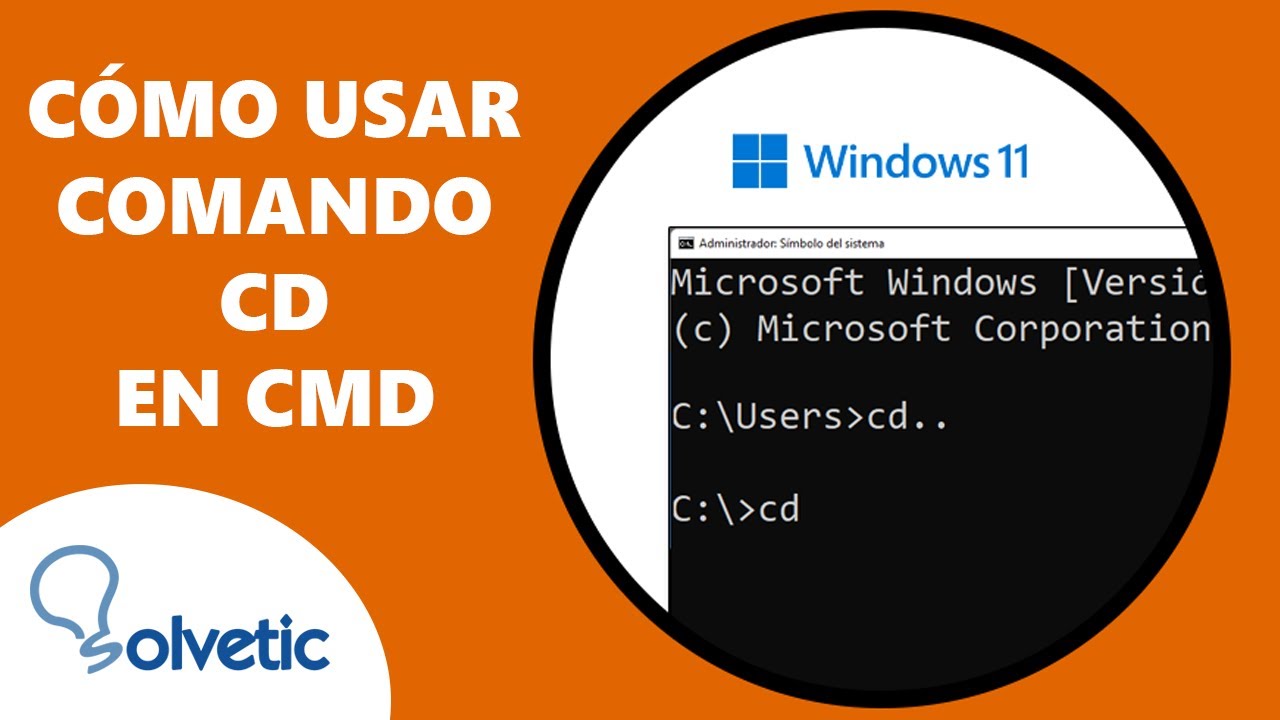
Si deseamos regresar al directorio anterior, podemos usar el comando cd ... Esto nos lleva un nivel arriba en la estructura de directorios.
Consideraciones Adicionales
Es importante recordar que la línea de comandos distingue entre mayúsculas y minúsculas en algunos casos, pero no en los nombres de unidades de disco. Por lo tanto, cd C: es equivalente a cd c:.
Si el disco C no existe o no está accesible, el comando cd C: mostrará un mensaje de error. En este caso, es necesario verificar que el disco esté correctamente conectado y funcionando.

En entornos con múltiples usuarios, es posible que se requieran permisos de administrador para acceder a ciertos directorios en el disco C. Si encuentras problemas de acceso, intenta ejecutar Cmd como administrador (clic derecho y "Ejecutar como administrador").
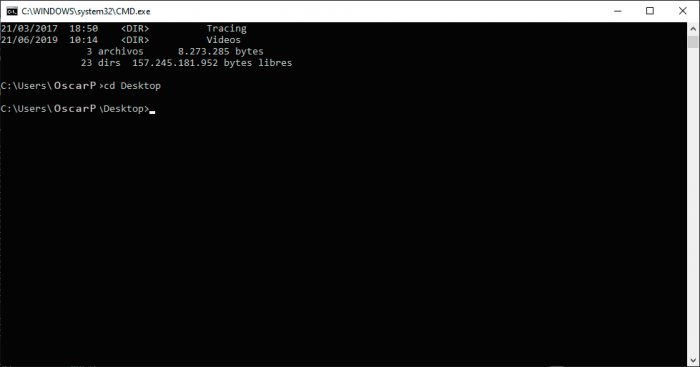
La ruta completa al disco C también puede ser usada. Por ejemplo, cd C:\Windows nos llevaría directamente al directorio Windows dentro del disco C.
Finalmente, la forma más directa de entrar al disco C desde Cmd es a través del comando cd C:. Es simple, efectivo y cumple con el objetivo planteado en la pregunta.