
Entrar En La Bios Hp Pavilion
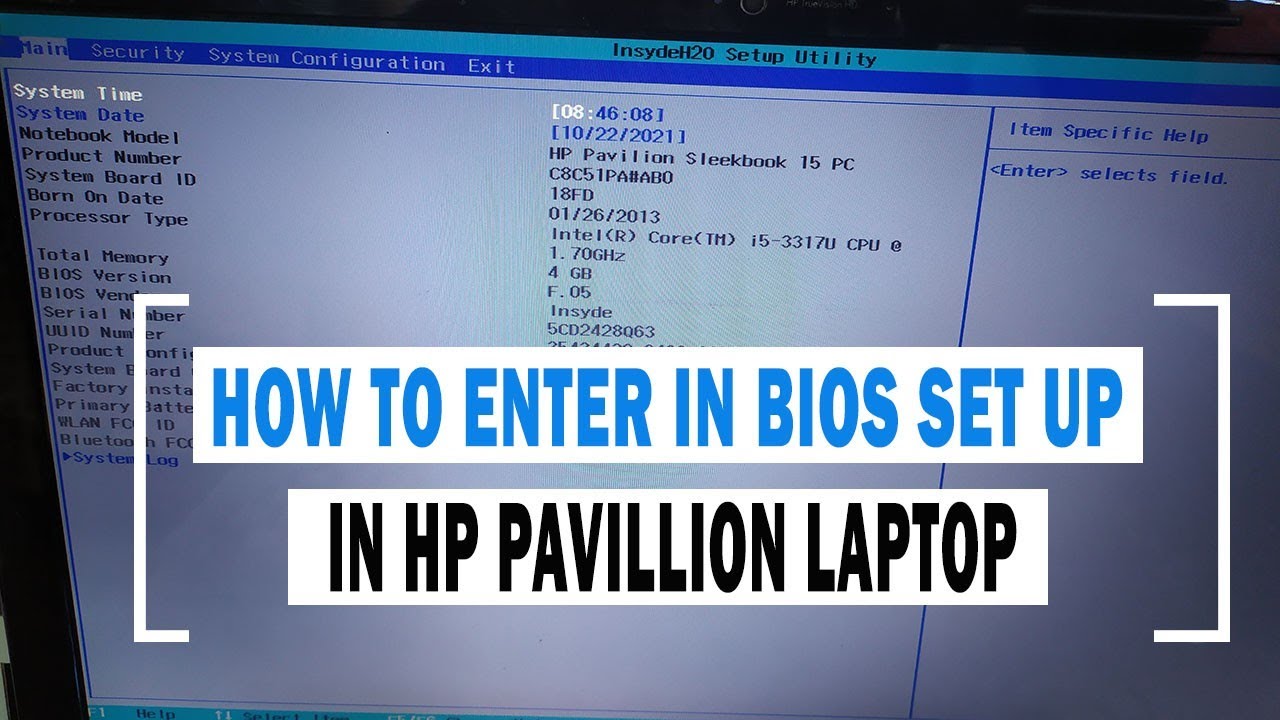
Para entrar en la BIOS de una HP Pavilion, el proceso es relativamente sencillo. Aquí te explico paso a paso.
Paso 1: Apagar completamente el ordenador
Comienza apagando tu HP Pavilion. Asegúrate de que no está en modo de suspensión o hibernación. Apaga el ordenador completamente.
Paso 2: Encender el ordenador
Ahora, enciende tu HP Pavilion. Presiona el botón de encendido una vez. Estate preparado para el siguiente paso.
Must Read
Paso 3: Presionar la tecla correcta repetidamente
Inmediatamente después de encender el ordenador, empieza a presionar repetidamente una tecla. La tecla a presionar puede variar dependiendo del modelo de tu HP Pavilion. Las teclas comunes son F10, F2, Esc, o F1. Prueba cada una hasta que funcione.
Presiona la tecla correcta (por ejemplo, F10) repetidamente hasta que aparezca una pantalla diferente. No la mantengas presionada, solo tócala varias veces. Esto asegura que el ordenador detecte la pulsación a tiempo.

Paso 4: Identificar la pantalla de la BIOS
Si presionaste la tecla correcta, debería aparecer una pantalla diferente a la normal. Esta pantalla es la BIOS o UEFI de tu ordenador. La apariencia de la BIOS puede variar, pero generalmente es una pantalla con texto en un fondo azul o negro.
En la pantalla de la BIOS, podrás ver varias opciones. Estas opciones te permiten modificar la configuración del hardware de tu ordenador. No modifiques nada si no estás seguro de lo que estás haciendo.

Paso 5: Navegar por la BIOS
Para navegar por la BIOS, utiliza las teclas de flecha (arriba, abajo, izquierda, derecha). También puedes usar las teclas Enter para seleccionar una opción y Esc para salir de un menú.
Las opciones comunes en la BIOS incluyen la configuración del orden de arranque. Esto te permite seleccionar desde dónde se inicia tu ordenador (por ejemplo, desde el disco duro o desde un USB). También puedes cambiar la configuración de la memoria RAM y otros componentes del hardware.
Paso 6: Guardar los cambios y salir (o salir sin guardar)
Si realizaste algún cambio en la configuración de la BIOS, asegúrate de guardarlos antes de salir. Busca una opción como "Save Changes and Exit" (Guardar Cambios y Salir) o similar. Selecciona esta opción y presiona Enter.

Si no quieres guardar los cambios que hiciste, busca una opción como "Exit Without Saving" (Salir Sin Guardar) o similar. Selecciona esta opción y presiona Enter. El ordenador se reiniciará con la configuración anterior.
Si no estás seguro de qué tecla presionar, consulta el manual de tu HP Pavilion. También puedes buscar información en el sitio web de soporte de HP. La información sobre cómo acceder a la BIOS suele estar disponible en la sección de preguntas frecuentes.

Consideraciones adicionales
Entrar a la BIOS puede ser diferente dependiendo del modelo de la HP Pavilion. Si los pasos anteriores no funcionan, busca información específica para tu modelo. La información sobre el modelo suele estar en una etiqueta en la parte inferior o posterior del ordenador.
Modificar la configuración de la BIOS incorrectamente puede causar problemas en tu ordenador. Si no estás seguro de lo que estás haciendo, no cambies nada. Siempre puedes buscar ayuda de un profesional si necesitas modificar la configuración de la BIOS.
Recuerda siempre tener cuidado al acceder y modificar la BIOS. Si sigues estos pasos, deberías poder entrar en la BIOS de tu HP Pavilion sin problemas. Espero que esta guía te sea útil.


