Enviar Ctrl Alt Supr En Anydesk
¿Alguna vez has necesitado acceder a la computadora de alguien más de forma remota? ¿O quizás alguien necesita acceder a la tuya para ayudarte con un problema técnico? Ahí es donde entran en juego programas como AnyDesk. Hoy, vamos a hablar sobre cómo enviar una combinación de teclas muy importante, Ctrl+Alt+Supr, a través de AnyDesk.
¿Qué es Ctrl+Alt+Supr?
Primero, definamos qué es Ctrl+Alt+Supr. En la mayoría de los sistemas operativos Windows, esta combinación de teclas abre una pantalla con varias opciones importantes. Estas opciones incluyen bloquear la computadora, cambiar de usuario, cerrar sesión, y, el más temido de todos, abrir el administrador de tareas. El administrador de tareas te permite ver qué programas están ejecutándose y cerrarlos si se "cuelgan".
Piensa en Ctrl+Alt+Supr como una llave maestra para algunas funciones cruciales de tu computadora. Es como el botón de emergencia en un ascensor, lo usas cuando algo no va bien.
Must Read
No es una combinación que uses todos los días, pero es invaluable cuando la necesitas.
¿Qué es AnyDesk?
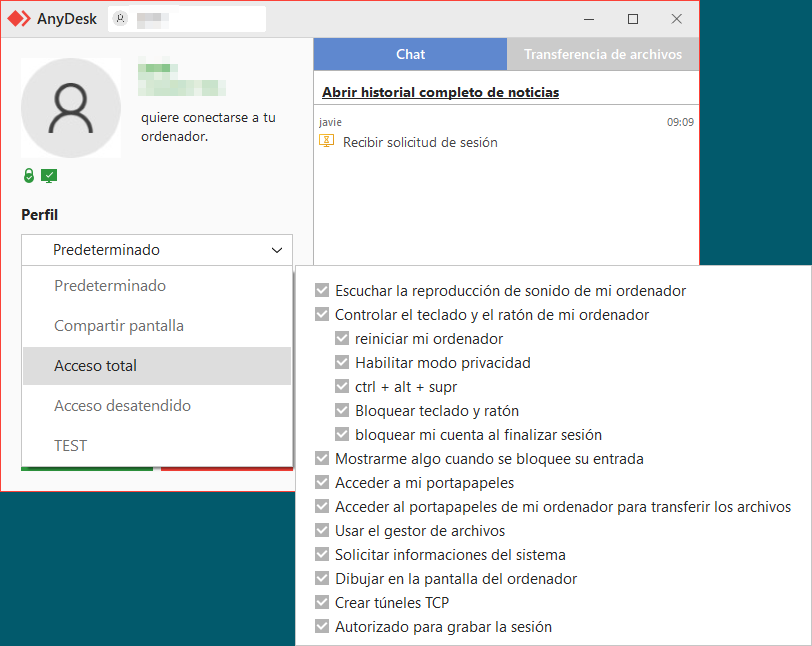
AnyDesk es un programa que te permite controlar otra computadora de forma remota. Imagina que estás en casa y necesitas acceder a un archivo que está en tu computadora de la universidad. Con AnyDesk, puedes conectarte a tu computadora de la universidad y usarla como si estuvieras sentado frente a ella.
Es como tener un control remoto para otra computadora. Puedes abrir programas, editar documentos, y hacer prácticamente cualquier cosa que harías normalmente.
Mucha gente usa AnyDesk para soporte técnico remoto, teletrabajo, o simplemente para acceder a sus archivos desde cualquier lugar.
El Problema: La Combinación de Teclas Local
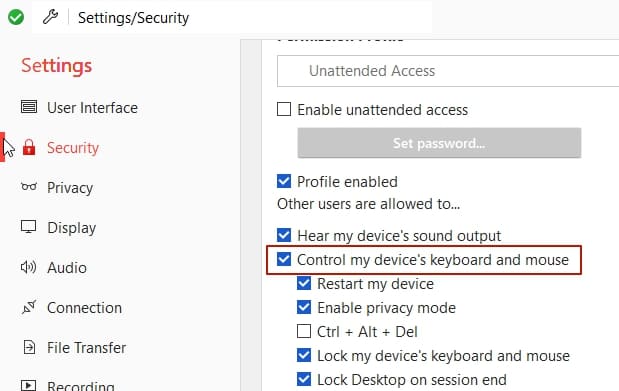
Aquí está el truco: cuando presionas Ctrl+Alt+Supr en tu computadora, normalmente afecta a tu propia computadora, no a la computadora a la que estás conectado a través de AnyDesk. Esto se debe a que el sistema operativo interpreta esa combinación de teclas como una instrucción para sí mismo.
Es como si le estuvieras dando una orden a tu perro (tu computadora local), pero quieres que la orden la obedezca el perro de tu vecino (la computadora remota).

Entonces, ¿cómo haces para enviar esa combinación de teclas a la computadora remota?
La Solución en AnyDesk: El Menú Acciones
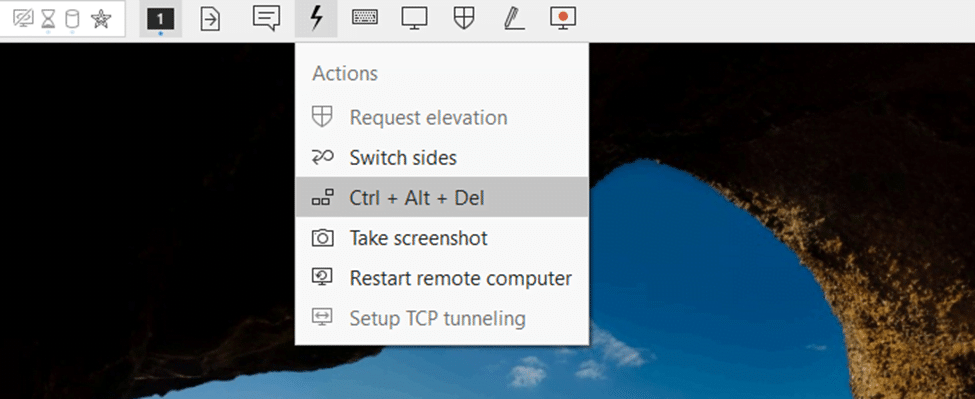
AnyDesk tiene una solución ingeniosa para esto. Dentro de la ventana de AnyDesk, mientras estás conectado a la computadora remota, busca un menú llamado "Acciones" o algo similar. Este menú suele estar en la barra de herramientas superior.
Dentro del menú "Acciones", deberías encontrar una opción para "Enviar Ctrl+Alt+Supr" o algo parecido. Al hacer clic en esta opción, AnyDesk se encargará de enviar la combinación de teclas directamente a la computadora remota.
Es como usar un traductor para que tu orden sea entendida por el perro de tu vecino. AnyDesk traduce tu acción a un lenguaje que la computadora remota entiende.
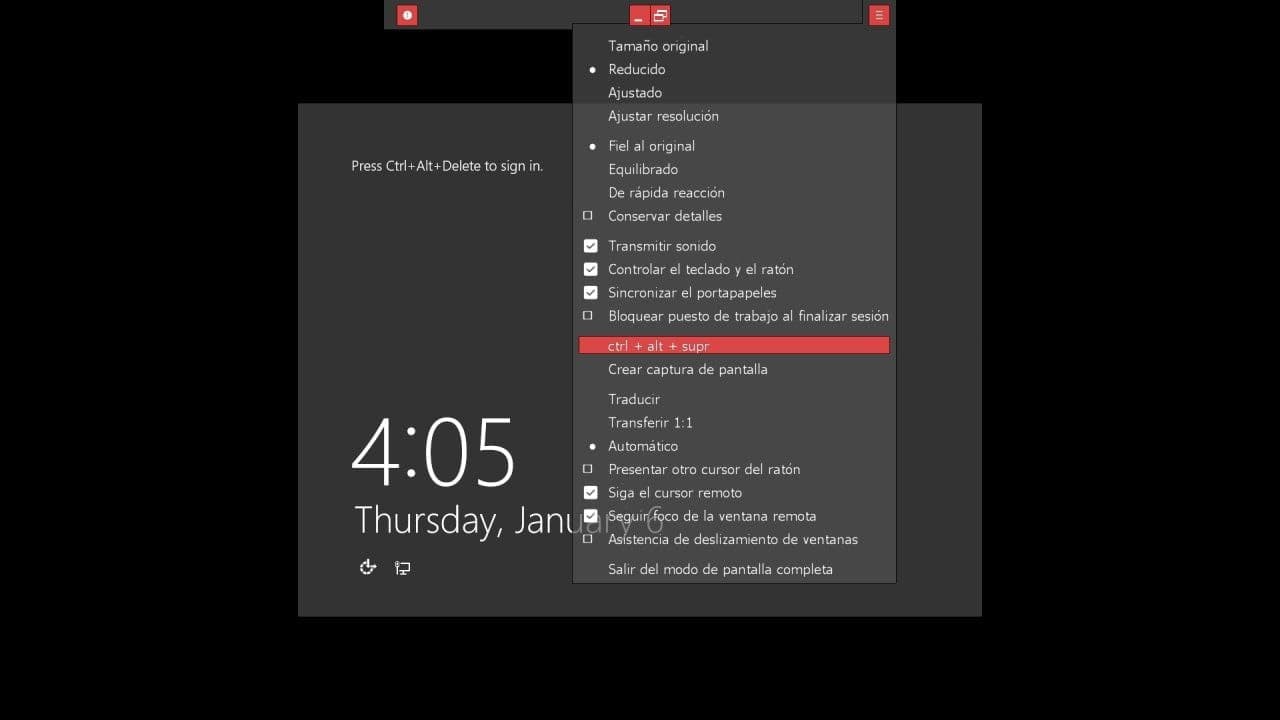
Pasos Específicos
Aquí están los pasos en resumen:
- Abre AnyDesk y conéctate a la computadora remota.
- Busca el menú "Acciones" en la barra de herramientas de la ventana de AnyDesk.
- Haz clic en la opción "Enviar Ctrl+Alt+Supr".
- ¡Listo! La pantalla de opciones de Ctrl+Alt+Supr debería aparecer en la computadora remota.
Alternativas (Si No Encuentras el Menú)
Si por alguna razón no encuentras el menú "Acciones" o la opción específica, revisa la documentación de AnyDesk o busca en línea. A veces, la ubicación del menú o la terminología puede variar ligeramente según la versión del programa.
No te rindas si no lo encuentras a la primera. Una búsqueda rápida en Google con términos como "AnyDesk enviar Ctrl+Alt+Supr" suele ser suficiente para encontrar la solución.
Recuerda, la tecnología siempre está cambiando, así que es importante saber cómo buscar soluciones.
En Resumen
Enviar Ctrl+Alt+Supr a través de AnyDesk no es tan complicado como parece. Solo necesitas saber dónde buscar la opción correcta dentro del programa. Con esta guía, ahora tienes las herramientas necesarias para manejar esta tarea común en el mundo del acceso remoto.
Así que la próxima vez que necesites controlar una computadora remotamente y usar esa combinación de teclas crucial, ¡sabrás exactamente qué hacer!
¡Mucha suerte y feliz acceso remoto!