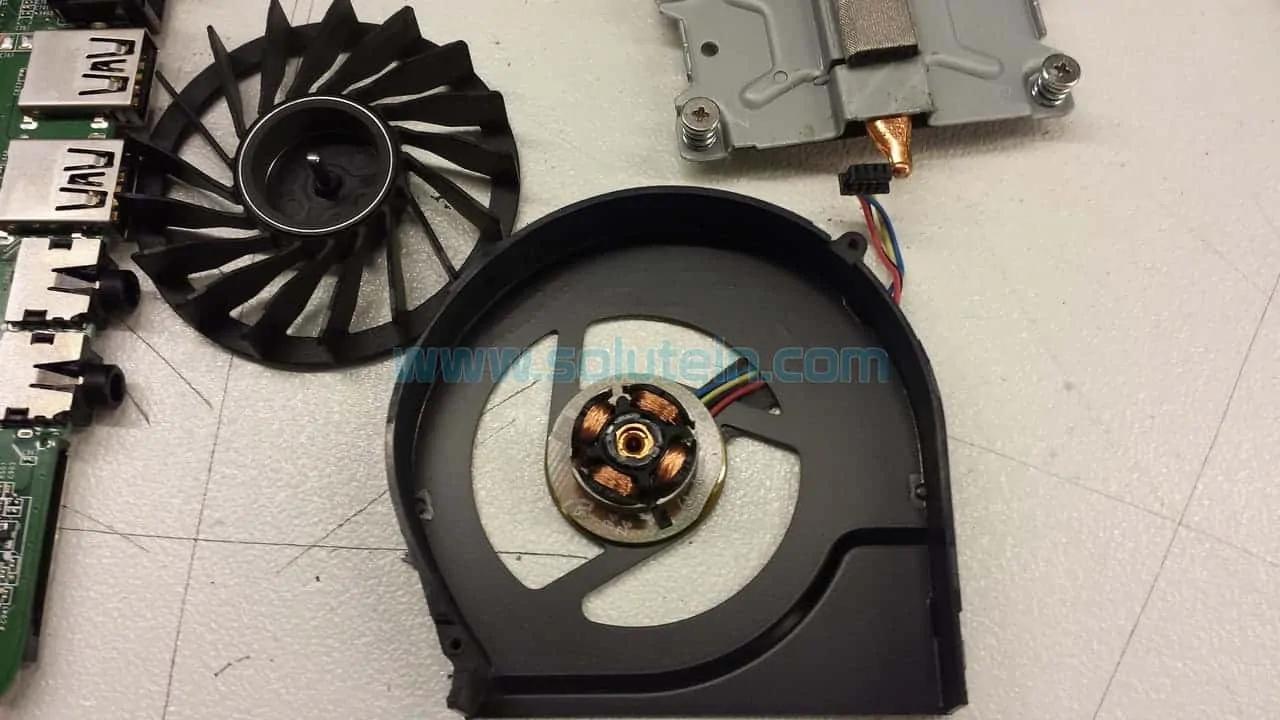
Es Normal Que El Ventilador De Mi Laptop Suene

Sí, es normal que el ventilador de tu laptop suene a veces.
Pero, ¿qué tan normal es? Depende de varias cosas. Si suena constantemente, muy fuerte, o si tu laptop se calienta mucho, podría haber un problema. Vamos a ver paso a paso cómo puedes entender y solucionar esto.
Paso 1: Observa Cuándo Suena el Ventilador
Presta atención a cuándo empieza a sonar el ventilador. ¿Suena solo cuando estás jugando videojuegos o editando videos? Esto es más normal porque estas actividades usan mucha energía y calientan la laptop. Si suena incluso cuando solo estás navegando por internet, podría ser una señal de que algo no está bien.
Must Read
Paso 2: Verifica las Tareas en Segundo Plano
A veces, programas que no ves están usando mucha energía. Estos son los programas que se ejecutan en segundo plano.
Para verificar en Windows:

- Presiona Ctrl + Shift + Esc para abrir el Administrador de Tareas.
- Mira la columna "CPU". ¿Algún programa está usando un porcentaje alto incluso cuando no lo estás usando?
- Si encuentras uno, ciérralo (si es posible) o busca en internet qué es para ver si es necesario o un virus.
Para verificar en macOS:
- Abre Monitor de Actividad (búscalo en Spotlight).
- Haz clic en la pestaña "CPU".
- Identifica si hay procesos consumiendo muchos recursos.
- Si encuentras uno, ciérralo (si es posible) o busca en internet qué es para ver si es necesario o un virus.
Paso 3: Limpia las Salidas de Aire
El polvo puede bloquear las salidas de aire y hacer que el ventilador trabaje más. Las salidas de aire suelen estar en los lados, la parte trasera o debajo de la laptop.
Usa aire comprimido (puedes comprarlo en una tienda de electrónica) para limpiar las salidas de aire. Apaga la laptop antes de hacerlo. Sopla el aire en ráfagas cortas.

Paso 4: Actualiza los Controladores (Drivers)
Los controladores desactualizados pueden causar problemas de rendimiento y hacer que el ventilador suene más. Especialmente los controladores de la tarjeta gráfica (GPU).
Para actualizar los controladores de la GPU en Windows, puedes usar Windows Update o ir al sitio web del fabricante (Nvidia, AMD o Intel). En macOS, las actualizaciones de controladores generalmente vienen con las actualizaciones del sistema operativo.

Paso 5: Considera una Base Refrigeradora
Si usas mucho tu laptop para tareas pesadas (juegos, edición), una base refrigeradora puede ayudar a mantenerla fresca. Estas bases tienen ventiladores que soplan aire hacia la laptop.
Paso 6: Revisa la Pasta Térmica (Si Te Sientes Cómodo)
Este paso es más avanzado y solo debes hacerlo si te sientes cómodo desmontando tu laptop. Si no, busca un técnico.
La pasta térmica ayuda a transferir el calor del procesador al disipador de calor. Con el tiempo, puede secarse y perder eficacia. Reemplazarla puede mejorar la refrigeración.
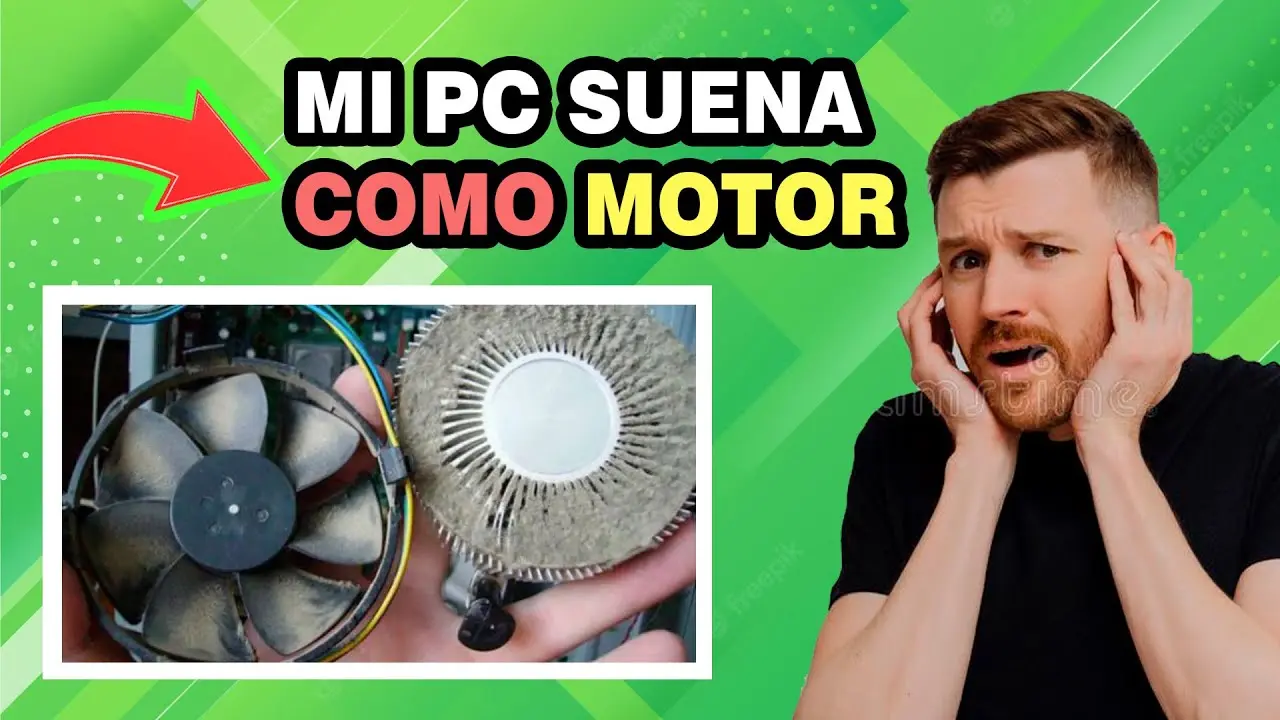
Busca en YouTube un video específico para tu modelo de laptop. Sigue las instrucciones con cuidado. Usa pasta térmica de buena calidad.
Paso 7: Lleva tu Laptop a un Técnico
Si después de todos estos pasos el ventilador sigue sonando mucho o tu laptop se calienta demasiado, es hora de buscar ayuda profesional. Un técnico puede diagnosticar el problema y repararlo.
Recuerda: Un poco de ruido del ventilador es normal. Pero si es constante, fuerte o va acompañado de mucho calor, es mejor investigar y tomar medidas. ¡Buena suerte!