Esta Aplicación Se Reiniciará Para Liberar Más Memoria Tv Lg

El mensaje "Esta Aplicación Se Reiniciará Para Liberar Más Memoria" en un televisor LG indica un problema de memoria. La televisión no tiene suficiente memoria disponible para ejecutar la aplicación.
Identificar la Aplicación Problemática
Primero, observe qué aplicación está en uso cuando aparece el mensaje. El mensaje puede aparecer con una aplicación específica. Note el nombre de la aplicación inmediatamente antes del reinicio.
Si el problema ocurre con varias aplicaciones, el problema es más general. Entonces, la raíz del problema no es una aplicación en específico.
Must Read
A veces, el problema ocurre al navegar por el menú principal del televisor. Esto también indica un problema más general con la memoria del sistema.
Cerrar Aplicaciones en Segundo Plano
Las aplicaciones que se ejecutan en segundo plano consumen memoria. Cierre las aplicaciones que no esté utilizando. Para hacer esto, acceda al menú de aplicaciones recientes.
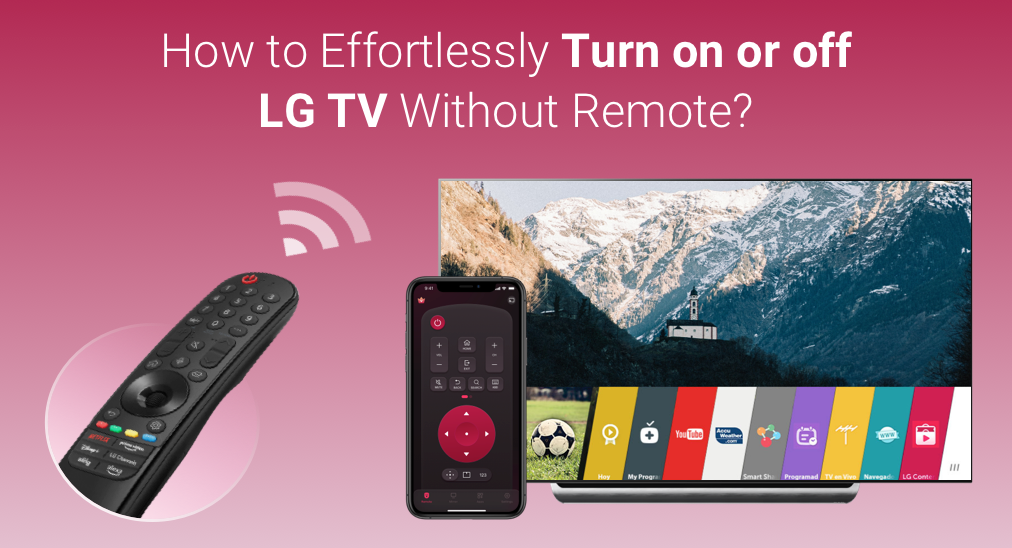
En televisores LG, generalmente puede acceder manteniendo presionado el botón de inicio (Home) en el control remoto. Aparecerá una lista de aplicaciones en ejecución.

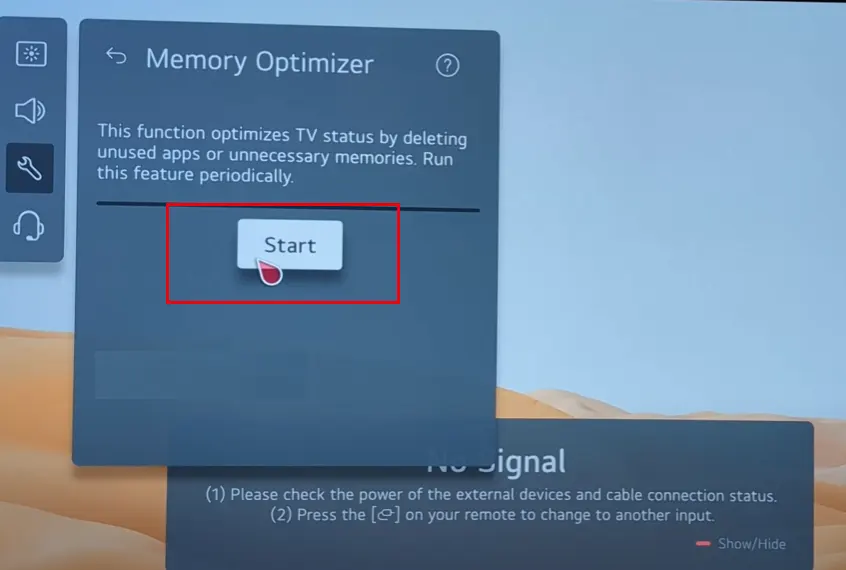
Cierre cada aplicación individualmente. Esto libera memoria y puede resolver el problema. Reinicie el televisor después de cerrar las aplicaciones.
Borrar la Caché de la Aplicación
La caché de la aplicación puede crecer con el tiempo. Esto puede ocupar espacio de memoria valioso. Borrar la caché puede ayudar.
Vaya a la configuración del televisor. Busque la sección de "Aplicaciones". Seleccione la aplicación problemática de la lista.
Debería haber una opción para "Borrar caché". Selecciónela. También puede haber una opción para "Borrar datos". Borrar datos restablecerá la aplicación a su estado original.

Actualizar el Software del Televisor
Las actualizaciones de software a menudo incluyen optimizaciones de memoria. Asegúrese de que su televisor tenga la última versión del software.
Vaya a la configuración del televisor. Busque la sección de "Actualización de software". Verifique si hay actualizaciones disponibles.
Si hay una actualización disponible, descárguela e instálela. Siga las instrucciones en pantalla. No apague el televisor durante la actualización.
Desinstalar y Reinstalar la Aplicación
Si el problema persiste con una aplicación específica, intente desinstalarla y reinstalarla. Esto puede solucionar problemas de archivos corruptos.
Vaya a la configuración del televisor. Busque la sección de "Aplicaciones". Seleccione la aplicación que desea desinstalar.
Seleccione la opción para "Desinstalar". Luego, vaya a la tienda de aplicaciones de LG (LG Content Store) y vuelva a instalar la aplicación.
Restablecer el Televisor a la Configuración de Fábrica
Si ninguna de las soluciones anteriores funciona, intente restablecer el televisor a la configuración de fábrica. Esto borrará todos sus datos y configuraciones.
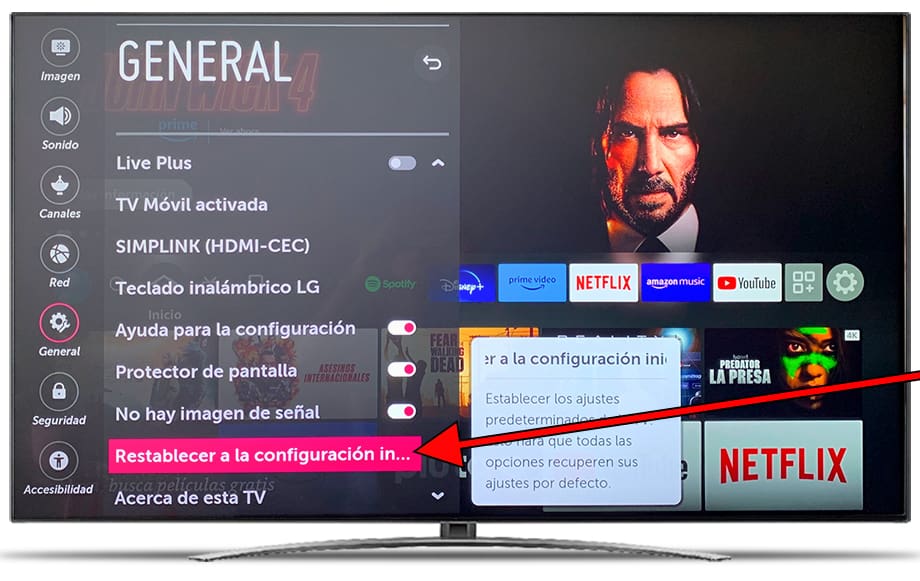
Vaya a la configuración del televisor. Busque la sección de "General" o "Sistema". Debería haber una opción para "Restablecer a la configuración de fábrica".

Tenga en cuenta que este proceso borrará todos sus datos. Tendrá que volver a configurar el televisor después del restablecimiento. Esta debe ser la última opción.
Consideraciones Adicionales
Si el problema persiste después de restablecer a la configuración de fábrica, podría haber un problema de hardware. Contacte al soporte técnico de LG.
Considere también la cantidad de aplicaciones instaladas. Tener demasiadas aplicaciones instaladas puede consumir mucha memoria. Desinstale las aplicaciones que no use.
Finalmente, asegúrese de que su televisor tenga suficiente espacio libre en el almacenamiento interno. Si el almacenamiento está lleno, esto puede causar problemas de memoria.