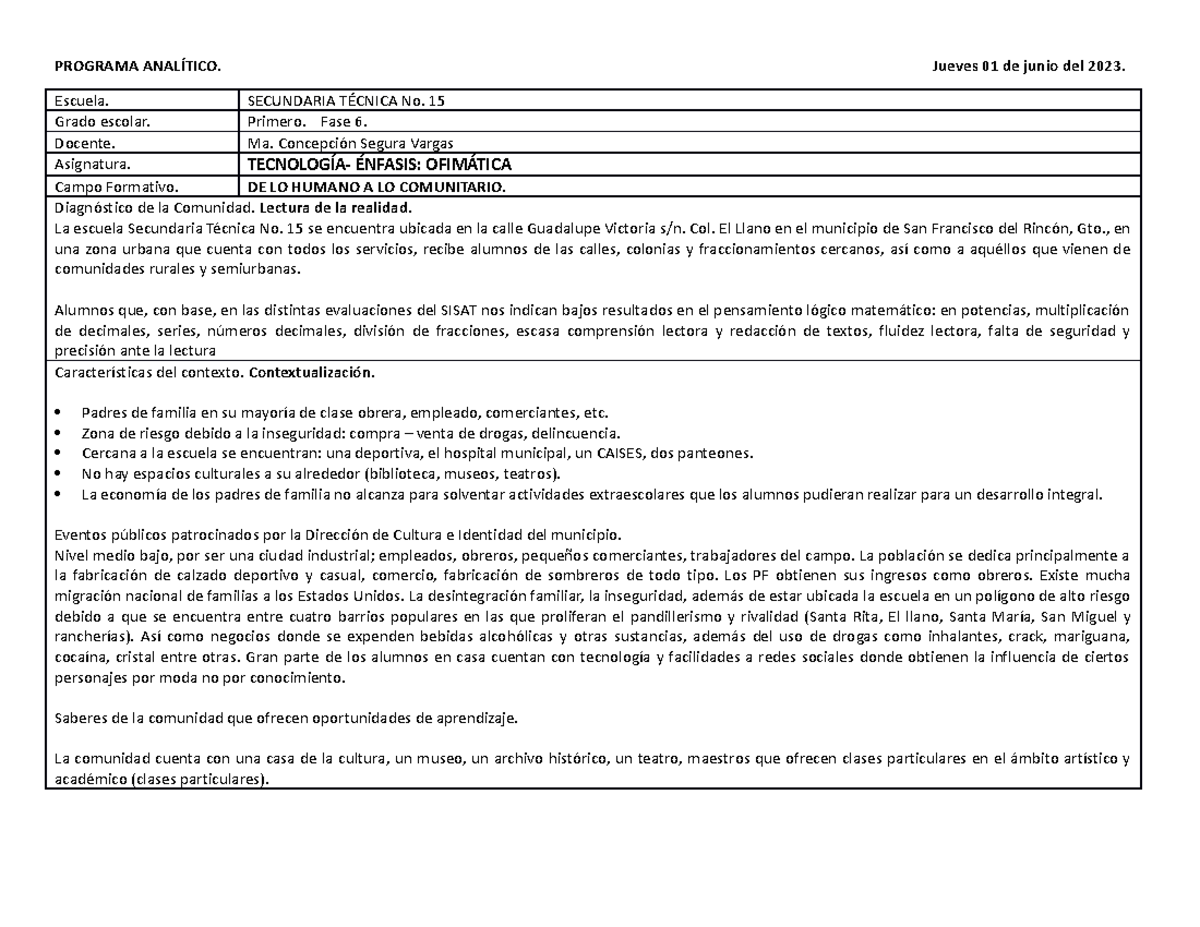
Examen Diagnostico De Ofimatica Primer Grado Secundaria

Vamos a resolver un examen diagnóstico de ofimática para primer grado de secundaria. Lo haremos paso a paso.
Parte 1: Conceptos Básicos de Informática
Primero, repasaremos los conceptos básicos. ¿Qué es el hardware? ¿Qué es el software? Son preguntas esenciales.
El hardware se refiere a las partes físicas de una computadora. Por ejemplo, el teclado, el ratón y la pantalla. Son elementos tangibles.
Must Read
El software son los programas que se ejecutan en la computadora. Incluyen el sistema operativo y las aplicaciones. Son elementos intangibles.
Ahora, ¿qué es un sistema operativo? Es el software principal que gestiona el hardware. Windows, macOS y Linux son ejemplos comunes.
Parte 2: Microsoft Word
Pasemos a Microsoft Word. Es un procesador de textos muy utilizado. ¿Cómo crear un nuevo documento?
Abre Word. Haz clic en "Archivo". Selecciona "Nuevo". Escoge "Documento en blanco".

¿Cómo guardar un documento? Haz clic en "Archivo". Selecciona "Guardar como". Elige una ubicación y un nombre para el archivo.
¿Cómo formatear texto? Selecciona el texto. Utiliza las opciones de la pestaña "Inicio" para cambiar la fuente, el tamaño y el color.
¿Qué son las viñetas y la numeración? Son herramientas para organizar listas. Se encuentran en la pestaña "Inicio".
Parte 3: Microsoft Excel
Ahora, hablemos de Microsoft Excel. Es una hoja de cálculo. ¿Qué es una celda?

Una celda es la intersección de una fila y una columna. Se identifica por su letra de columna y número de fila (ej: A1, B2).
¿Cómo introducir datos en una celda? Haz clic en la celda. Escribe los datos. Presiona Enter.
¿Cómo realizar operaciones básicas? Usa fórmulas. Por ejemplo, para sumar A1 y B1, escribe "=A1+B1" en otra celda.
¿Qué son las funciones? Son fórmulas predefinidas. Por ejemplo, "=SUMA(A1:A5)" suma los valores de A1 a A5.
Parte 4: Microsoft PowerPoint
Finalmente, veamos Microsoft PowerPoint. Es un programa de presentaciones. ¿Cómo crear una nueva presentación?

Abre PowerPoint. Haz clic en "Archivo". Selecciona "Nuevo". Escoge "Presentación en blanco".
¿Cómo agregar una nueva diapositiva? Haz clic en "Nueva diapositiva" en la pestaña "Inicio". Elige un diseño de diapositiva.
¿Cómo insertar imágenes? Haz clic en "Insertar". Selecciona "Imágenes". Elige una imagen de tu computadora.
¿Cómo agregar transiciones y animaciones? Selecciona una diapositiva. Usa las opciones de las pestañas "Transiciones" y "Animaciones".

Parte 5: Repaso General
Repasemos lo aprendido. Recuerda los conceptos de hardware y software. Familiarízate con las interfaces de Word, Excel y PowerPoint.
Practica la creación, edición y guardado de documentos. Experimenta con las diferentes herramientas de formato.
Domina las fórmulas básicas de Excel. Aprende a crear presentaciones atractivas en PowerPoint.
¡Con este repaso, estarás listo para el examen diagnóstico! Recuerda practicar y no tener miedo de explorar.
¡Éxito en tu examen! La práctica constante es la clave. No olvides lo que hemos aprendido.