
Explicacion De La Funcion Si En Excel
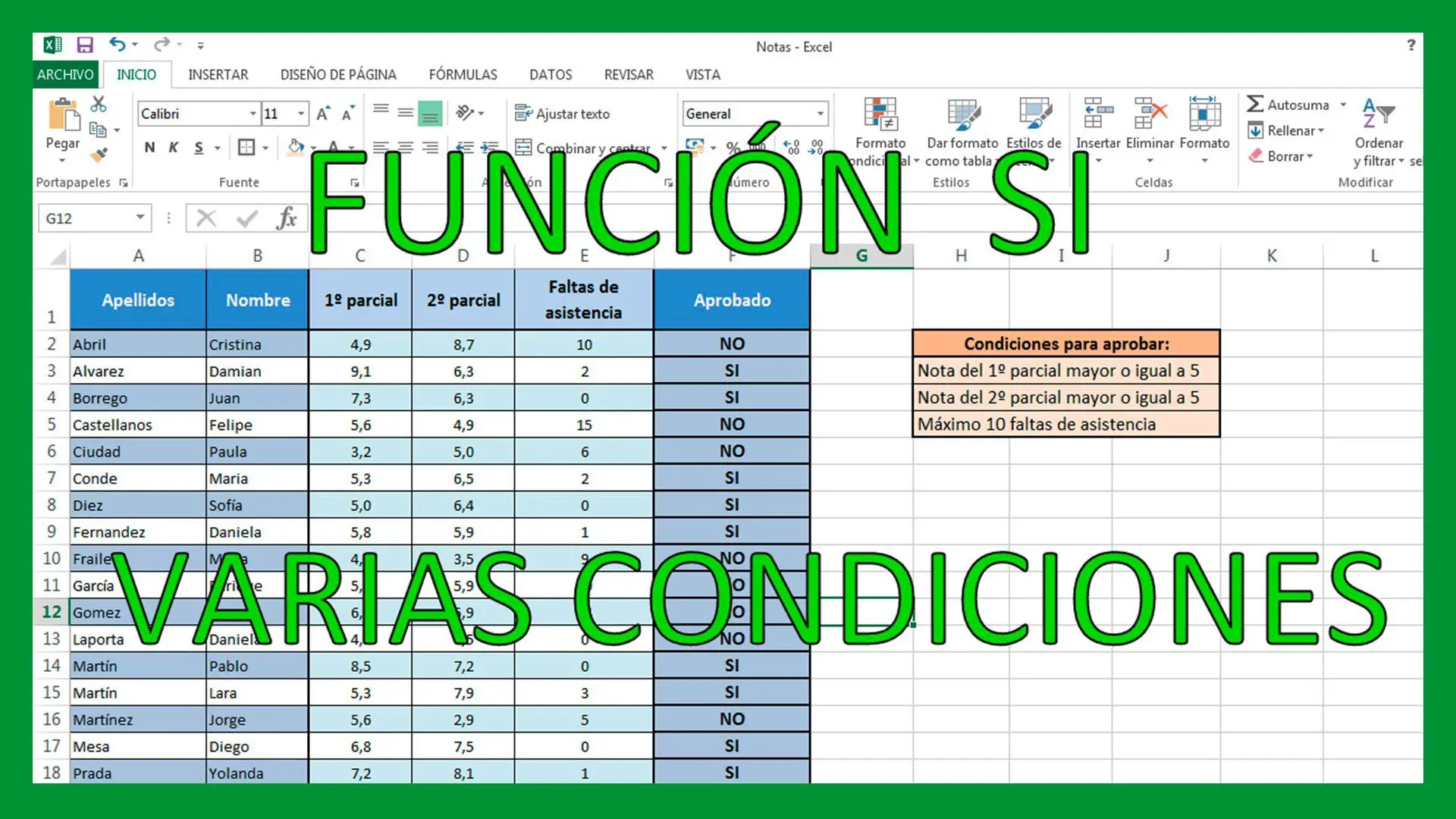
La función SI en Excel te permite tomar decisiones basadas en si una condición es verdadera o falsa. Es como preguntarle a Excel: "¿Es esto cierto? Si sí, haz esto. Si no, haz aquello."
¿Qué es la Función SI?
La función SI evalúa una condición. Si la condición es VERDADERA, devuelve un valor. Si la condición es FALSA, devuelve otro valor. Piensa en ello como un atajo para automatizar decisiones simples.
Partes de la Función SI
La función SI tiene tres partes principales, separadas por comas:
Must Read
- Condición (Prueba Lógica): Es la pregunta que le haces a Excel. Por ejemplo, "¿Es la celda A1 mayor que 10?". Esta parte siempre da como resultado VERDADERO o FALSO.
- Valor_si_verdadero: Es el valor que Excel muestra si la condición es VERDADERA. Por ejemplo, si A1 es mayor que 10, podrías mostrar el texto "Aprobado".
- Valor_si_falso: Es el valor que Excel muestra si la condición es FALSA. Por ejemplo, si A1 no es mayor que 10, podrías mostrar el texto "Reprobado".
Sintaxis de la Función SI
La forma en que escribes la función SI en Excel es la siguiente:
=SI(condición, valor_si_verdadero, valor_si_falso)

Ejemplos Sencillos
Ejemplo 1: Imagina que tienes una lista de estudiantes y sus calificaciones en la columna A. Quieres que Excel muestre "Aprobado" si la calificación es mayor o igual a 60, y "Reprobado" si es menor. La fórmula sería:
=SI(A1>=60, "Aprobado", "Reprobado")
Esto significa: Si el valor en A1 es mayor o igual a 60, mostrar "Aprobado". Si no, mostrar "Reprobado".

Ejemplo 2: Quieres dar un bono de $100 a los empleados que vendieron más de $1000 en un mes. Las ventas de cada empleado están en la columna B. La fórmula sería:
=SI(B1>1000, 100, 0)
Esto significa: Si el valor en B1 es mayor que 1000, mostrar 100 (el bono). Si no, mostrar 0 (sin bono).

Usando Números y Texto
En el valor_si_verdadero y valor_si_falso, puedes usar números, texto (siempre entre comillas dobles) o incluso otras funciones de Excel.
Anidando Funciones SI
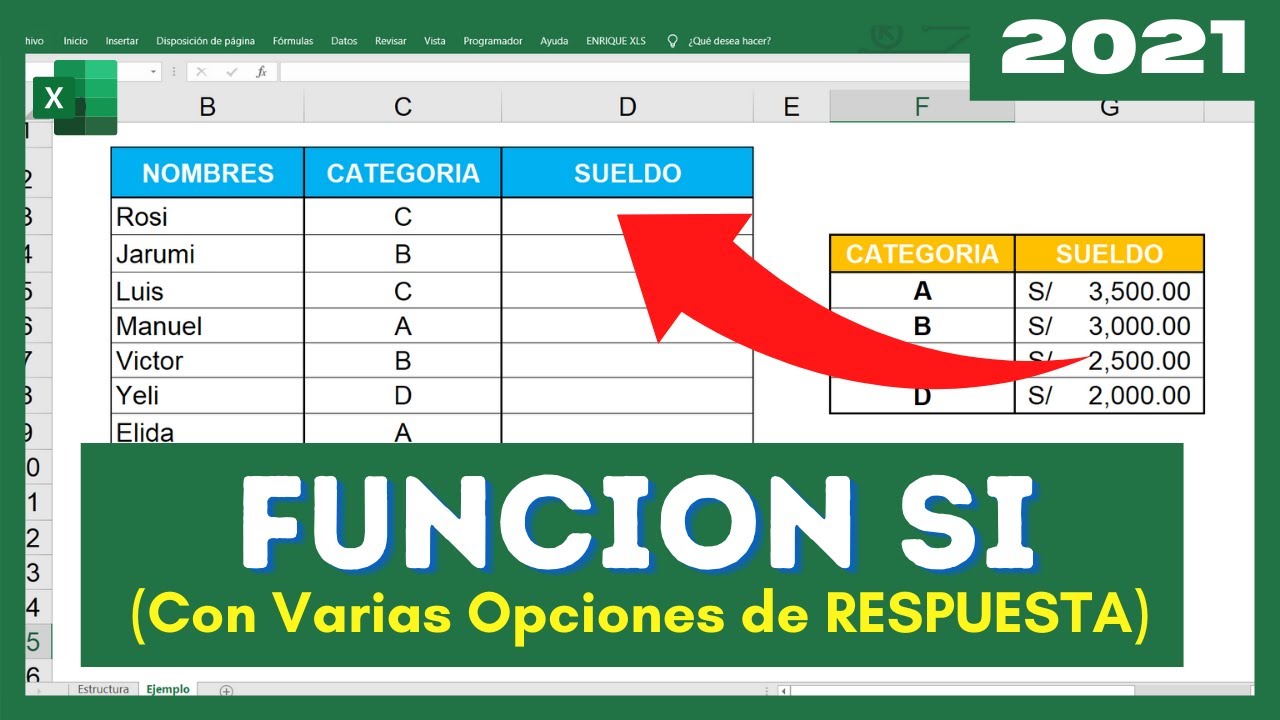
Puedes usar una función SI dentro de otra función SI. Esto se llama "anidamiento". Esto te permite crear decisiones más complejas con múltiples condiciones.
Por ejemplo, si quieres dar diferentes bonos según el nivel de ventas:
=SI(B1>1000, 100, SI(B1>500, 50, 0))
Esto significa: Si las ventas son mayores que 1000, dar un bono de 100. Si no, si las ventas son mayores que 500, dar un bono de 50. Si no, no dar bono.
Consejos Adicionales
- Asegúrate de usar las comillas dobles correctamente para el texto.
- Verifica que tus condiciones sean claras y correctas.
- No tengas miedo de experimentar con diferentes valores y condiciones para comprender mejor cómo funciona la función SI.
La función SI es una herramienta poderosa en Excel que te permite automatizar decisiones y hacer que tus hojas de cálculo sean más inteligentes.

