Exportar Video Con Fondo Transparente Photoshop

Hola, estudiantes! Vamos a aprender a exportar videos con fondo transparente usando Photoshop. No te preocupes, lo haremos paso a paso.
¿Qué es un Fondo Transparente?
Imagina un vidrio. Puedes ver a través de él, ¿verdad? Un fondo transparente es similar. Permite que lo que hay detrás del video se vea. En lugar de un color sólido, el fondo es invisible.
Piénsalo como un sticker. Algunos stickers tienen un borde blanco alrededor de la imagen. Otros, no tienen borde y solo ves la imagen. Ese sticker sin borde es como un video con fondo transparente.
Must Read
El término técnico para esta transparencia es canal alfa.
¿Qué es Exportar?
Exportar es simplemente guardar tu proyecto en un formato específico. Por ejemplo, cuando escribes un documento en Word, lo guardas como un archivo .docx. Exportar un video es similar: lo guardas en un formato de video como .mp4, pero con opciones adicionales.

Piensa en exportar como "enviar" tu creación a otra aplicación o plataforma. De esta manera, la puedes usar en otras partes.
Photoshop: No Solo para Fotos
Aunque asociamos Photoshop con la edición de fotos, también puede manejar videos. Nos permite crear animaciones simples y agregar efectos especiales a nuestros videos.
Es importante saber que Photoshop no es un editor de video profesional como Adobe Premiere Pro o Final Cut Pro. Pero para tareas sencillas, es suficiente.
Preparando Tu Video en Photoshop
Primero, abre tu video en Photoshop. Ve a Archivo > Abrir y selecciona tu archivo de video.
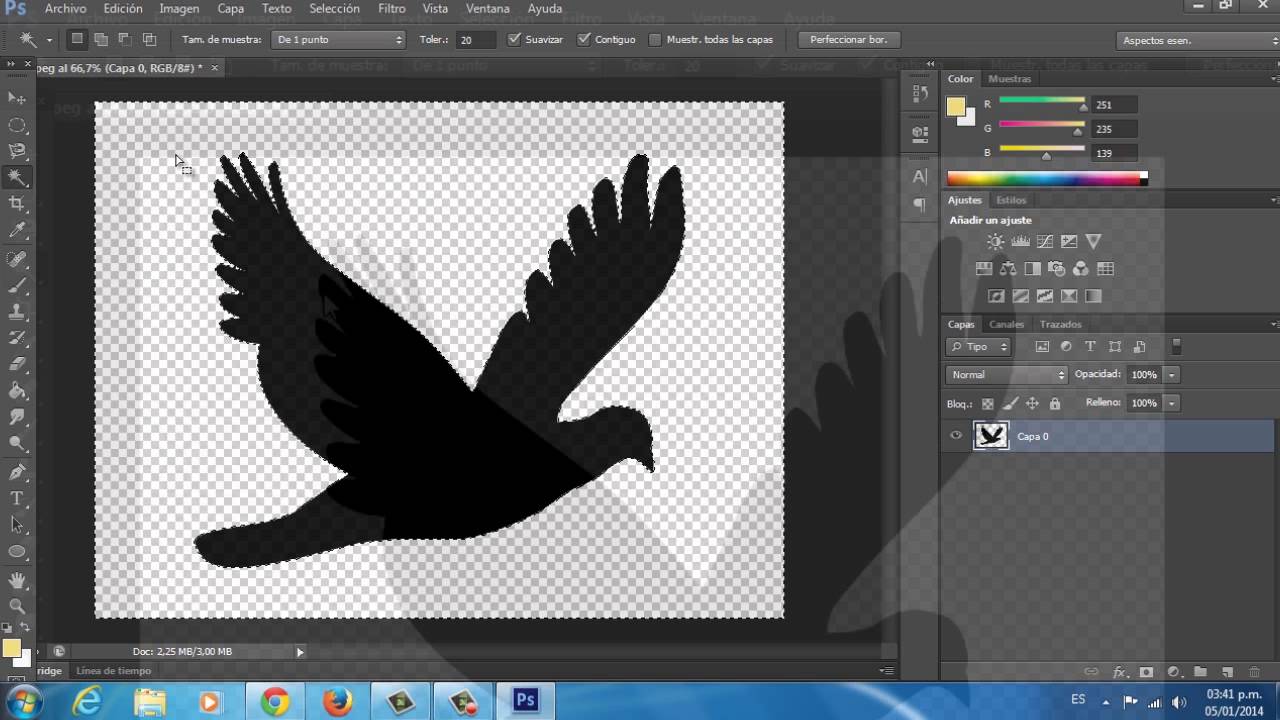
Luego, asegúrate de que la capa que contiene el contenido que quieres sea visible. El resto del fondo debe ser transparente. En Photoshop, la transparencia se representa con un patrón de cuadros grises y blancos.
Si tu video no tiene un fondo transparente, tendrás que eliminarlo. Puedes usar herramientas como la Varita Mágica o la herramienta Pluma para seleccionar el fondo y luego borrarlo.
Exportando el Video con Fondo Transparente
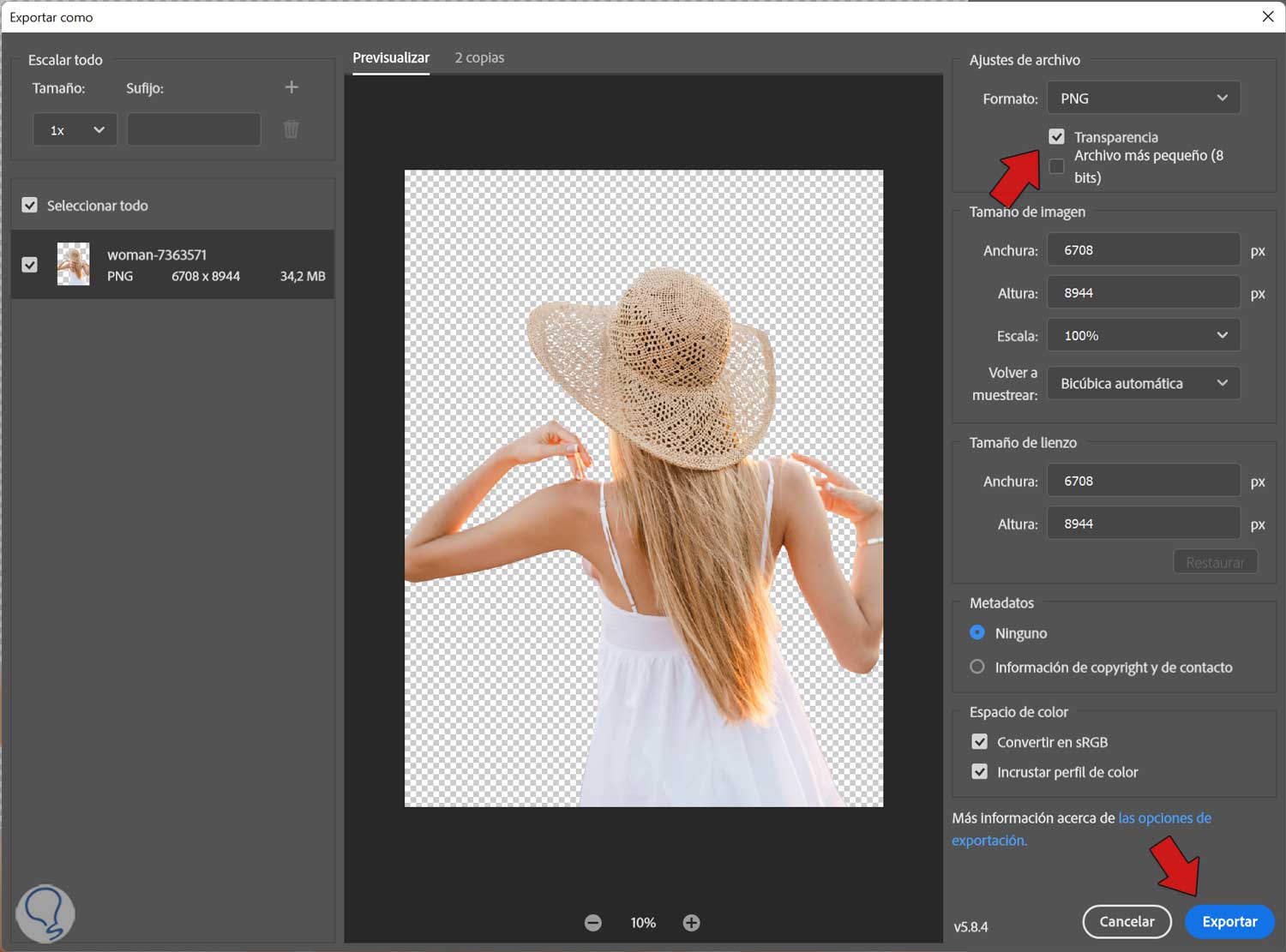
Aquí viene la parte crucial. Para exportar con transparencia, necesitamos un formato específico.
Ve a Archivo > Exportar > Renderizar video. Esto abrirá una ventana con opciones de configuración.
En la ventana de Renderizar video, presta atención a lo siguiente:
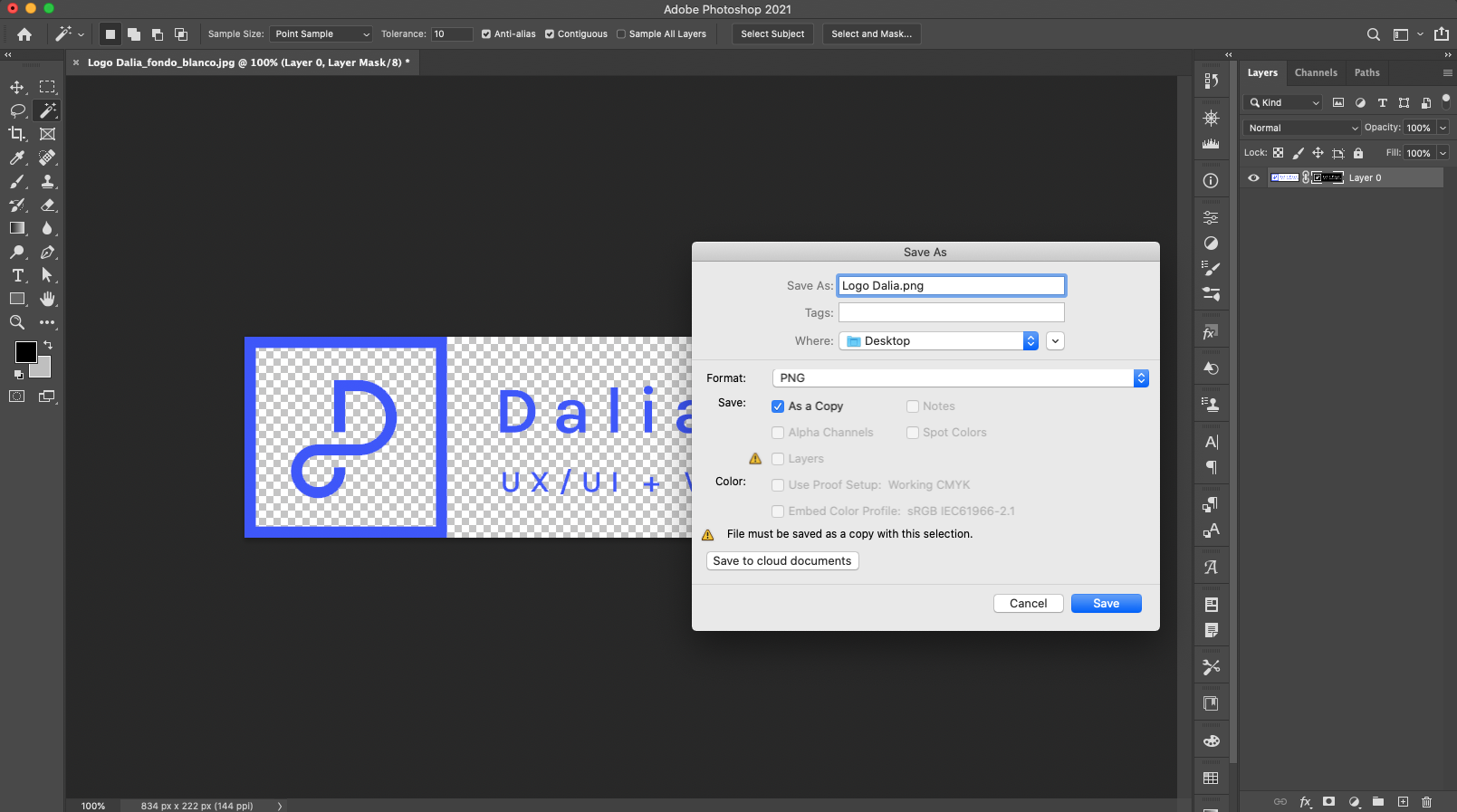
- Nombre: Dale un nombre a tu archivo.
- Ubicación: Elige dónde quieres guardar el video.
- Formato: Selecciona "QuickTime Movie". Este formato es clave para la transparencia.
- Preestablecido: Elige un preestablecido que se adapte a tus necesidades. "Calidad alta" suele ser una buena opción.
- Opciones de formato: Aquí está el truco. Asegúrate de que el códec sea "Animation" o "Apple ProRes 4444". Estos códecs soportan la transparencia.
- Profundidad de color: Verifica que la profundidad de color esté configurada para incluir el canal alfa (usualmente llamado "Colores + Alfa" o algo similar).
¡Listo!
Una vez que hayas configurado todas estas opciones, haz clic en Renderizar. Photoshop comenzará a exportar tu video. Dependiendo de la duración y complejidad del video, esto puede tardar un poco.
El archivo resultante será un archivo .mov con fondo transparente. Podrás usarlo en otros programas de edición de video o incluso en presentaciones para superponer el video sobre otros elementos.
¡Felicidades! Ahora sabes cómo exportar videos con fondo transparente en Photoshop. ¡Practica y experimenta para dominar la técnica!