Formato De Nota De Venta Excel

Imagina Excel como una gran hoja cuadriculada. Cada cuadro es una celda donde puedes escribir números, letras o fórmulas.
Un Formato De Nota De Venta Excel es una plantilla que preparamos para registrar nuestras ventas. Es como un formulario digital.
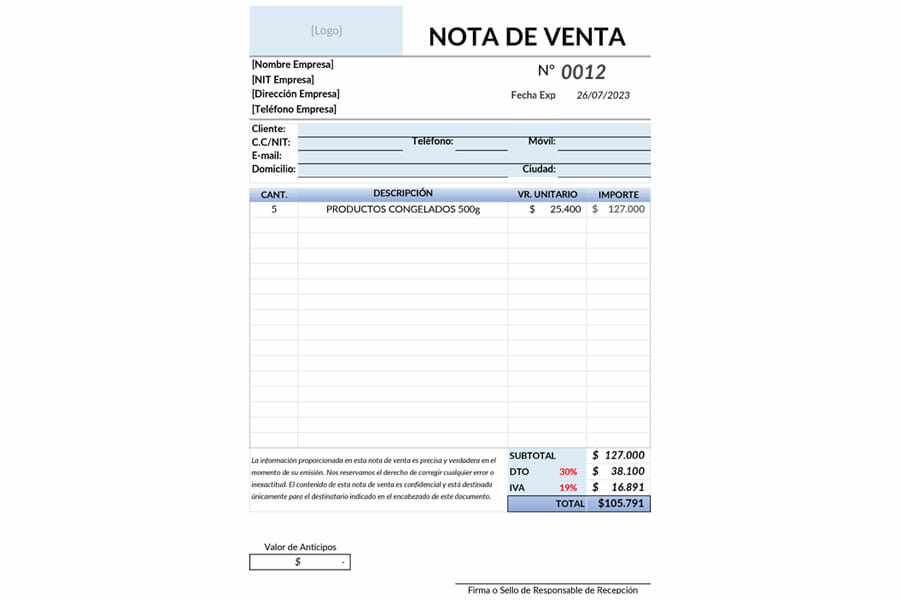
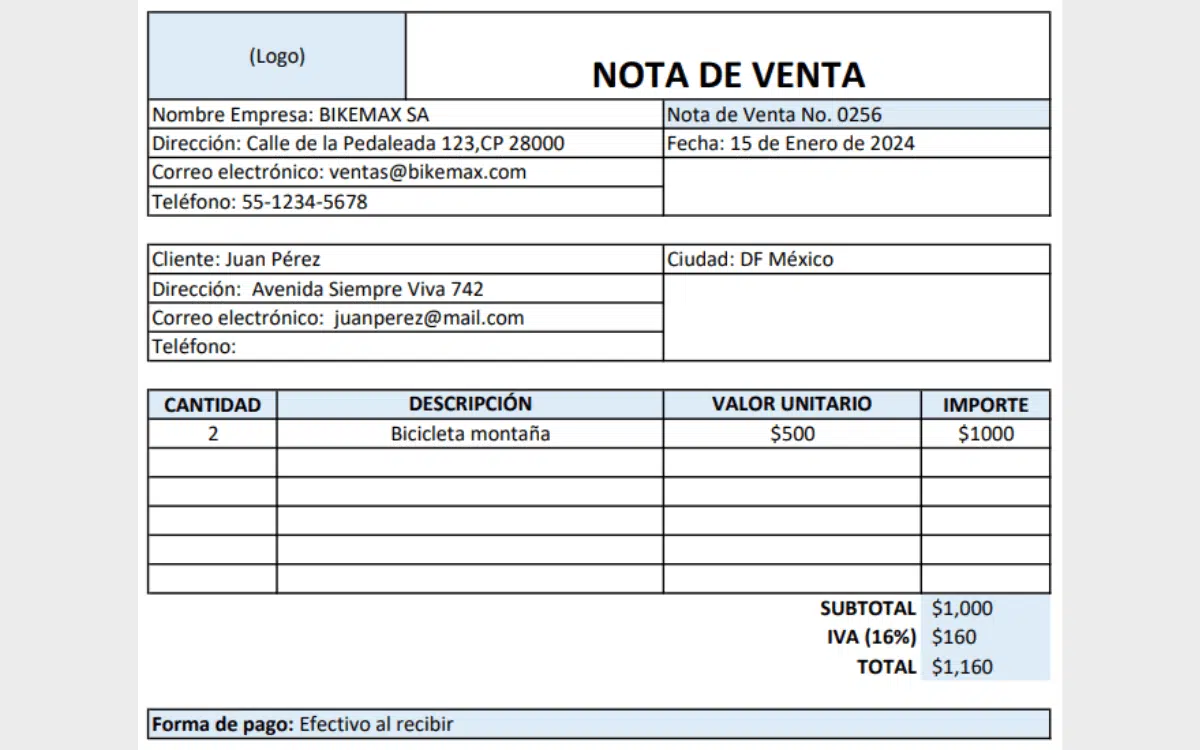
Componentes Esenciales de un Formato De Nota De Venta
Piensa en una nota de venta física. ¿Qué información tiene? Un formato en Excel necesita los mismos elementos, pero de forma organizada.
Must Read
Primero, el encabezado. Aquí va el nombre de tu negocio, tu logo (si tienes), dirección y número de teléfono. Similar a la cabecera de una carta formal.
Luego, la información del cliente. Nombre del cliente, dirección y, a veces, su número de identificación fiscal. Como la información del destinatario en un paquete.
Después, la tabla de detalles de la venta. Esta es la parte central. Aquí listamos los productos o servicios que vendimos, la cantidad, el precio unitario y el importe total. Imagina una lista de compras detallada.
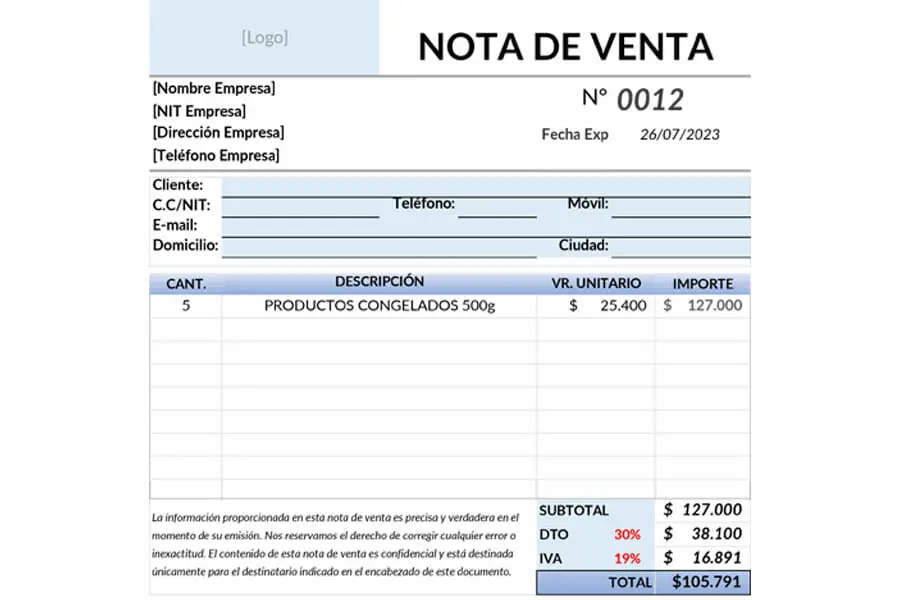
No olvidemos la fecha de la venta. Es importante para llevar un registro cronológico. Piensa en ella como la fecha en un calendario.
Finalmente, el total a pagar. La suma de todos los importes de la tabla. Es el resultado final de la venta, como el precio total en una etiqueta.
Creando Tu Formato en Excel
Empecemos con el encabezado. Selecciona las primeras filas y combínalas en una sola celda grande. Ahí escribes el nombre de tu negocio.

Para la información del cliente, crea etiquetas como "Nombre", "Dirección", "Teléfono". Luego, debajo de cada etiqueta, deja celdas vacías para que puedas ingresar los datos del cliente.
La tabla de detalles es clave. Necesitas columnas para: "Descripción del Producto", "Cantidad", "Precio Unitario" y "Importe Total".
En la columna "Importe Total", usa una fórmula. Multiplica la "Cantidad" por el "Precio Unitario". Excel hará el cálculo automáticamente. Es como usar una calculadora dentro de la hoja.
Para el total a pagar, usa la función SUMA de Excel. Selecciona todas las celdas de la columna "Importe Total" y la función SUMA las sumará todas, mostrándote el gran total.

Puedes agregar formatos visuales. Usa colores para resaltar el encabezado. Aplica bordes a la tabla para que se vea más organizada. Es como decorar tu formulario para que sea más fácil de leer.
Fórmulas Útiles
La fórmula de multiplicación es básica: =A2*B2 (donde A2 es la cantidad y B2 el precio unitario).
La función SUMA se usa así: =SUMA(C2:C10) (suma las celdas desde C2 hasta C10).

Excel tiene muchísimas funciones. Investiga y aprende más para automatizar tareas y hacer tu formato aún más eficiente. Es como aprender nuevos trucos para facilitar tu trabajo.
Guardando y Usando Tu Formato
Guarda tu archivo en formato .xlsx. Este es el formato estándar de Excel. Es como guardar un documento de Word en .docx.
Cada vez que tengas una venta, abre el archivo, ingresa los datos y guárdalo con un nombre diferente (ej. Venta_001, Venta_002). Así mantienes tu plantilla original intacta.
Un Formato De Nota De Venta Excel te ayuda a tener un registro claro y organizado de tus ventas. Es una herramienta poderosa para tu negocio.