Formula De Aprobado Y Reprobado En Excel 2013

Hola estudiantes! ¿Alguna vez te has preguntado cómo Excel puede ayudarte a saber si aprobaste o reprobaste un examen? Es más fácil de lo que crees. Vamos a explorar cómo usar fórmulas en Excel 2013 para determinar si pasaste o no, utilizando algo que se llama función "SI".
¿Qué es la función SI?
La función SI es una herramienta lógica en Excel. Evalúa una condición y devuelve un valor si esa condición es verdadera, y otro valor si es falsa. Piensa en ella como un interruptor: si la luz está encendida (verdadero), obtenemos luz; si está apagada (falso), no obtenemos luz. Es una herramienta muy poderosa y flexible.
En términos más simples, la función SI te permite hacer que Excel tome una decisión por ti. Le das una regla, y Excel seguirá esa regla para cada celda que le indiques. Esta regla es la condición, un ejemplo es la nota del examen.
Imagina que estás en un partido de fútbol. Si tu equipo mete un gol (condición verdadera), gritas "¡Gol!". Si no meten un gol (condición falsa), te quedas callado. La función SI hace algo similar, pero con números y texto en Excel.
Definiciones clave:
Antes de empezar, repasemos algunos conceptos importantes.
- Función: Es una fórmula predefinida en Excel que realiza un cálculo específico.
- Condición: Es una expresión que se evalúa como verdadera o falsa.
- Valor_si_verdadero: Es el valor que devuelve la función si la condición es verdadera.
- Valor_si_falso: Es el valor que devuelve la función si la condición es falsa.
La fórmula SI para aprobar o reprobar
La estructura básica de la función SI es la siguiente: =SI(condición, valor_si_verdadero, valor_si_falso)
Ahora, vamos a aplicar esto a nuestro problema de aprobar o reprobar. Supongamos que la nota de un estudiante está en la celda A1. Y para aprobar se necesita una nota de 60 o más.
Entonces, nuestra fórmula sería algo así: =SI(A1>=60, "Aprobado", "Reprobado")
Desglosemos la fórmula:
- A1>=60: Esta es la condición. Pregunta si el valor en la celda A1 es mayor o igual a 60.
- "Aprobado": Este es el valor_si_verdadero. Si la nota en A1 es 60 o más, Excel mostrará la palabra "Aprobado".
- "Reprobado": Este es el valor_si_falso. Si la nota en A1 es menor que 60, Excel mostrará la palabra "Reprobado".
Ejemplo práctico
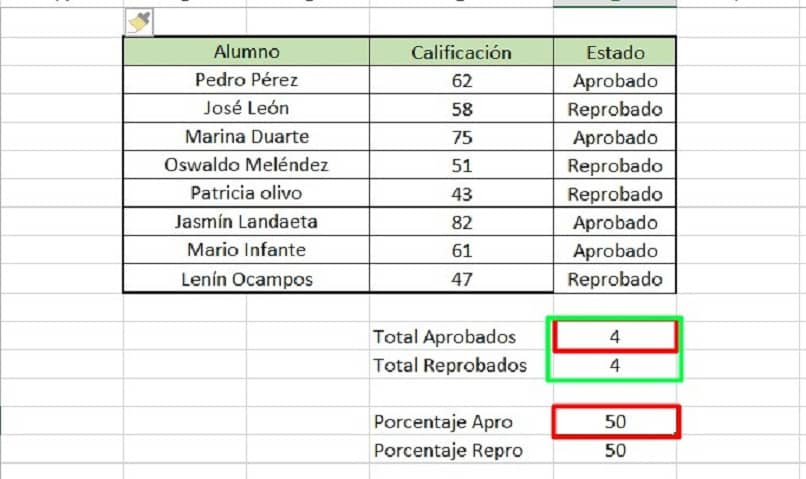
Digamos que tienes una hoja de cálculo con las notas de tus compañeros. En la columna A tienes sus nombres y en la columna B tienes sus notas. En la celda B2 está la nota del primer estudiante, digamos que es un 75.
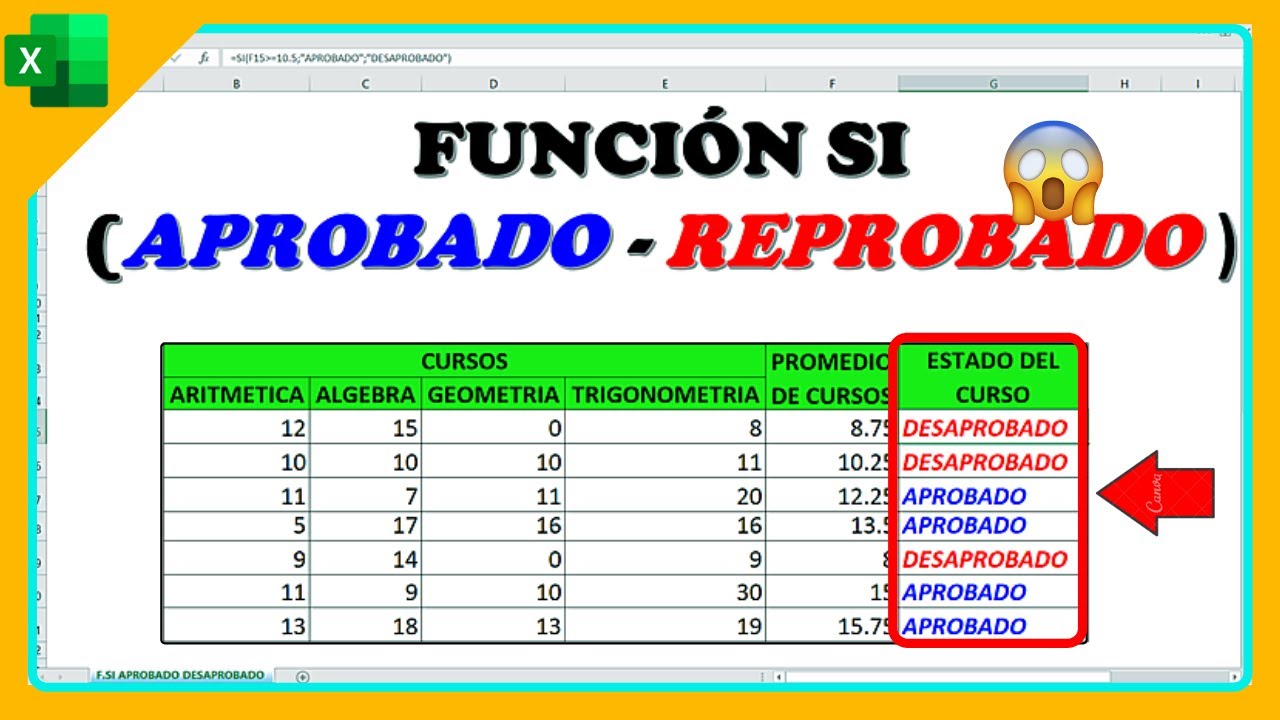
En la celda C2, escribe la siguiente fórmula: =SI(B2>=60, "Aprobado", "Reprobado"). Presiona Enter.
Verás que en la celda C2 aparece la palabra "Aprobado". ¡Felicidades, tu compañero pasó el examen! Si la nota en B2 fuera 55, en C2 aparecería "Reprobado". Ahora puedes extender la formula para todas las filas. Asegurate de actualizar el valor B2 a B3 y asi sucesivamente.
¡Pruébalo tú mismo!
Abre Excel 2013. Crea una tabla pequeña con los nombres de algunos estudiantes y sus notas. Usa la fórmula SI para determinar si cada estudiante aprobó o reprobó. Experimenta con diferentes notas y verás cómo cambia el resultado. ¡No tengas miedo de equivocarte! La práctica hace al maestro.
La función SI es una herramienta muy útil en Excel. Con ella, puedes automatizar la toma de decisiones y hacer que tus hojas de cálculo sean más inteligentes. ¡Sigue practicando y descubrirás todo lo que puedes hacer!