Fusion 360 Find Center Of Circle

¿Qué es el centro de un círculo en Fusion 360?
En Fusion 360, encontrar el centro de un círculo es esencial. Imagina un círculo dibujado en tu diseño. El centro es el punto exacto equidistante de cada punto del círculo. Piensa en el centro como el clavo donde clavarías un compás para dibujar ese círculo perfecto.
¿Por qué es importante?
Localizar el centro es útil para:
- Alinear objetos con precisión.
- Crear patrones circulares que giren alrededor de un punto específico.
- Construir geometrías complejas basadas en relaciones circulares.
Por ejemplo, si quieres colocar un tornillo exactamente en el centro de un agujero circular, necesitas saber dónde está ese centro. O, si creas un engranaje, el eje de rotación (el centro) es crucial.
Must Read
Método 1: Usando la herramienta "Círculo"
La forma más directa es usar la propia herramienta de círculo. Cuando creas un nuevo círculo, Fusion 360 automáticamente define su centro. Simplemente recuerda las coordenadas de ese punto al dibujar. ¡Ya tienes el centro!
Consejo: Anota las coordenadas del centro (X, Y, Z) a medida que lo dibujas, o créalo en el origen del plano para simplificar.

Método 2: Utilizando la herramienta "Punto" y Restricciones Geométricas
Si ya tienes un círculo, pero no conoces su centro, este método es muy útil.
- Selecciona la herramienta "Punto" (o presiona la tecla 'P').
- Acerca el cursor al círculo. Verás que Fusion 360 intenta encontrar el punto central. Aparecerá un pequeño icono que indica el centro.
- Haz clic para colocar el punto en el centro detectado.
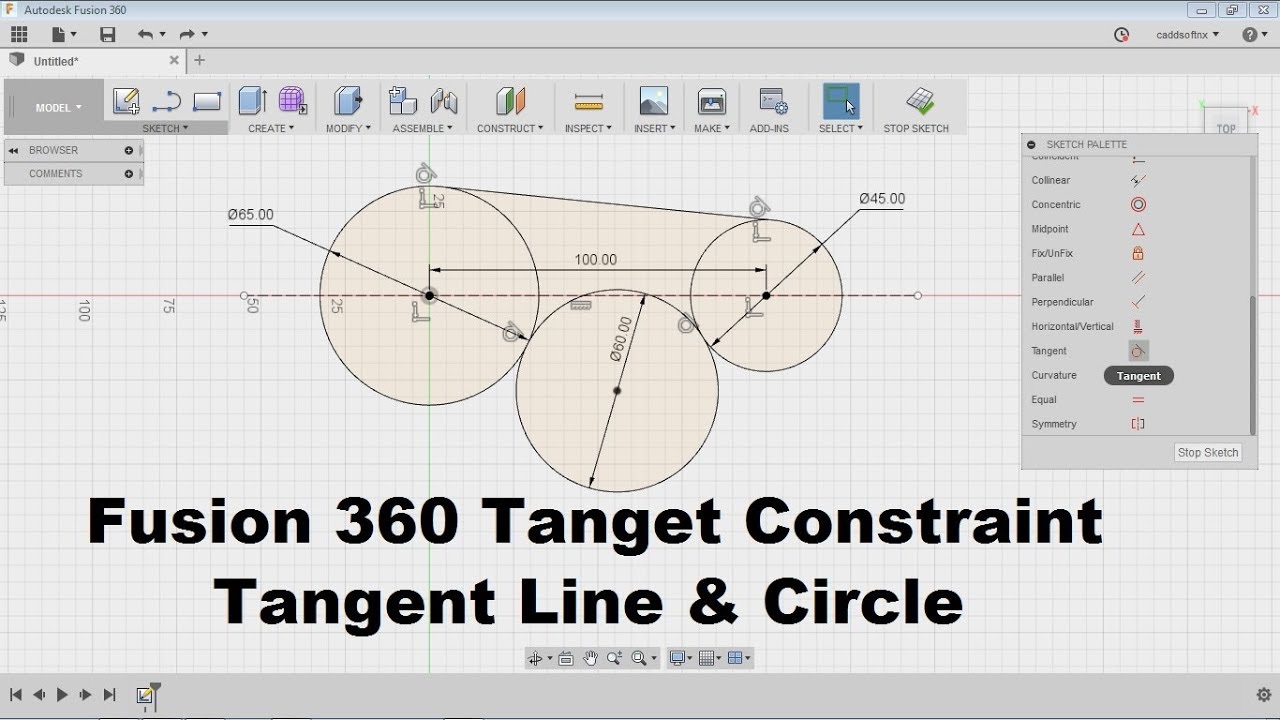
Si Fusion 360 no lo detecta automáticamente, puedes usar las restricciones geométricas. Selecciona el punto que creaste y el círculo. Luego, aplica la restricción "Punto Medio" o "Concéntrico". Esto forzará al punto a estar exactamente en el centro del círculo.

Método 3: Usando "Crear Proyección"
Otra forma es proyectar el centro de un círculo ya existente a otro boceto o plano.
- En el nuevo boceto, usa la herramienta "Crear Proyección".
- Selecciona el borde del círculo original. Fusion 360 proyectará una representación del círculo en tu boceto actual, incluyendo su centro.
En resumen
Encontrar el centro de un círculo en Fusion 360 es fácil y crucial. Usa la herramienta "Círculo" al crearlo, la herramienta "Punto" y restricciones, o la herramienta "Crear Proyección". Dominar estas técnicas te ayudará a crear diseños más precisos y complejos. ¡Practica y verás cómo mejora tu flujo de trabajo!