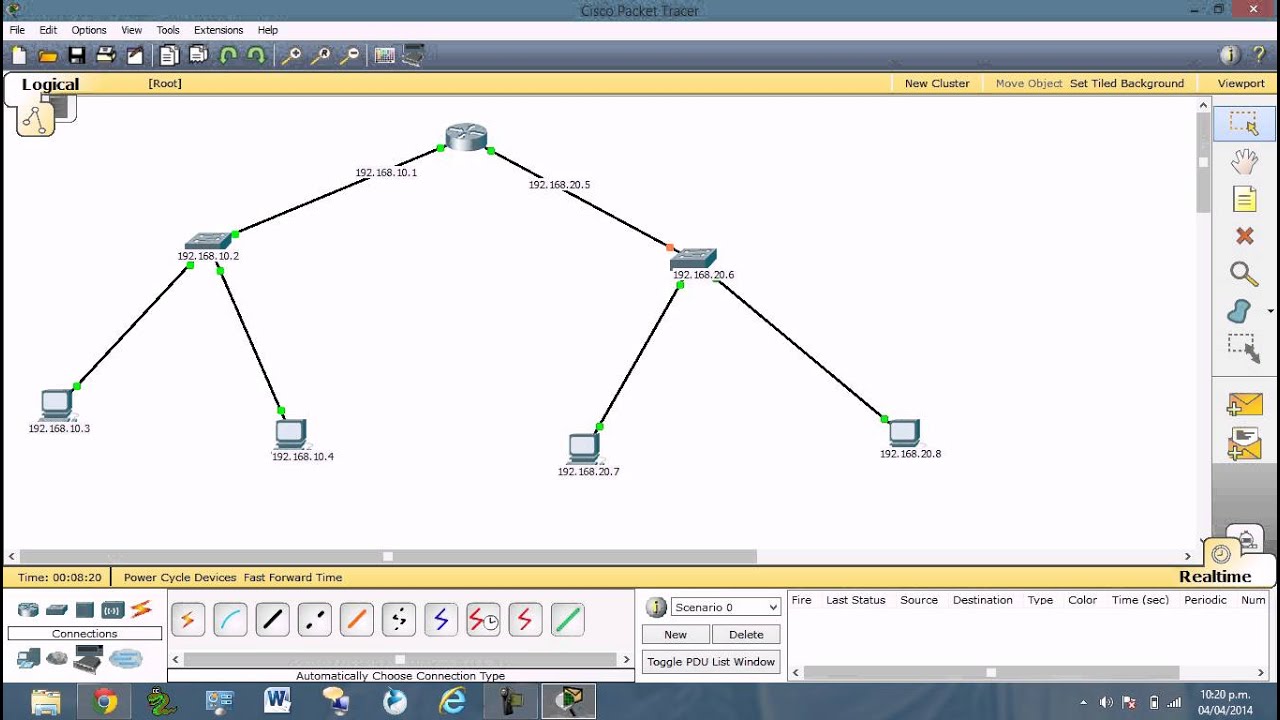
Guardar Configuracion Router Cisco Packet Tracer

¿Te preguntas cómo guardar la configuración de tu router Cisco en Packet Tracer? Es fundamental para no perder todo tu trabajo. Imagina que pasas horas configurando tu red y, de repente, ¡puf! Todo se borra. Aquí te explicamos cómo evitar este desastre.
¿Por qué guardar la configuración es tan importante?
Cuando trabajas en Packet Tracer, los routers guardan la configuración en la RAM (Running Configuration). Esta memoria es volátil; es decir, se borra cuando apagas o reinicias el router. Necesitamos copiar esa configuración a la NVRAM (Startup Configuration), que es una memoria no volátil.
Paso a Paso: Guardando tu Configuración
Aquí te explicamos cómo hacerlo de manera sencilla:
Must Read
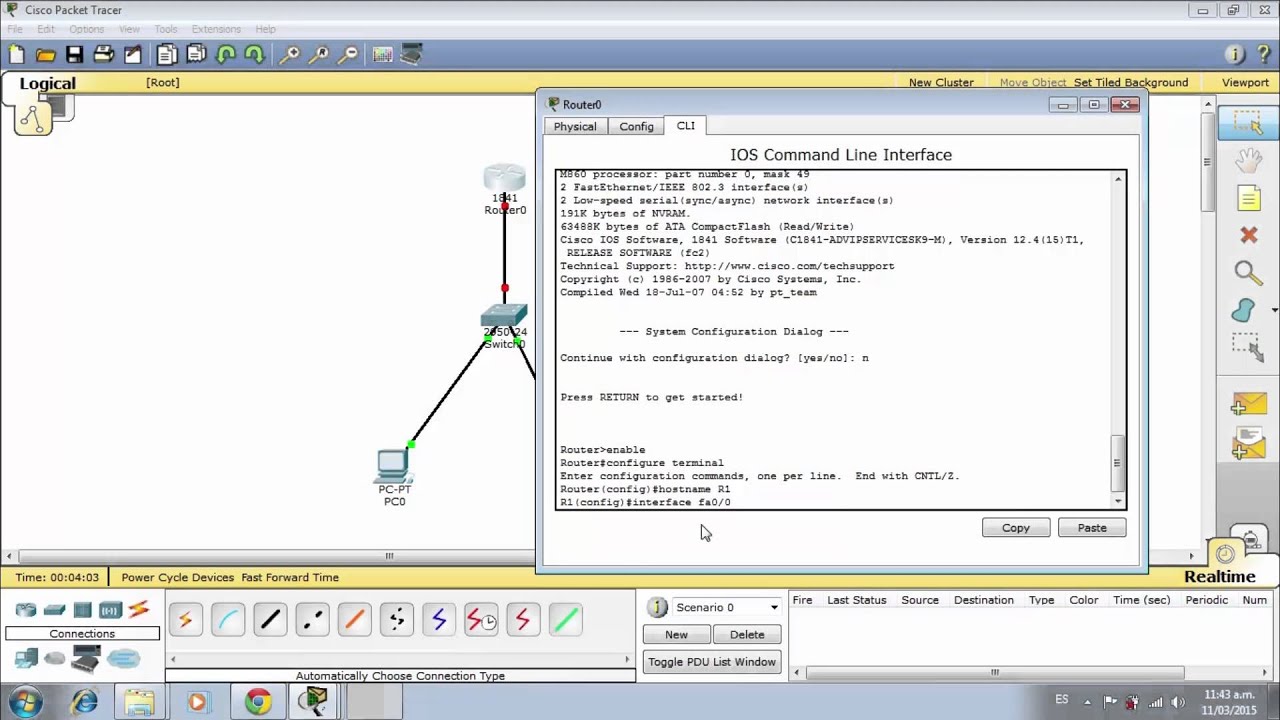
- Accede al Modo Privilegiado: Después de configurar tu router, debes estar en el modo privilegiado. ¿Cómo lo sabes? El prompt debe terminar con un símbolo #. Si estás en modo usuario (prompt con >), escribe el comando
enabley presiona Enter. Te pedirá una contraseña si la configuraste. - Copia la Configuración: El comando clave aquí es
copy running-config startup-config. Escríbelo tal cual y presiona Enter. Este comando toma la configuración actual (running-config) y la guarda como la configuración de inicio (startup-config). - Confirma la Acción: Después de escribir el comando, el router te preguntará si estás seguro de que quieres sobrescribir la configuración existente. Simplemente presiona Enter para confirmar. Verás un mensaje que indica el progreso de la copia.
- Verifica la Configuración Guardada: Para asegurarte de que todo salió bien, puedes reiniciar el router (comando
reload). Después de que se reinicie, verifica que la configuración que guardaste está presente usando el comandoshow running-config. ¡Si todo está ahí, felicidades!
Ejemplo Práctico
Supongamos que configuraste la dirección IP 192.168.1.1/24 en la interfaz FastEthernet0/0 de tu router. Después de guardar la configuración usando los pasos anteriores, reinicia el router. Luego, usa el comando show running-config. Deberías ver la configuración de la dirección IP en la interfaz FastEthernet0/0. Si no la ves, algo salió mal y debes repetir el proceso.
Errores Comunes y Cómo Evitarlos
- Olvidar el Modo Privilegiado: No puedes guardar la configuración si no estás en modo privilegiado. ¡Asegúrate de usar el comando
enable! - Escribir Mal el Comando: Un error tipográfico puede arruinarlo todo. Revisa cuidadosamente el comando
copy running-config startup-config. - No Confirmar la Acción: Después de escribir el comando, Packet Tracer te pedirá confirmación. ¡No olvides presionar Enter!
Consejos Adicionales
Guarda la Configuración Regularmente: No esperes hasta el final. Guarda tu trabajo cada vez que realices cambios importantes. Así, si algo sale mal, no perderás mucho progreso.

Documenta tu Configuración: Anota qué configuraste y por qué. Esto te ayudará a recordar qué hiciste y a solucionar problemas más fácilmente.
¡Siguiendo estos pasos, guardar la configuración de tu router Cisco en Packet Tracer será pan comido! Practica y pronto serás un experto.