Guia Practica De Revit Volumen 2

Guía Práctica de Revit Volumen 2: Una Explicación Detallada
Vamos a explorar algunos conceptos comunes en Revit Volumen 2. Este es un camino para guiarte paso a paso. Asumimos que ya tienes una comprensión básica de la interfaz de Revit.
Creación de Familias Personalizadas
Paso 1: Iniciar una Nueva Familia. Abre Revit. Ve a "Archivo" > "Nuevo" > "Familia". Selecciona una plantilla de familia apropiada. Por ejemplo, "Mobiliario Métrico".
Paso 2: Definir los Parámetros. En el panel de propiedades, define los parámetros base. Añade parámetros de altura, anchura y profundidad. Usa "Tipos de Familia" para crear diferentes variantes.
Must Read
Paso 3: Crear la Geometría. Utiliza las herramientas de modelado. Usa "Extrusión", "Revolución", "Barrido" y "Fundido". Dibuja los perfiles y define las trayectorias.
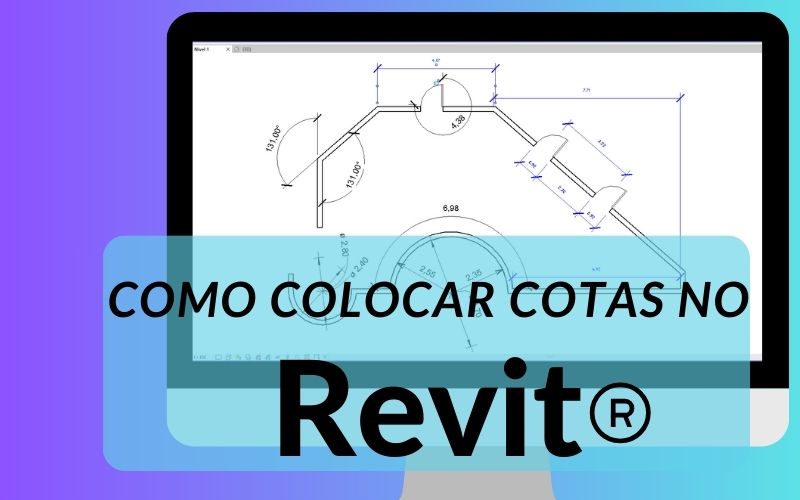
Paso 4: Restricciones y Cotas. Alinea y bloquea la geometría a los planos de referencia. Añade cotas para controlar el tamaño. Asigna parámetros a las cotas para que sean ajustables.
Paso 5: Probar la Familia. En "Tipos de Familia", cambia los valores de los parámetros. Verifica si la geometría se actualiza correctamente. Ajusta las restricciones si es necesario.

Paso 6: Guardar la Familia. Guarda la familia en una ubicación apropiada. Dale un nombre descriptivo. Considera añadir una miniatura para facilitar la identificación.
Gestión de Fases de Construcción
Paso 1: Configurar las Fases. Ve a la pestaña "Gestionar". Selecciona "Fases". Define las fases del proyecto. Por ejemplo, "Existente", "Nueva Construcción".
Paso 2: Asignar Fases a los Elementos. Selecciona un elemento. En el panel de propiedades, asigna las fases "Fase de Creación" y "Fase de Demolición". "Fase de Creación" indica cuándo se construye el elemento. "Fase de Demolición" indica cuándo se demuele.
Paso 3: Crear Filtros de Fase. Ve a "Gestionar" > "Fases" > "Filtros de Fase". Define cómo se muestran los elementos en cada fase. Por ejemplo, mostrar los elementos existentes en gris.

Paso 4: Aplicar los Filtros de Fase a las Vistas. En las propiedades de la vista, selecciona el filtro de fase deseado. Observa cómo cambian los elementos en la vista según la fase.
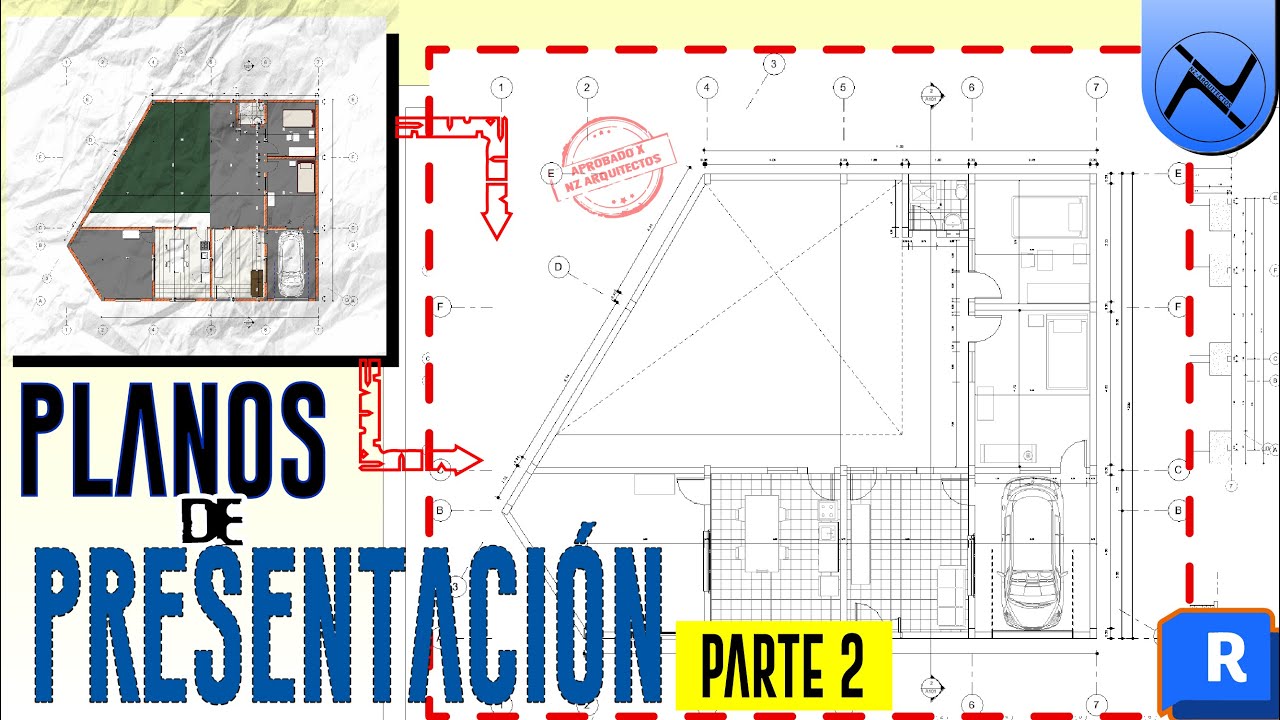
Paso 5: Documentación de Fases. Crea planos que muestren el progreso de la construcción. Utiliza etiquetas y leyendas para identificar los elementos en cada fase.
Trabajo Colaborativo
Paso 1: Crear un Archivo Central. Guarda el proyecto como un archivo central. Ve a "Colaborar" y selecciona "Colaborar". Elige una ubicación en la red.
Paso 2: Crear Archivos Locales. Cada miembro del equipo crea un archivo local. Abre el archivo central. Revit automáticamente creará un archivo local en tu ordenador.
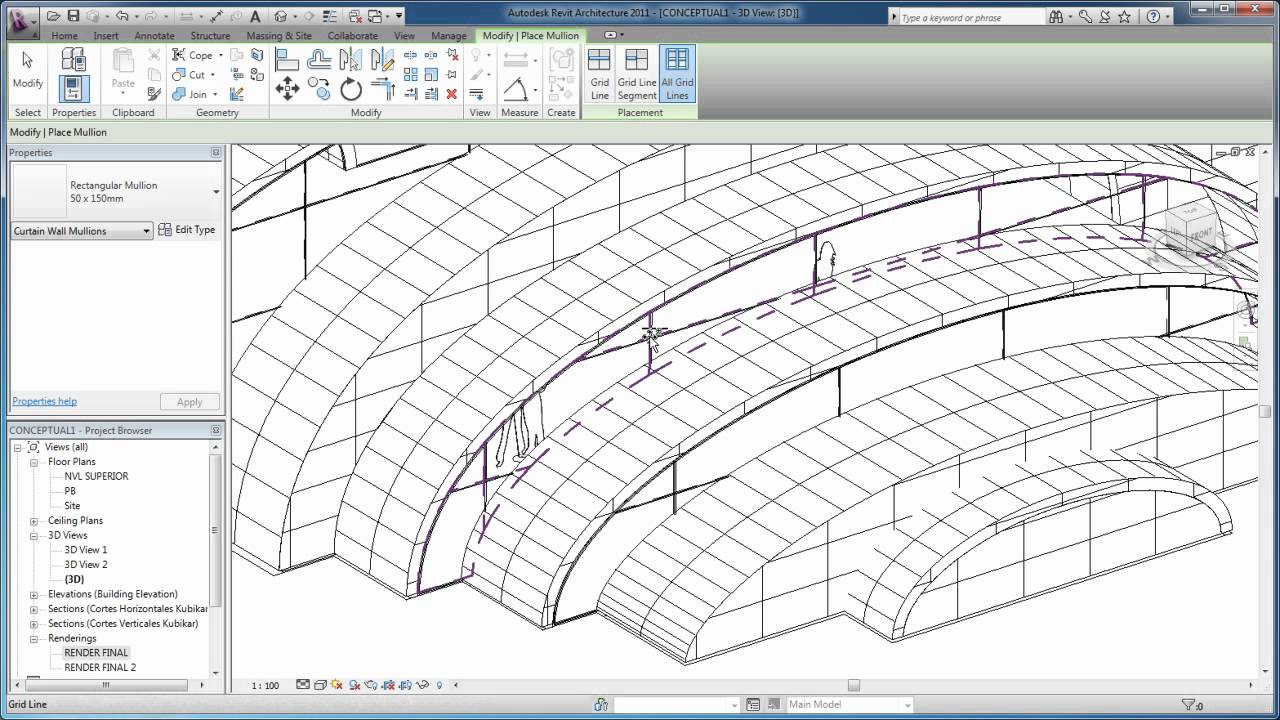
Paso 3: Sincronizar con el Archivo Central. Guarda los cambios en tu archivo local. Haz clic en "Sincronizar con central". Añade comentarios para describir los cambios.
Paso 4: Recargar Últimas Modificaciones. Haz clic en "Recargar Últimas Modificaciones". Esto actualiza tu archivo local con los cambios realizados por otros miembros del equipo.
Paso 5: Gestión de Permisos. Utiliza el "Gestor de Trabajo" para controlar el acceso a diferentes partes del modelo. Esto evita conflictos y asegura una colaboración fluida.
Creación de Tablas de Planificación
Paso 1: Crear una Nueva Tabla de Planificación. Ve a la pestaña "Vista". Selecciona "Tablas de Planificación" > "Tabla de Planificación/Cantidades". Elige la categoría de elementos que quieres planificar. Por ejemplo, "Puertas".
Paso 2: Seleccionar los Campos. Añade los campos que quieres mostrar en la tabla. Por ejemplo, "Tipo", "Número de Marca", "Altura", "Anchura".
Paso 3: Filtrar y Ordenar los Datos. Utiliza las opciones de filtro para mostrar solo los elementos que cumplen ciertos criterios. Utiliza las opciones de ordenación para organizar los datos por columna.
Paso 4: Formato de la Tabla. Ajusta el formato de las columnas. Cambia la alineación del texto. Añade encabezados y pies de página.
Paso 5: Añadir la Tabla a los Planos. Arrastra la tabla desde el navegador de proyectos a una lámina. Ajusta el tamaño y la posición de la tabla en el plano.