Hacer Un Logo Con Photoshop Cs6
Crear un logo con Photoshop CS6 puede parecer complicado, pero con estos pasos, ¡verás que es más sencillo de lo que piensas! Aprenderás los fundamentos básicos para diseñar tu propia identidad visual.
¿Qué necesitas para empezar?
Primero, abre Photoshop CS6. Ten a la mano una idea clara de lo que quieres transmitir con tu logo. Piensa en los colores, la tipografía y los símbolos que representen tu marca o proyecto.
Paso 1: Crea un Nuevo Documento
Ve a Archivo > Nuevo. Aquí, define las dimensiones de tu logo. Un buen punto de partida es 1000x1000 píxeles con una resolución de 300 dpi. Asegúrate de que el modo de color sea RGB para uso digital.
Must Read
Paso 2: Elige tus Colores
Define la paleta de colores de tu logo. Photoshop ofrece el panel Muestras (Ventana > Muestras). Elige colores que armonicen y reflejen la personalidad de tu marca. Recuerda que el color transmite emociones, ¡úsalos inteligentemente!
Paso 3: Añade Texto
Selecciona la herramienta Texto (T). Haz clic en tu lienzo y escribe el nombre de tu marca o proyecto. Experimenta con diferentes fuentes y tamaños. Elige una fuente que sea legible y represente el estilo que buscas. Puedes encontrar fuentes gratuitas en línea.
Paso 4: Incorpora Formas
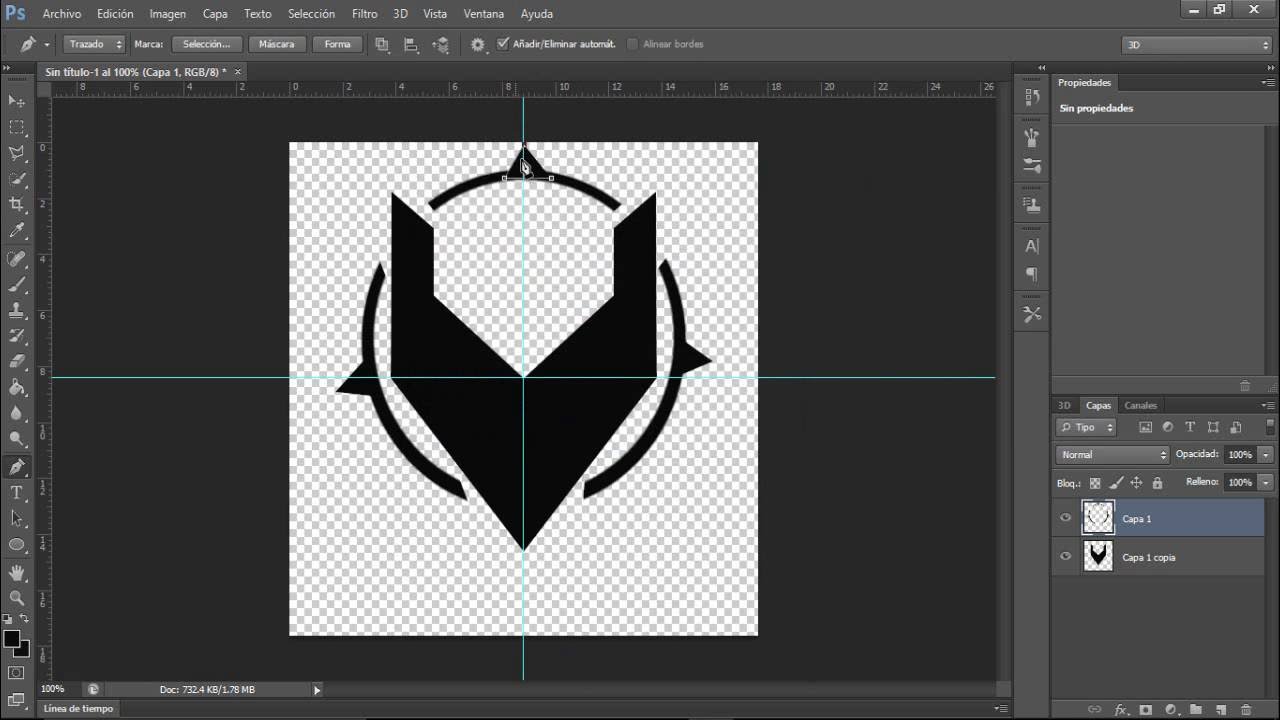
Utiliza las herramientas de Formas (U) para añadir elementos visuales a tu logo. Puedes crear rectángulos, círculos, estrellas o formas personalizadas con la herramienta Pluma. Combina formas simples para crear diseños más complejos.
Paso 5: Juega con Capas
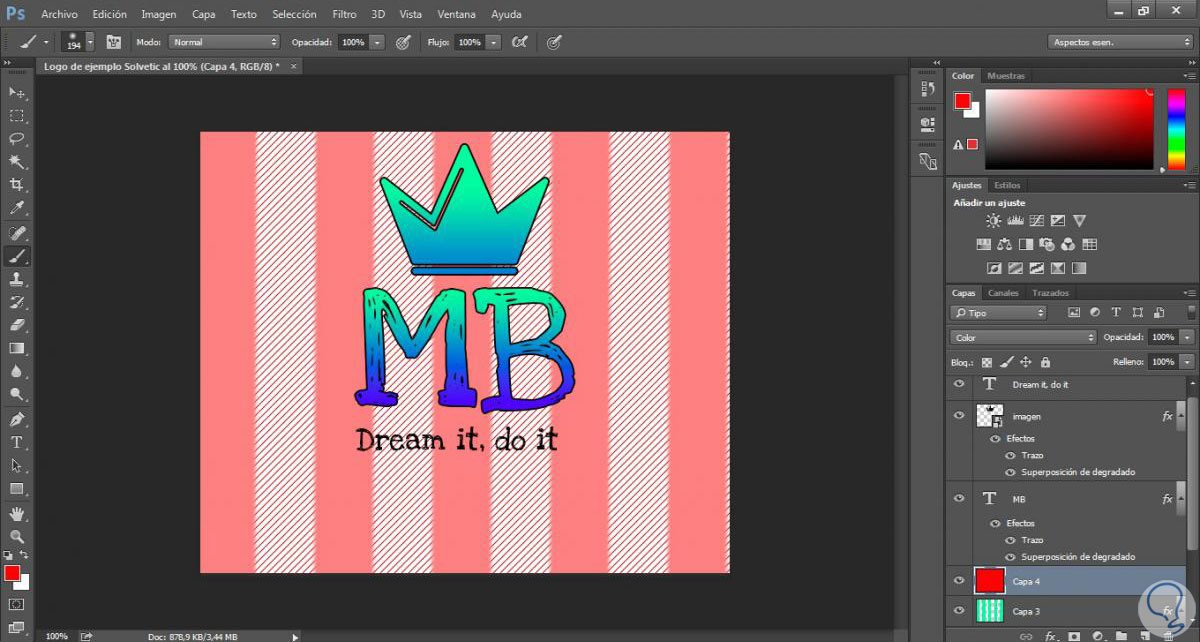
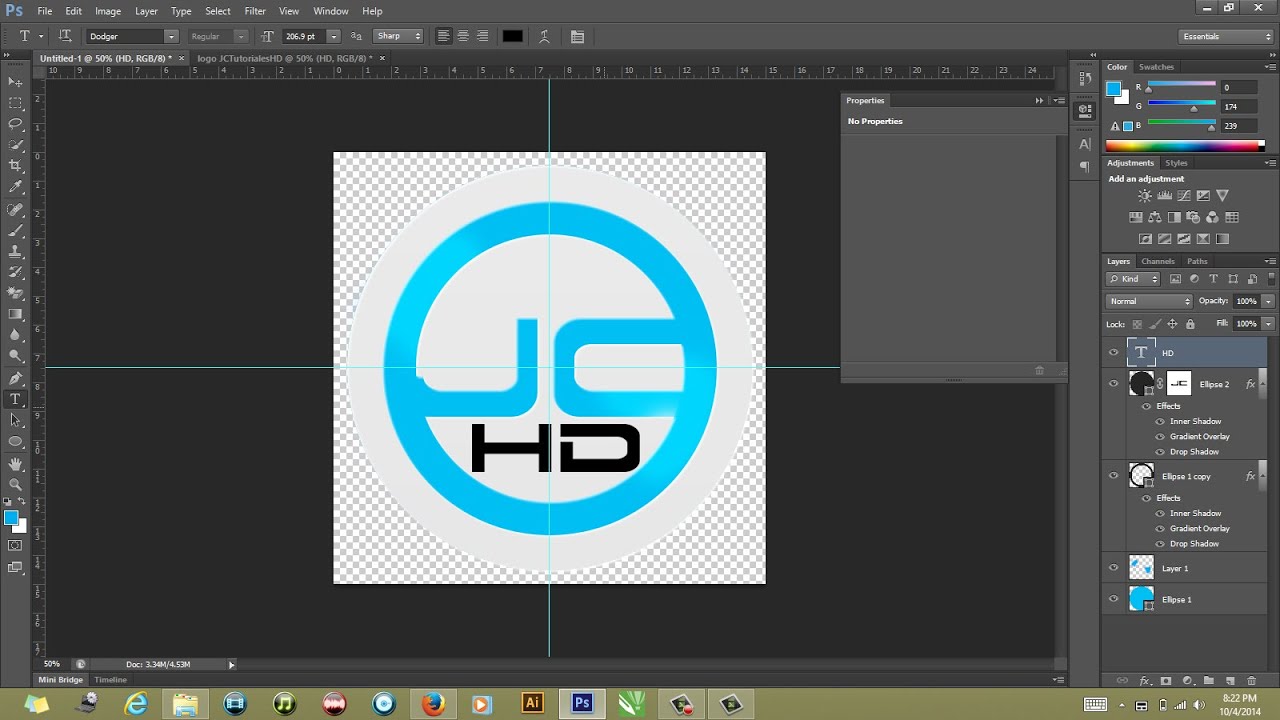
El panel Capas (Ventana > Capas) es fundamental. Cada elemento (texto, forma, color) debe estar en una capa diferente. Esto te permite editar cada elemento individualmente y organizarlos fácilmente. Puedes cambiar el orden de las capas para superponer elementos.

Paso 6: Aplica Estilos de Capa
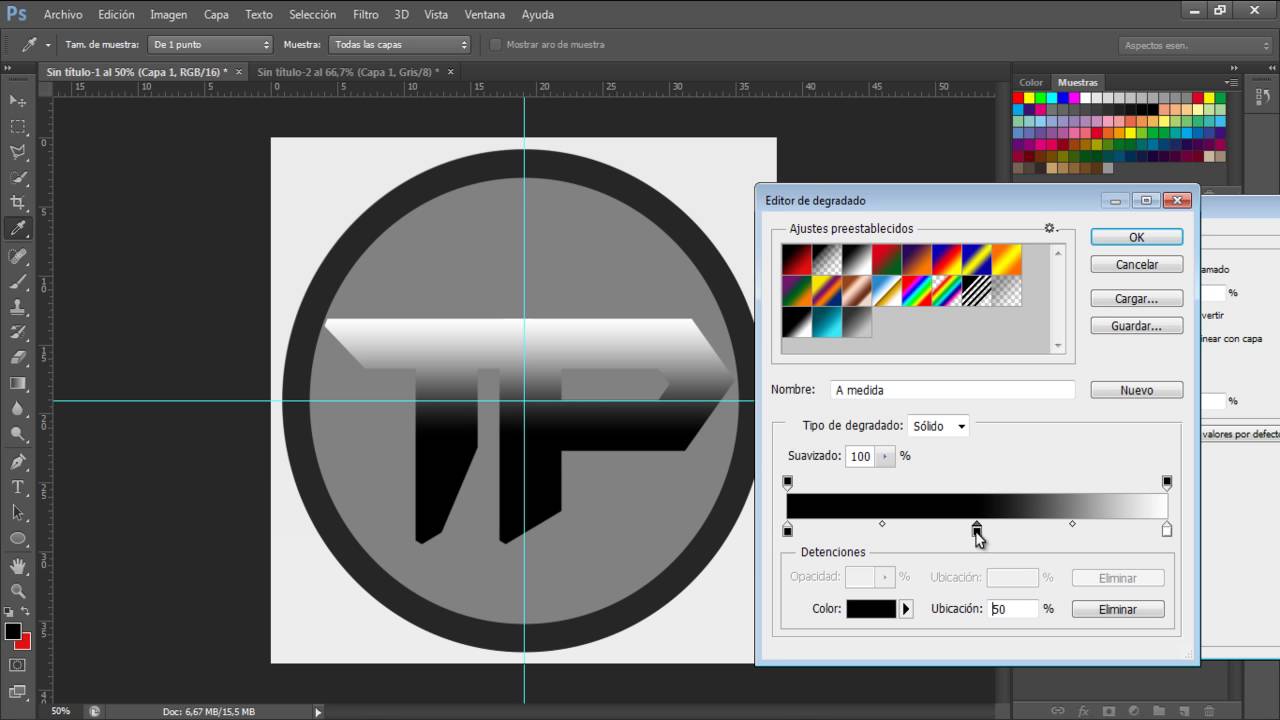
Los Estilos de Capa (clic derecho en una capa > Opciones de fusión) te permiten añadir efectos como sombras, biseles, trazos y resplandores. Utiliza estos efectos sutilmente para dar profundidad y estilo a tu logo. No abuses de ellos, ¡menos es más!
Paso 7: Guarda tu Logo
Una vez que estés satisfecho con tu diseño, guarda tu logo en diferentes formatos. Guarda una copia en formato PSD (Archivo > Guardar como) para poder editarlo en el futuro. También guarda copias en formatos PNG (para transparencia) y JPG (para uso general) para compartirlo en la web.
Consejos Adicionales
- Investiga: Observa logos de otras marcas en tu sector para inspirarte.
- Simplicidad: Un logo simple es más fácil de recordar y reconocer.
- Versatilidad: Asegúrate de que tu logo se vea bien en diferentes tamaños y formatos.
¡Con estos pasos y un poco de práctica, podrás crear logos increíbles con Photoshop CS6! Recuerda que la creatividad es clave, ¡no tengas miedo de experimentar y divertirte en el proceso!


![Hacer tu propio logo con Photoshop CS6 | JCTutorialesHD [HD] - YouTube](https://i.ytimg.com/vi/4AIDWe-DrDk/maxresdefault.jpg?sqp=-oaymwEmCIAKENAF8quKqQMa8AEB-AH-CYAC0AWKAgwIABABGGAgYChgMA8=&rs=AOn4CLBBkMORHFmLOzg67jyh9beDOCGMGw)