He Formateado Mi Usb Y No Funciona

¡Hola, futuros expertos en informática! Vamos a desglosar este problema común: "He formateado mi USB y no funciona". ¡No te preocupes, juntos lo vamos a entender! Piensa en esto como una mini-investigación para resolver un misterio tecnológico. ¡Vamos!
Comprendiendo el Formateo
Primero, entendamos qué significa formatear. Es como borrar un disco duro y prepararlo para nueva información. Cuando formateas una USB, borras todos los datos que contenía. Esto incluye el sistema de archivos.
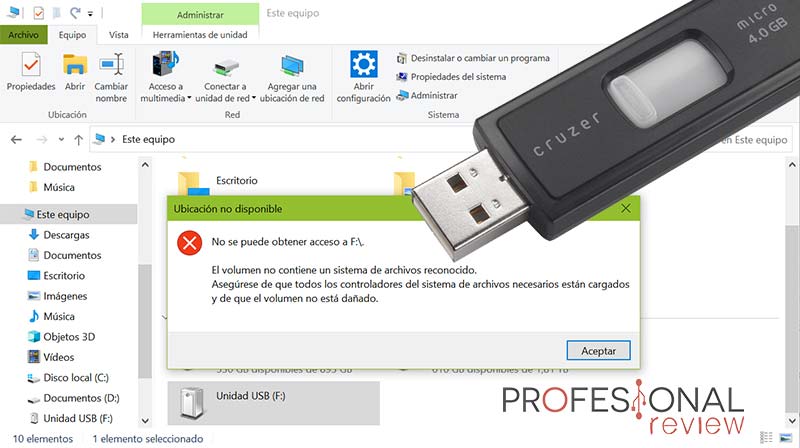
Un sistema de archivos (FAT32, NTFS, exFAT) es la estructura que organiza cómo se almacenan los datos. Es como el índice de un libro. Si el sistema de archivos está dañado o incorrecto, la computadora no puede leer la USB correctamente. Por lo tanto, es crucial entender qué sistema necesitas.
Must Read
Posibles Causas del Problema
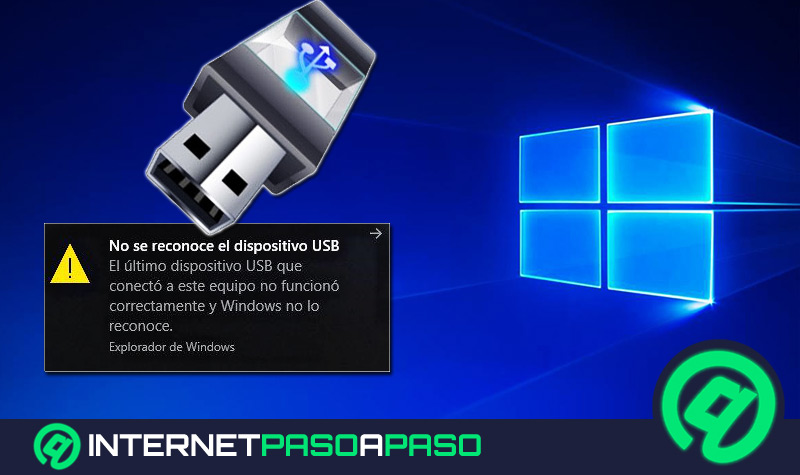
¿Por qué no funciona tu USB después de formatearla? Hay varias razones. Quizás el formateo no se completó correctamente. Tal vez elegiste un sistema de archivos incompatible con tu dispositivo o sistema operativo. También podría haber un problema físico con la USB.
Otra causa común es la corrupción de datos durante el formateo. Esto puede ocurrir si la USB se desconectó inesperadamente. También si hubo una falla de energía durante el proceso. Estos eventos interrumpen la escritura del sistema de archivos.

Soluciones Paso a Paso
¡No te rindas! Aquí tienes algunas soluciones que puedes probar. Primero, intenta reformatear la USB. Asegúrate de que el proceso se complete sin interrupciones. Presta atención al sistema de archivos que eliges.
Si estás en Windows, usa la herramienta Administración de Discos. La encuentras buscando en el menú de inicio. Selecciona tu USB, haz clic derecho y elige "Formatear". Selecciona un sistema de archivos compatible (FAT32 para compatibilidad general, exFAT para archivos grandes) y realiza un formateo rápido o un formateo completo si el rápido no funciona.
En macOS, usa la Utilidad de Discos. Selecciona tu USB en la barra lateral. Haz clic en "Borrar". Elige un formato (MS-DOS (FAT) para FAT32, ExFAT para archivos grandes) y dale un nombre a tu USB. Luego, haz clic en "Borrar".
Si el formateo falla, prueba un software de formateo de terceros. Hay varias opciones gratuitas y de pago disponibles. Investiga un poco y elige uno con buenas reseñas. Algunos pueden recuperar USBs con problemas más complejos.
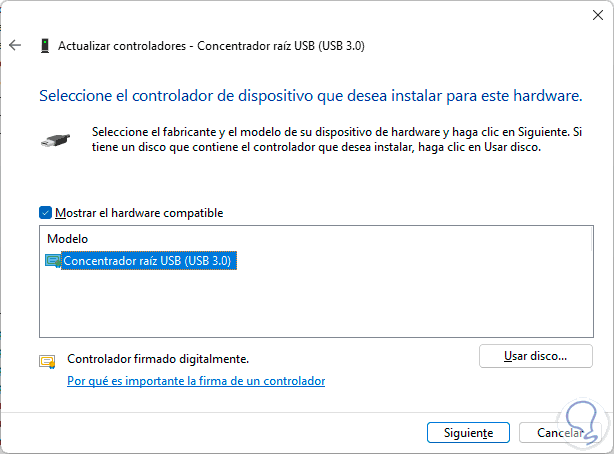
Si el problema persiste, prueba la USB en otra computadora. Esto te ayudará a determinar si el problema está en la USB o en tu computadora. Si funciona en otra computadora, el problema podría estar en los drivers o la configuración de tu sistema operativo.
![[Sencillo] Formatear USB 128GB a FAT32 en Windows 11, 10](https://www.diskpart.com/screenshot/es/others/no-se-puede-formatear-en-fat32.png)
Finalmente, si ninguna de estas soluciones funciona, es posible que la USB esté dañada físicamente. En este caso, desafortunadamente, no hay mucho que puedas hacer. Es hora de considerar reemplazarla.
Prevención Futura
Para evitar este problema en el futuro, siempre expulsa la USB de forma segura. Evita desconectarla repentinamente mientras se está transfiriendo información. Realiza copias de seguridad regulares de tus datos importantes.
También es buena idea verificar la salud de tu USB periódicamente. Algunas herramientas de diagnóstico pueden ayudarte a detectar problemas antes de que se conviertan en algo grave. Considera invertir en USBs de buena calidad de marcas reconocidas.

Resumen y Consejos Clave
En resumen: Formatear una USB implica borrar su contenido y crear un sistema de archivos. Si no funciona después del formateo, revisa el sistema de archivos, intenta reformatear, prueba en otra computadora y considera la posibilidad de un daño físico.
Recuerda: El sistema de archivos es clave. La Administración de Discos (Windows) y la Utilidad de Discos (macOS) son tus amigas. ¡Y siempre expulsa la USB de forma segura!
¡Felicidades! Ahora tienes las herramientas para diagnosticar y solucionar este problema. ¡Sigue aprendiendo y explorando el mundo de la informática!