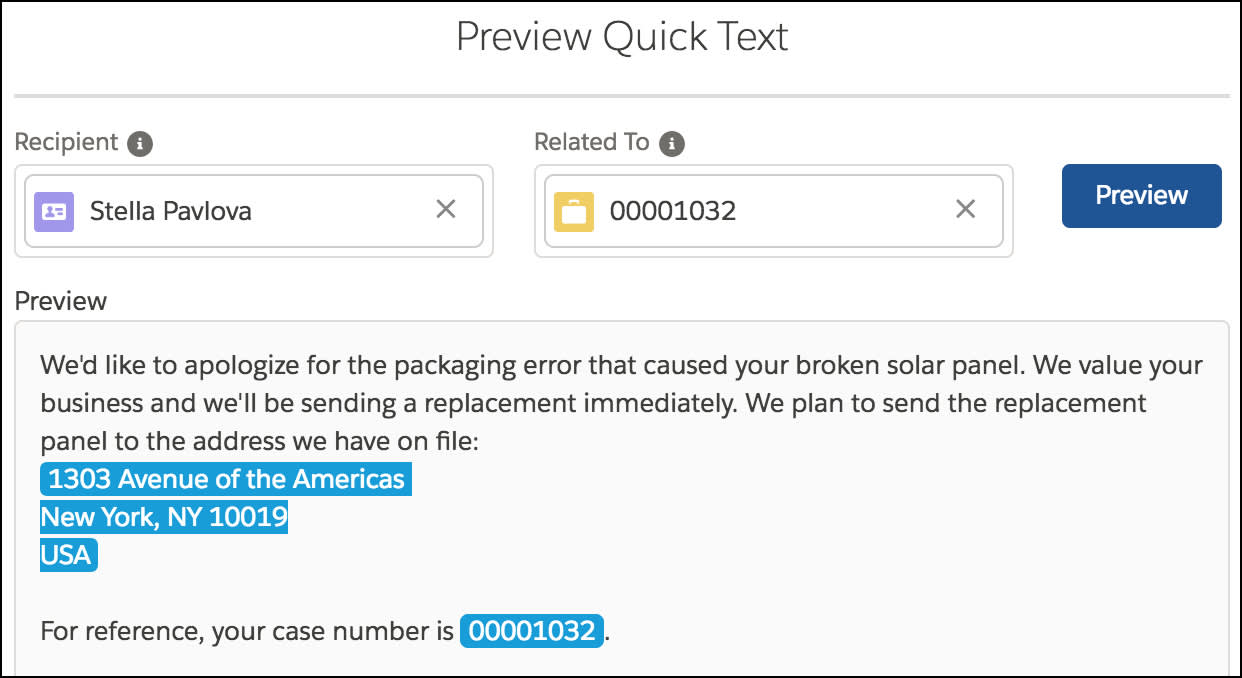
How To Create Quick Text In Salesforce

¡Hola! Vamos a analizar cómo crear Quick Text en Salesforce. Primero, asumimos que tienes acceso de administrador o los permisos necesarios. Este es un paso crucial.
Debemos entender cuál es el problema que intentamos resolver. ¿Qué texto necesitas insertar rápidamente? Considera las frases comunes que usas en correos electrónicos. Piensa también en chats o en notas. Analiza dónde planeas usar este Quick Text. Esto ayuda a optimizar su creación.
Paso 1: Activación de Quick Text
Ve a la Configuración de Salesforce. Usa la barra de búsqueda. Busca "Quick Text Settings". Activa Quick Text. Guarda los cambios.
Must Read
Asumimos que la organización no tiene activada esta funcionalidad. Si ya está activa, este paso no es necesario. Esto evita duplicar el trabajo. Revisa la configuración actual antes de avanzar.
Paso 2: Crear un Nuevo Quick Text
En la Configuración, busca "Quick Text". Selecciona "Quick Text". Haz clic en "New". Se abrirá una nueva pantalla.
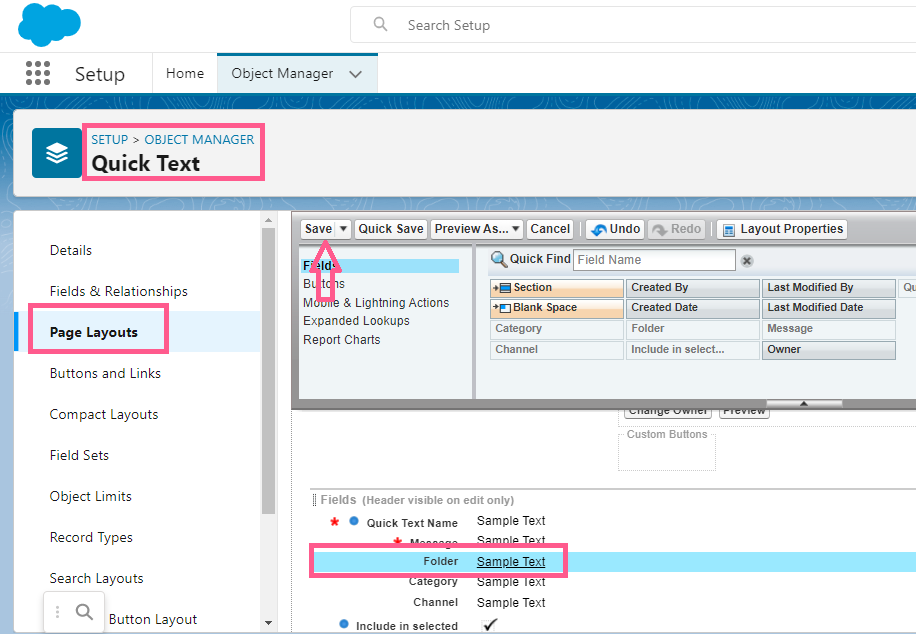
Completa el campo "Master Label". Este es el nombre interno del Quick Text. Introduce una descripción. Esto facilita la organización en el futuro. Elige una categoría. Esto ayuda a clasificar los textos.
Redacta el contenido del texto en el campo "Message". Considera usar campos de combinación. Estos campos insertan información dinámica de los registros. Por ejemplo, el nombre del cliente o el número de caso.
Paso 3: Configurar los Canales
Selecciona los canales donde estará disponible el Quick Text. Esto incluye correo electrónico, chat, tareas y eventos. Asegúrate de seleccionar los canales correctos. Esto optimiza la usabilidad.

Piensa en dónde usarás el Quick Text con mayor frecuencia. ¿Lo necesitas en correos electrónicos? ¿O quizás en el chat? Adapta la configuración. Esto maximiza su utilidad.
Paso 4: Guardar y Probar
Guarda el nuevo Quick Text. Ve a un registro donde puedas usarlo. Por ejemplo, un caso o un correo electrónico. Busca el icono de Quick Text. Inserta el texto. Verifica que funcione correctamente.
Prueba diferentes escenarios. Asegúrate de que los campos de combinación funcionen. Verifica que el formato sea correcto. Realiza ajustes si es necesario. La prueba asegura su efectividad.

Paso 5: Consideraciones Adicionales
Considera la seguridad. Controla quién puede crear y editar Quick Text. Usa perfiles y conjuntos de permisos. Asegura la integridad de los datos.
Organiza los Quick Texts por categoría. Esto facilita la búsqueda. Considera usar convenciones de nomenclatura claras. Esto mejora la gestión a largo plazo.
Evalúa la necesidad de traducciones. Si tu organización usa múltiples idiomas, traduce el Quick Text. Esto permite su uso en diferentes contextos. Aumenta su alcance.

Recuerda que puedes editar el Quick Text en cualquier momento. Mantén los textos actualizados. Responde a los cambios en los procesos. La flexibilidad es clave.
Finalmente, fomenta el uso del Quick Text. Educa a los usuarios sobre su existencia y beneficios. Esto maximiza su adopción. Mejora la eficiencia general.
¡Enhorabuena! Has aprendido a crear Quick Text en Salesforce. Recuerda que la práctica es fundamental. ¡Sigue experimentando!