How To Join Lines In 3ds Max

Comprendiendo el Problema
Primero, identifica qué entiendes por "unir líneas". ¿Son splines separados que quieres conectar en una sola spline? ¿O son segmentos de una misma spline que no están conectados?
Necesitas saber si las líneas están en el mismo plano. También si deseas una conexión suave o simplemente un vértice en común.
Entender el estado actual de tus líneas es crucial para elegir el método correcto.
Must Read
Recopilación de Información Relevante
Observa la escena en 3ds Max. Selecciona las líneas que quieres unir.
Revisa el panel de modificación. Verifica si son del tipo Spline.
Analiza la distancia entre los puntos finales de las líneas. Este valor es importante para determinar si puedes usar la función Fuse.
Desarrollo de Posibles Soluciones
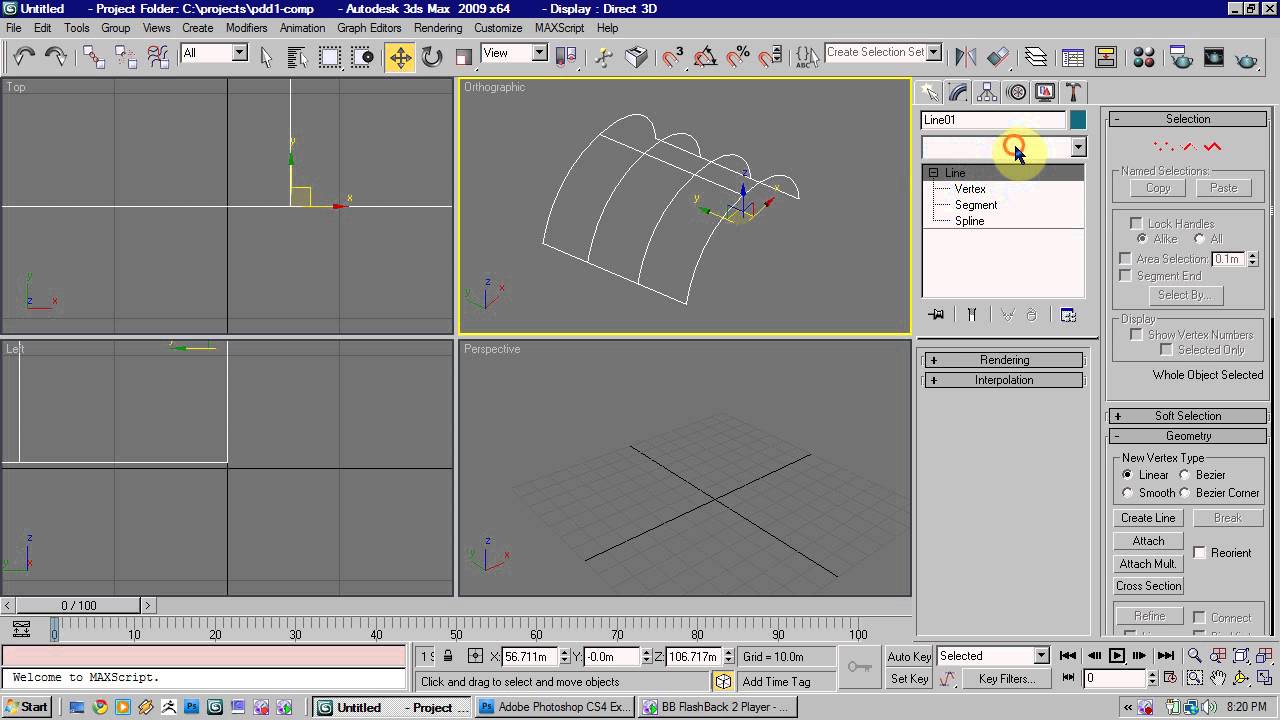
Solución 1: Usar el modificador Edit Spline. Este es el método más común.
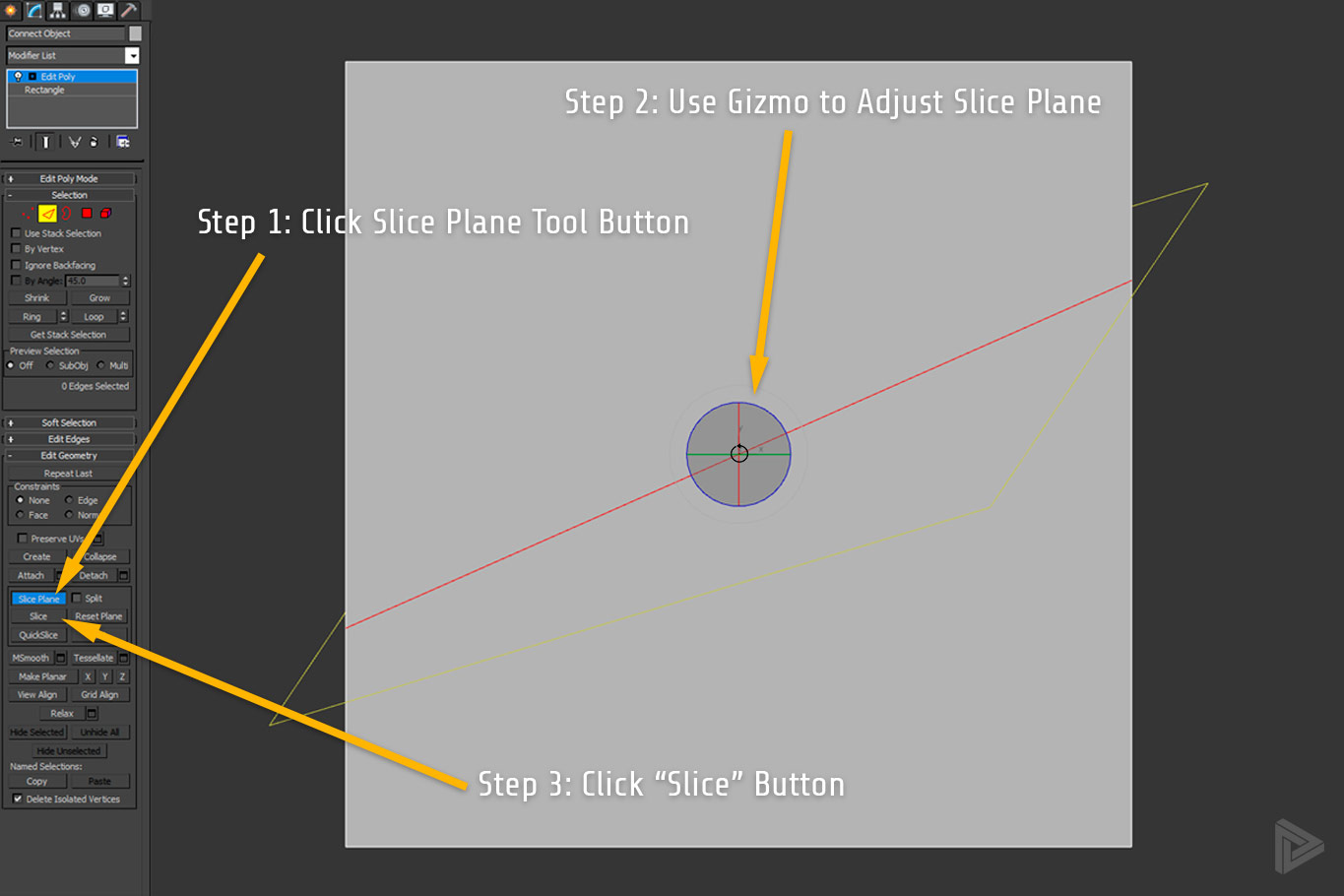
Solución 2: Attach. Permite unir splines separadas en un solo objeto Spline.
Solución 3: Fuse. Esta opción sirve para soldar los vértices que estén muy cerca entre sí.
Solución 4: Weld. Combina vértices, especialmente útil si están muy cerca.
Solución 5: Connect. Crea un nuevo segmento entre dos vértices.
Implementación y Verificación (Edit Spline - Attach)
Selecciona uno de los objetos Spline. Aplica un modificador Edit Spline.
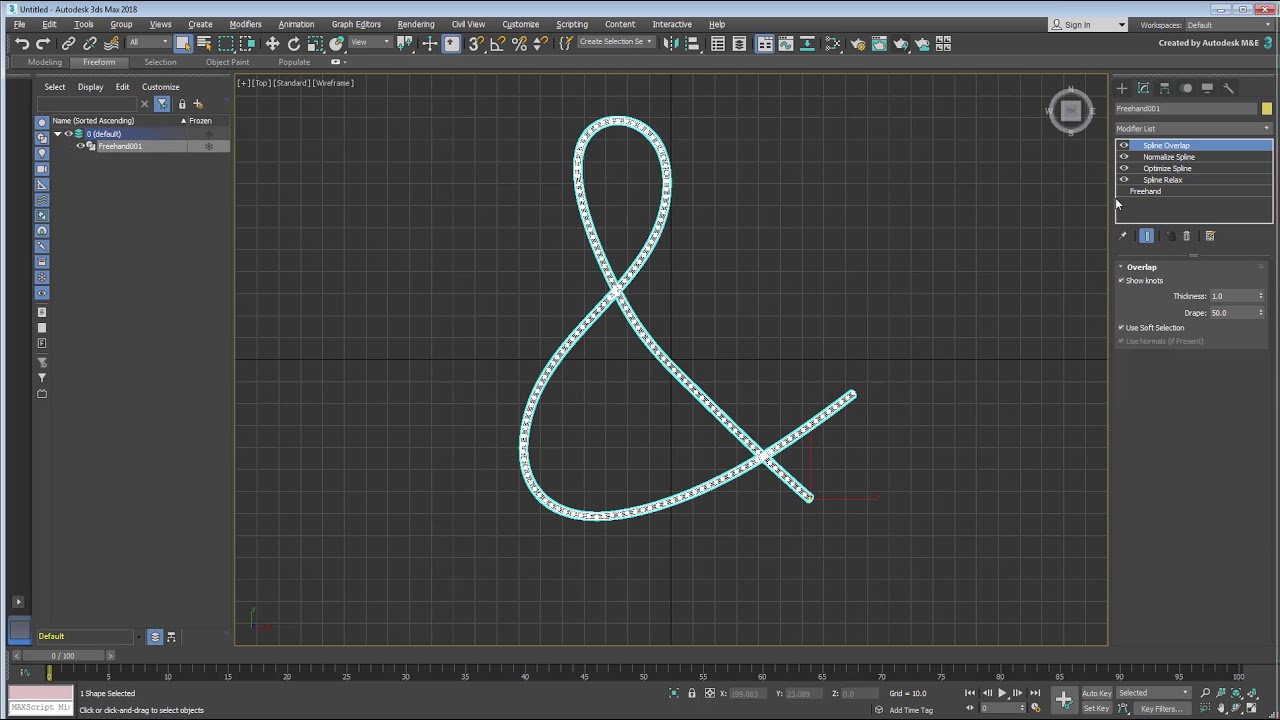
En el panel de modificación, busca la opción Attach dentro de la sección Geometry.
Haz clic en Attach, luego selecciona la otra Spline que quieres unir. Las Splines ahora formarán parte del mismo objeto.
Implementación y Verificación (Edit Spline - Fuse & Weld)
Selecciona el objeto Spline. Aplica un modificador Edit Spline.
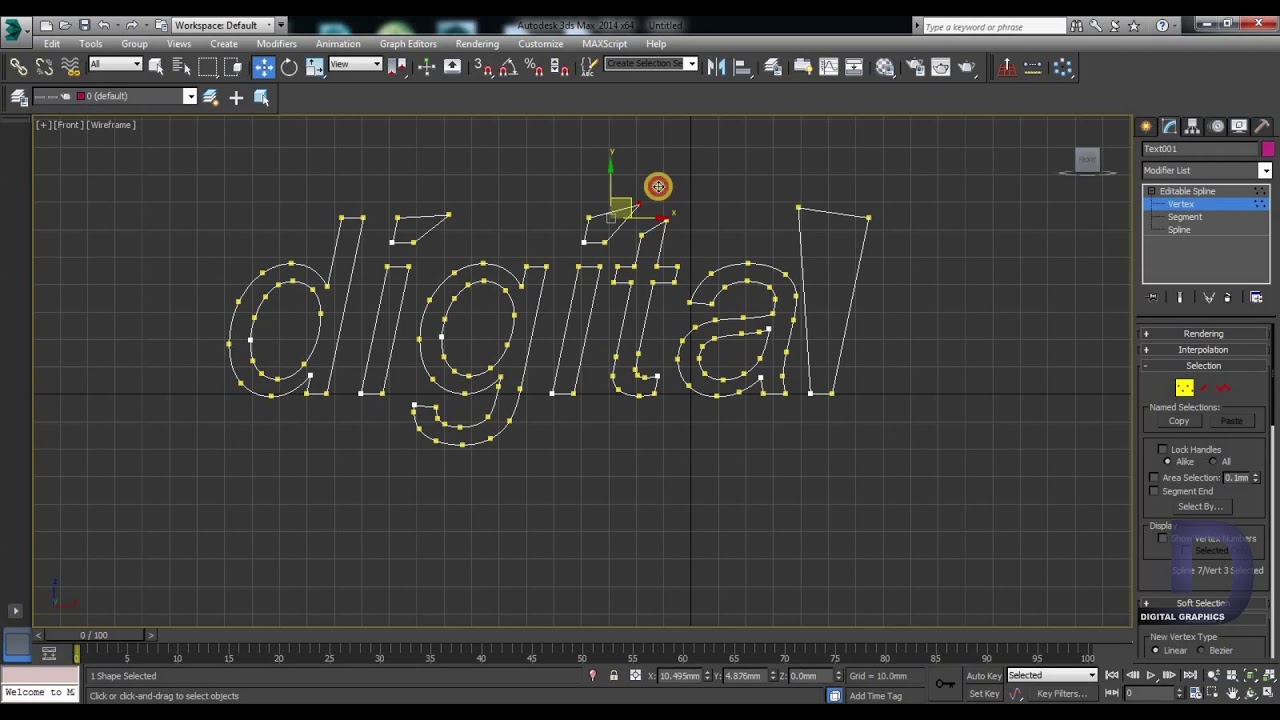
Ve a la sección Vertex en el panel de modificación. Selecciona los vértices cercanos que deseas unir.
Ajusta el valor de Threshold en la sección Fuse. Presiona el botón Fuse. Si los vértices están lo suficientemente cerca, se fusionarán.

Si Fuse no funciona, prueba con Weld. Es similar, pero usualmente necesita un Threshold menor.
Implementación y Verificación (Edit Spline - Connect)
Selecciona el objeto Spline. Aplica un modificador Edit Spline.
Ve a la sección Segment o Spline. Selecciona los dos extremos que quieres conectar.
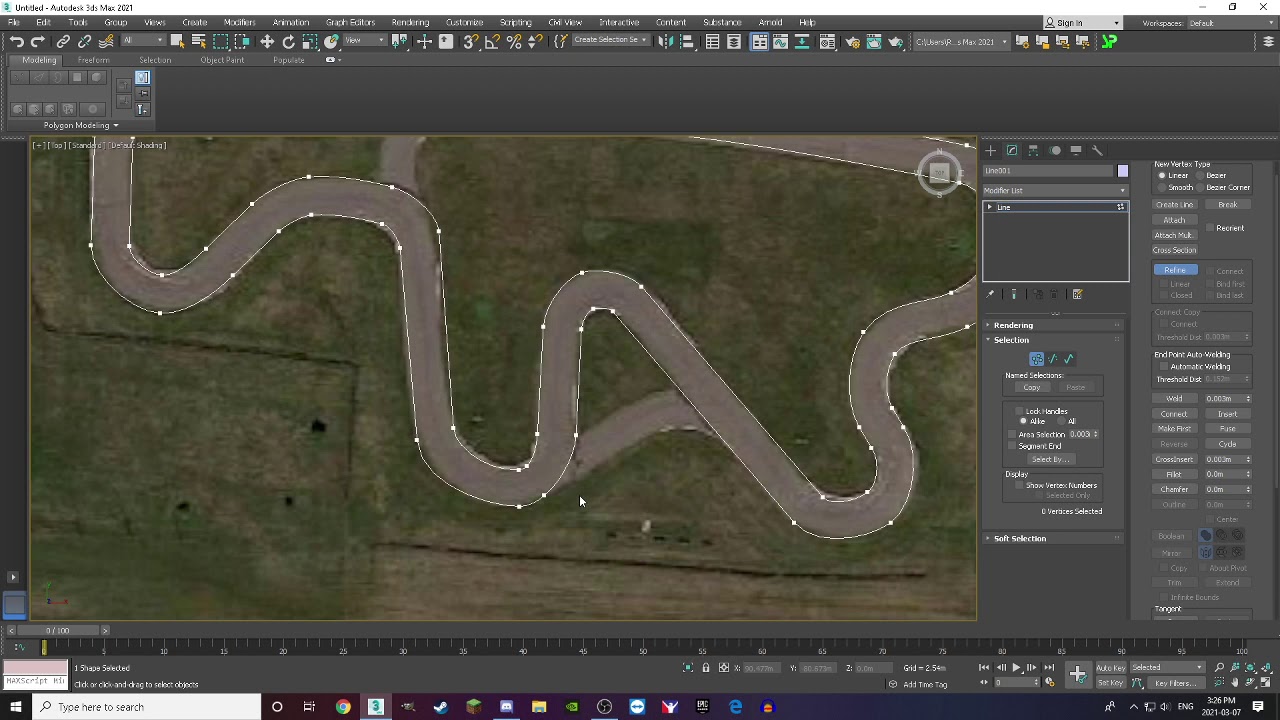
Haz clic en Connect en la sección Geometry. 3ds Max creará una nueva línea conectando los dos puntos.
Asegúrate de que el nuevo segmento creado tenga la curvatura deseada. Ajusta los Handles de los vértices si es necesario.

Verificación Final
Inspecciona la Spline resultante. Verifica que los segmentos estén correctamente conectados.
Usa la herramienta Rendering para asegurarte de que la Spline se renderiza correctamente sin huecos ni errores.
Prueba moviendo los vértices. Confirma que toda la Spline se comporta como un solo objeto.
Si es necesario, repite los pasos anteriores ajustando los parámetros hasta obtener el resultado deseado.
Guarda tu trabajo.