
How To Make Jar File In Intellij

Crear un archivo JAR (Java Archive) en IntelliJ IDEA es un proceso sencillo.
Te permite empaquetar tu proyecto Java en un único archivo.
Este archivo es fácilmente distribuible y ejecutable.
Must Read
Preparación del Proyecto
Primero, asegúrate de que tu proyecto en IntelliJ IDEA esté correctamente configurado.
Revisa que no existan errores de compilación.
Además, verifica que la estructura de directorios sea la correcta.
Abrir la Configuración de Artifacts
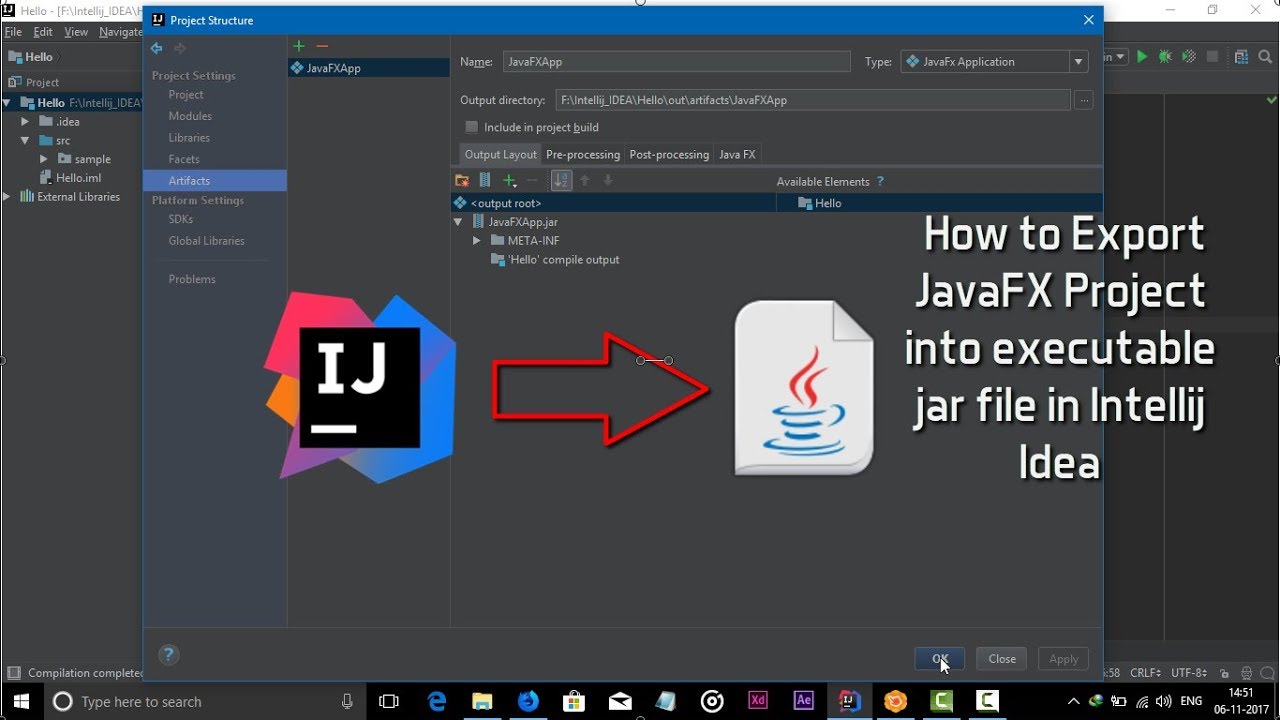
Ve a File > Project Structure...
En la ventana emergente, selecciona Artifacts en el panel izquierdo.
Aquí es donde definiremos cómo se construirá el archivo JAR.
Añadir un Nuevo Artifact
Haz clic en el botón "+" (Add).

Selecciona JAR > From modules with dependencies...
Esto creará un nuevo Artifact basado en tu módulo principal.
Configurar el Artifact
Se abrirá una nueva ventana de configuración.
En el campo Module, asegúrate de que está seleccionado tu módulo principal.
IntelliJ IDEA detectará automáticamente las dependencias.
Configurar el Punto de Entrada (Main Class)
En la sección Main Class, haz clic en el botón "...".
Selecciona la clase que contiene el método main de tu aplicación.

Este es el punto de entrada al ejecutar el JAR.
Configurar el Directorio de Salida
Define el directorio de salida del archivo JAR en el campo Output directory.
Especifica dónde quieres que se guarde el archivo JAR generado.
Por ejemplo, puedes elegir un directorio llamado "out" o "dist".
Opciones del Archivo JAR
Verifica que la opción "Include in project build" esté marcada.
Esto asegura que el JAR se construya cada vez que compiles el proyecto.
También, revisa las otras opciones disponibles según tus necesidades.
Construir el Artifact
Haz clic en OK para guardar la configuración del Artifact.
Ahora, ve a Build > Build Artifacts...
Selecciona el Artifact que acabas de crear y elige Build.
Localizar el Archivo JAR
Una vez que la construcción se complete, el archivo JAR estará en el directorio de salida especificado.
Puedes encontrarlo en la ubicación que definiste en la configuración del Artifact.
Generalmente estará en el directorio "out" o "dist" dentro de la carpeta de tu proyecto.
Ejecutar el Archivo JAR
Abre una terminal o línea de comandos.

Navega hasta el directorio donde se encuentra el archivo JAR.
Ejecuta el archivo JAR usando el comando: java -jar nombre_del_archivo.jar.
Dependencias Externas
Si tu proyecto tiene dependencias externas, asegúrate de incluirlas en el archivo JAR.
IntelliJ IDEA generalmente maneja esto automáticamente al crear el Artifact.
Si tienes problemas, revisa la configuración del Artifact y verifica que las dependencias estén correctamente incluidas.
Problemas Comunes
Un problema común es no tener la clase principal definida correctamente.
Otro problema es que las dependencias no se incluyan correctamente en el archivo JAR.
Revisa cuidadosamente la configuración del Artifact para evitar estos problemas.


![[ IntelliJ IDEA ] Adding jar file to IntelliJ project - YouTube](https://i.ytimg.com/vi/0OK5cGtUTt8/maxresdefault.jpg)