How To Run Script In Mysql Workbench

Este artículo te enseñará cómo ejecutar scripts en MySQL Workbench. Aprenderás los pasos básicos para abrir, ejecutar y verificar que tu código SQL funcione correctamente. ¡Comencemos!
¿Qué es un script SQL?
Un script SQL es simplemente un archivo de texto que contiene una serie de comandos SQL. Estos comandos pueden crear tablas, insertar datos, modificar información, realizar consultas y mucho más. Es una forma organizada de automatizar tareas en tu base de datos.
Paso 1: Abrir MySQL Workbench
Primero, abre la aplicación MySQL Workbench en tu computadora. Asegúrate de tener una conexión establecida a tu servidor MySQL. Si no la tienes, créala siguiendo las instrucciones proporcionadas por Workbench.
Must Read
Paso 2: Abrir el Script SQL
Hay dos maneras principales de abrir un script SQL en Workbench:
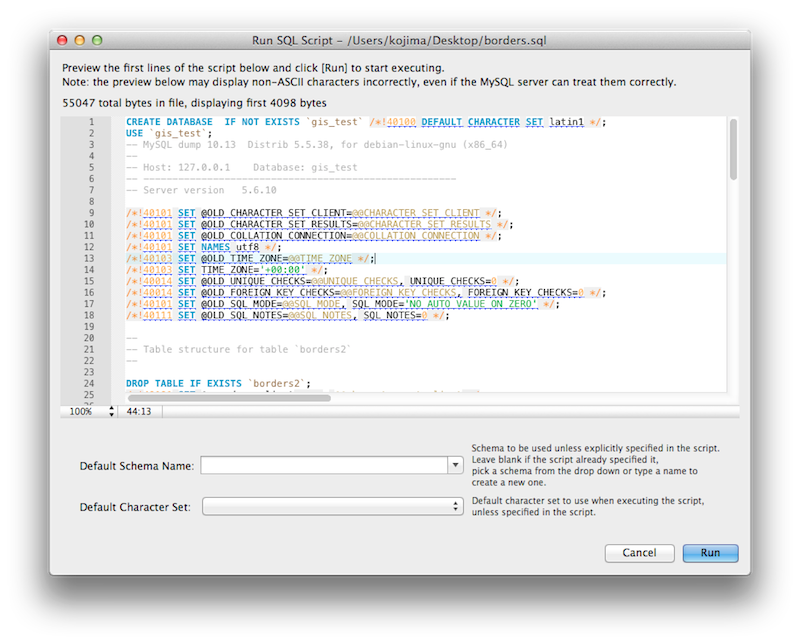
- Opción 1: Abrir un archivo existente. Haz clic en "File" (Archivo) -> "Open SQL Script..." (Abrir Script SQL...) y busca el archivo `.sql` en tu computadora.
- Opción 2: Crear un nuevo script. Haz clic en "File" (Archivo) -> "New Query Tab" (Nueva Pestaña de Consulta). Esto abrirá una nueva ventana donde puedes escribir o pegar tu código SQL.
Paso 3: Escribir o pegar tu Script SQL
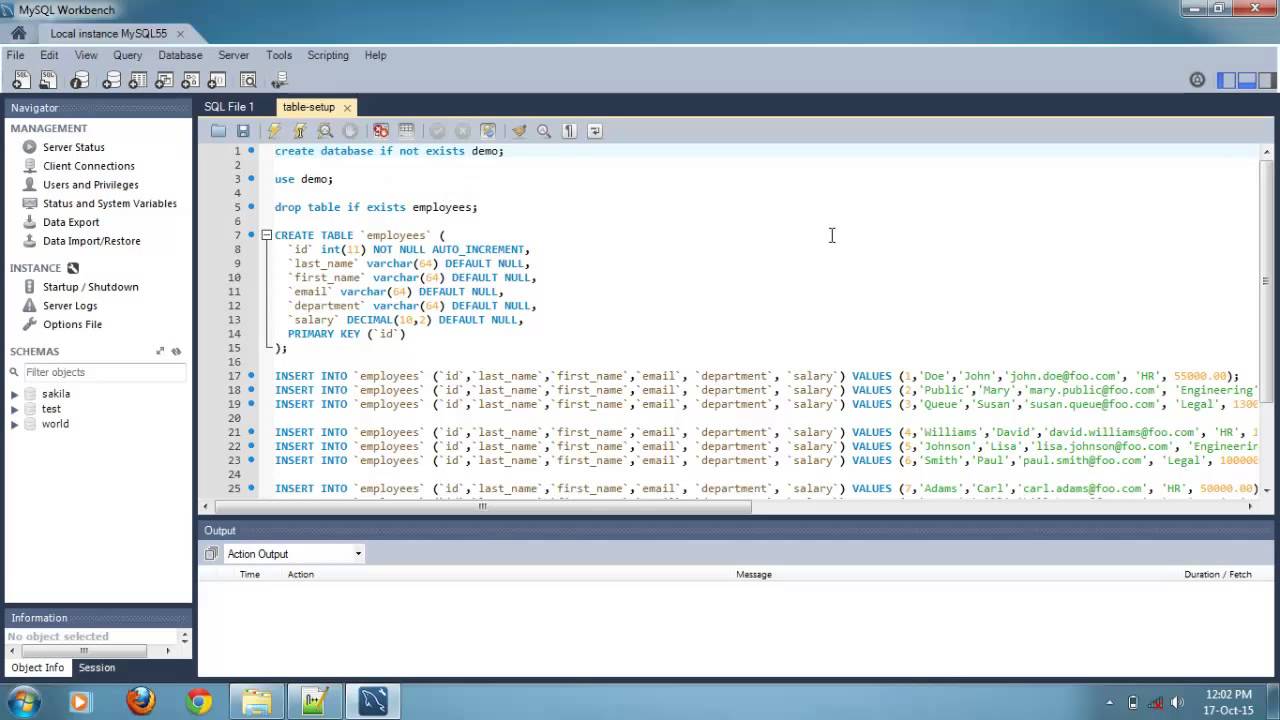
Si elegiste crear un nuevo script, ahora es el momento de escribir o pegar tu código SQL. Aquí tienes un ejemplo sencillo:

        CREATE TABLE estudiantes (
            id INT PRIMARY KEY AUTO_INCREMENT,
            nombre VARCHAR(50) NOT NULL,
            edad INT
        );

        INSERT INTO estudiantes (nombre, edad) VALUES ('Ana', 20);
        INSERT INTO estudiantes (nombre, edad) VALUES ('Juan', 22);

        SELECT * FROM estudiantes;
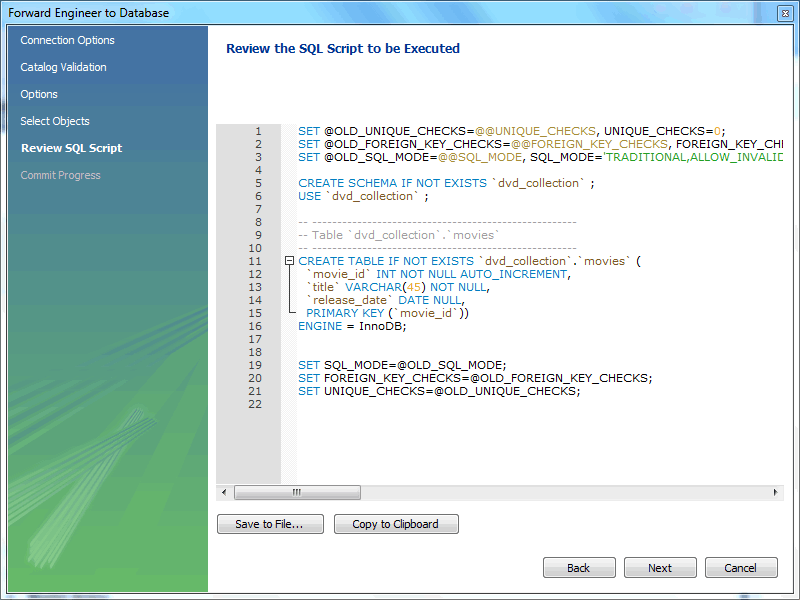
Este script crea una tabla llamada "estudiantes", inserta dos registros y luego selecciona todos los datos de la tabla.
Paso 4: Ejecutar el Script SQL
Una vez que tengas tu script listo, es hora de ejecutarlo. Busca el icono de un rayo (⚡) en la barra de herramientas de Workbench. Hay dos opciones:
- Ejecutar todo el script: Haz clic en el rayo principal (⚡). Esto ejecutará todos los comandos SQL en el script.
- Ejecutar una selección: Selecciona una parte específica del script y haz clic en el rayo con un cursor (⚡). Esto solo ejecutará la parte seleccionada.
Paso 5: Verificar los Resultados
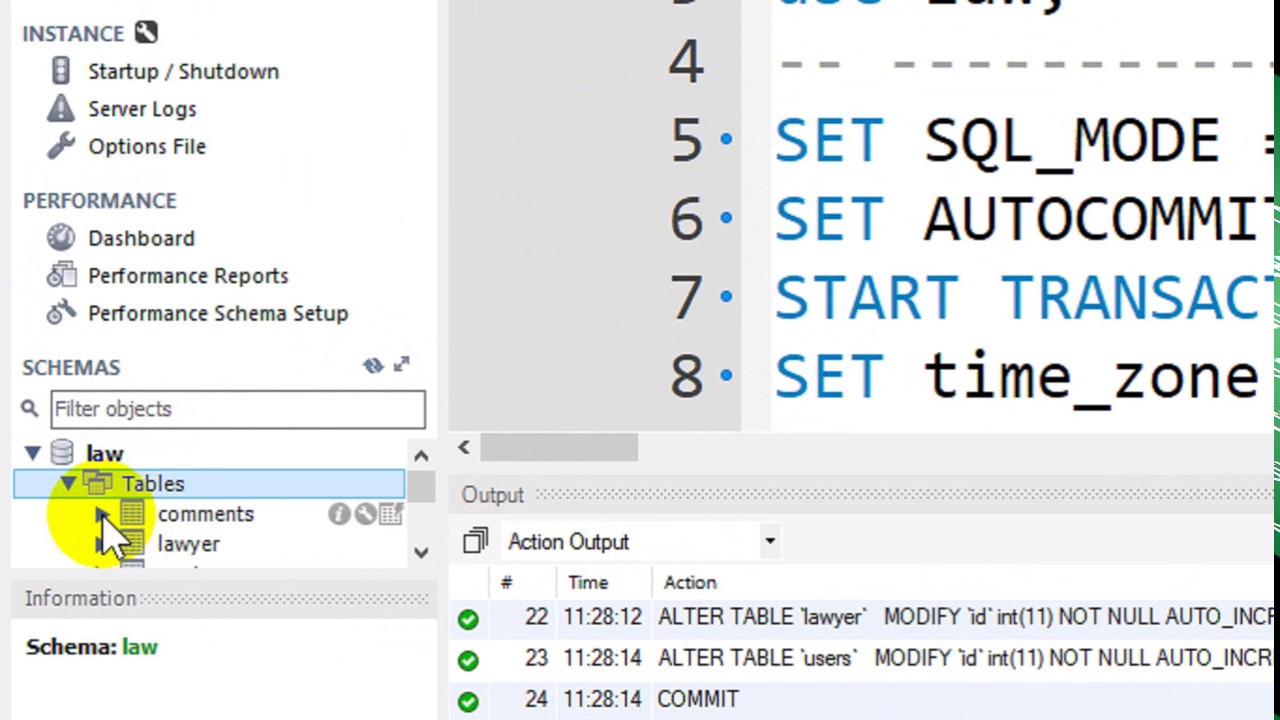
Después de ejecutar el script, revisa la ventana de resultados en la parte inferior de Workbench. Aquí verás mensajes indicando si los comandos se ejecutaron correctamente o si hubo algún error. Si todo salió bien, deberías ver los datos insertados en la tabla "estudiantes" cuando ejecutaste el comando `SELECT * FROM estudiantes;`.
Consejos Adicionales
- Comentarios: Usa comentarios en tu script (
-- Esto es un comentario) para explicar lo que hace cada sección del código. - Punto y coma: Asegúrate de que cada comando SQL termine con un punto y coma (
;). - Errores: Si encuentras errores, lee atentamente el mensaje de error para entender qué salió mal y corregirlo.
¡Felicidades! Ahora sabes cómo ejecutar scripts en MySQL Workbench. Practica con diferentes scripts para familiarizarte con el proceso y expandir tus habilidades en SQL. ¡Buena suerte!