
Hp Deskjet 3050 J610 Driver Windows 7 64 Bit
/i.s3.glbimg.com/v1/AUTH_08fbf48bc0524877943fe86e43087e7a/internal_photos/bs/2018/A/v/pblzG3Shyn4dwsw262ew/0.jpg)
¡Hola estudiantes! Prepárense para el examen sobre el Hp Deskjet 3050 J610 Driver Windows 7 64 Bit. No se preocupen, vamos a repasar juntos.
Identificando el Sistema Operativo Correcto
Primero, necesitas identificar tu versión de Windows. Es vital saber si tienes Windows 7 64 Bit. Esta información es crucial para elegir el controlador correcto. Ignorar esto puede causar problemas de compatibilidad.
Para verificar, haz clic derecho en "Mi PC" o "Este Equipo". Selecciona "Propiedades". Busca la sección "Tipo de sistema". Ahí encontrarás si tu sistema es de 64 bits.
Must Read
Descargando el Driver Correcto
Ahora, vamos a la descarga del driver. La fuente más confiable es la página oficial de HP. Evita sitios de terceros, ya que pueden contener software malicioso.
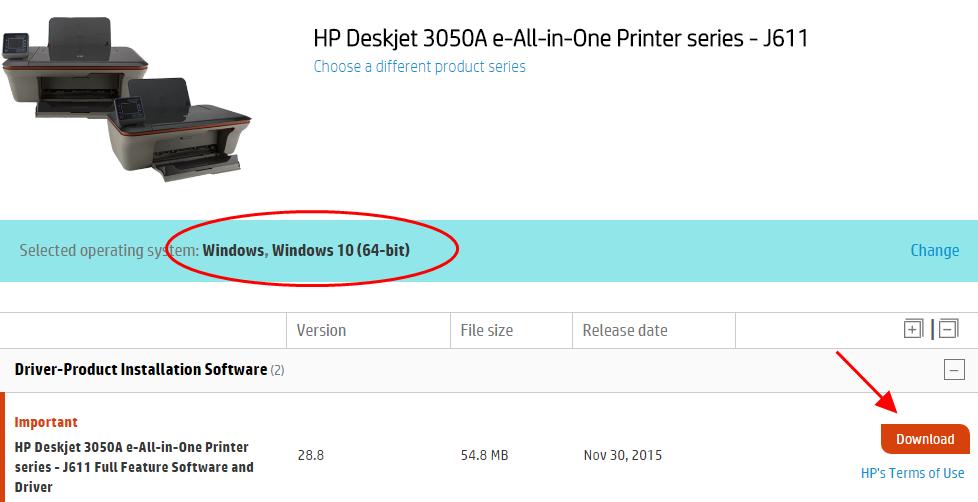
Busca la sección de soporte o controladores. Ingresa el modelo de tu impresora: Deskjet 3050 J610. Asegúrate de seleccionar Windows 7 64-bit como tu sistema operativo.
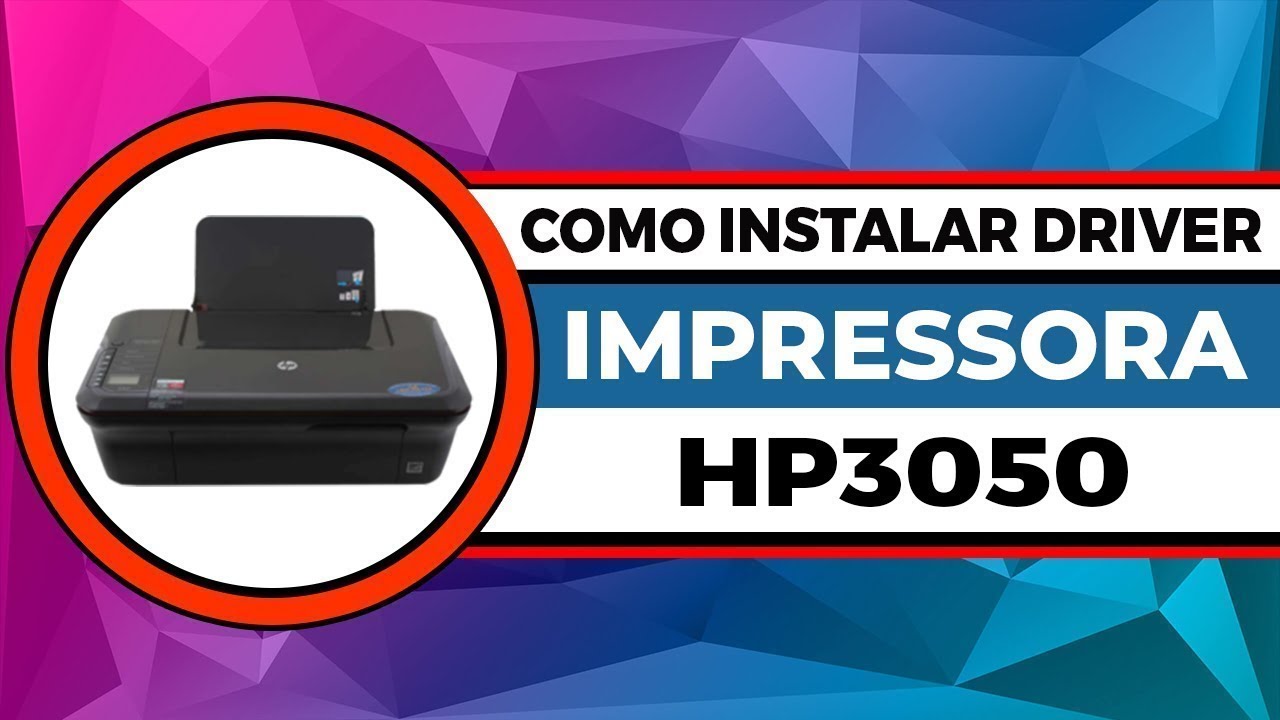
Descarga el paquete completo de controladores. Esto incluye el software de la impresora y los drivers necesarios. No olvides verificar que el archivo descargado coincida con tu sistema operativo.
Instalando el Driver
Una vez descargado, ejecuta el archivo. Sigue las instrucciones en pantalla. El instalador te guiará a través del proceso.
Durante la instalación, es posible que te pida conectar la impresora. Asegúrate de que la impresora esté encendida. Conecta el cable USB cuando se te indique.
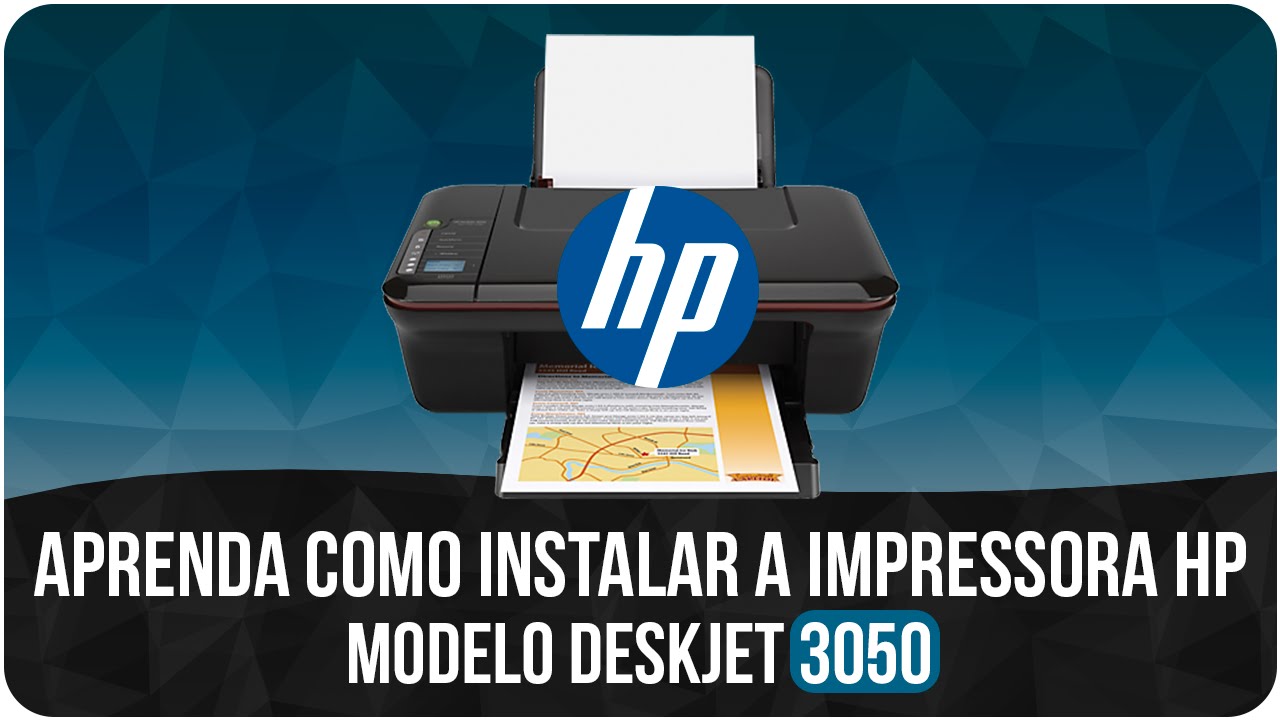
Si el instalador no detecta la impresora automáticamente, puedes instalarla manualmente. Ve al "Panel de Control". Selecciona "Dispositivos e Impresoras". Haz clic en "Agregar una impresora".
Selecciona "Agregar una impresora local". Elige el puerto USB correcto. Selecciona el driver de la lista. Si no está en la lista, usa el botón "Disco de Instalación" y busca el archivo INF dentro de la carpeta del driver descargado.
Solucionando Problemas Comunes
A veces, la instalación puede fallar. Un problema común es un conflicto con drivers antiguos. Desinstala cualquier versión anterior del driver de la impresora.

Reinicia tu computadora después de desinstalar el driver anterior. Luego, intenta reinstalar el driver nuevo. Asegúrate de ejecutar el instalador como administrador.
Si sigues teniendo problemas, verifica la compatibilidad del cable USB. Prueba con otro cable. También, asegúrate de que el puerto USB de tu computadora funcione correctamente.
Mantenimiento del Driver
Mantén tu driver actualizado. HP lanza actualizaciones periódicas. Estas actualizaciones corrigen errores y mejoran el rendimiento. Busca actualizaciones en la página de soporte de HP regularmente.
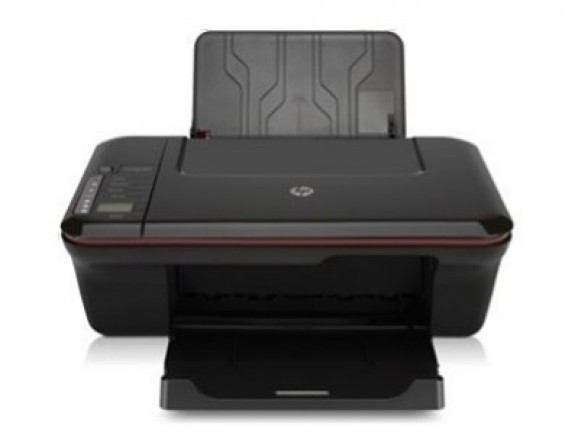
Puedes configurar las actualizaciones automáticas. Esto asegura que siempre tengas la versión más reciente del driver. Esto puede prevenir futuros problemas de compatibilidad.
Resumen
Recuerda estos puntos clave. Primero, identifica correctamente tu sistema operativo: Windows 7 64 Bit. Luego, descarga el driver desde la página oficial de HP. Instala el driver siguiendo las instrucciones. Soluciona problemas comunes, como conflictos con drivers antiguos. Mantén tu driver actualizado.
¡Ánimo! Con esta guía, estarás bien preparado para el examen. ¡Mucha suerte!
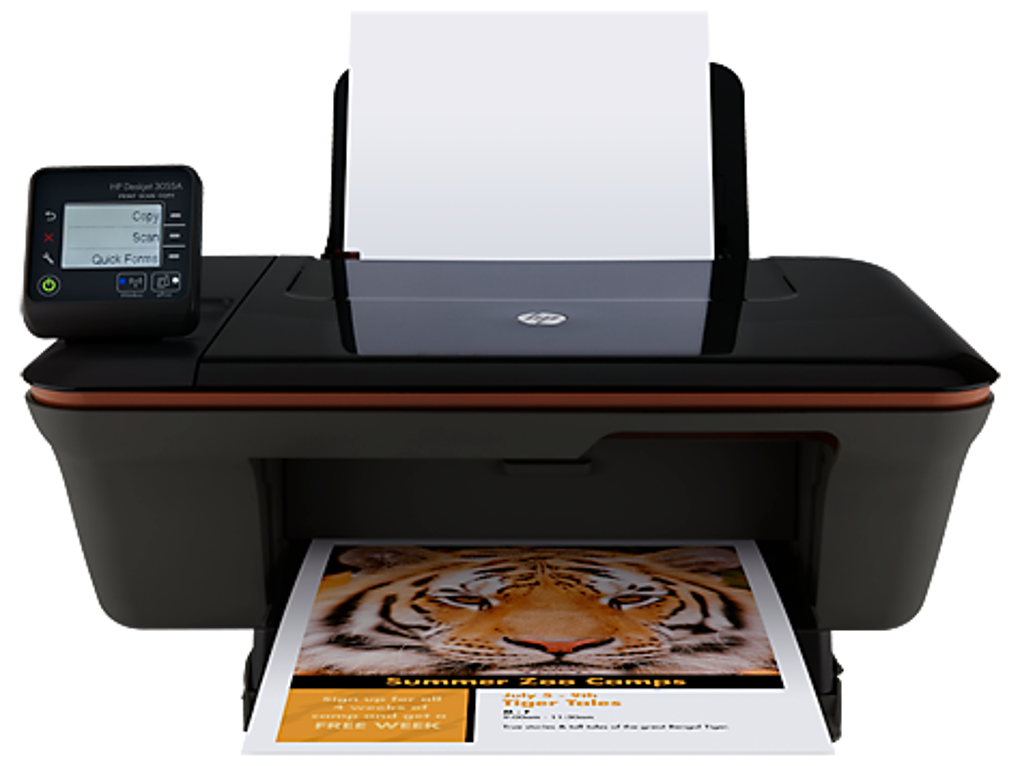
/i.s3.glbimg.com/v1/AUTH_08fbf48bc0524877943fe86e43087e7a/internal_photos/bs/2018/v/B/2s0bdnT7exqSvTzGZ3IA/print-2018-07-02-14-16-19-4h1t2.jpg)
/i.s3.glbimg.com/v1/AUTH_08fbf48bc0524877943fe86e43087e7a/internal_photos/bs/2018/M/1/AJ7BNnSmmbfhkPzIhqCA/print-2018-07-02-16-20-53-dl0m6.jpg)