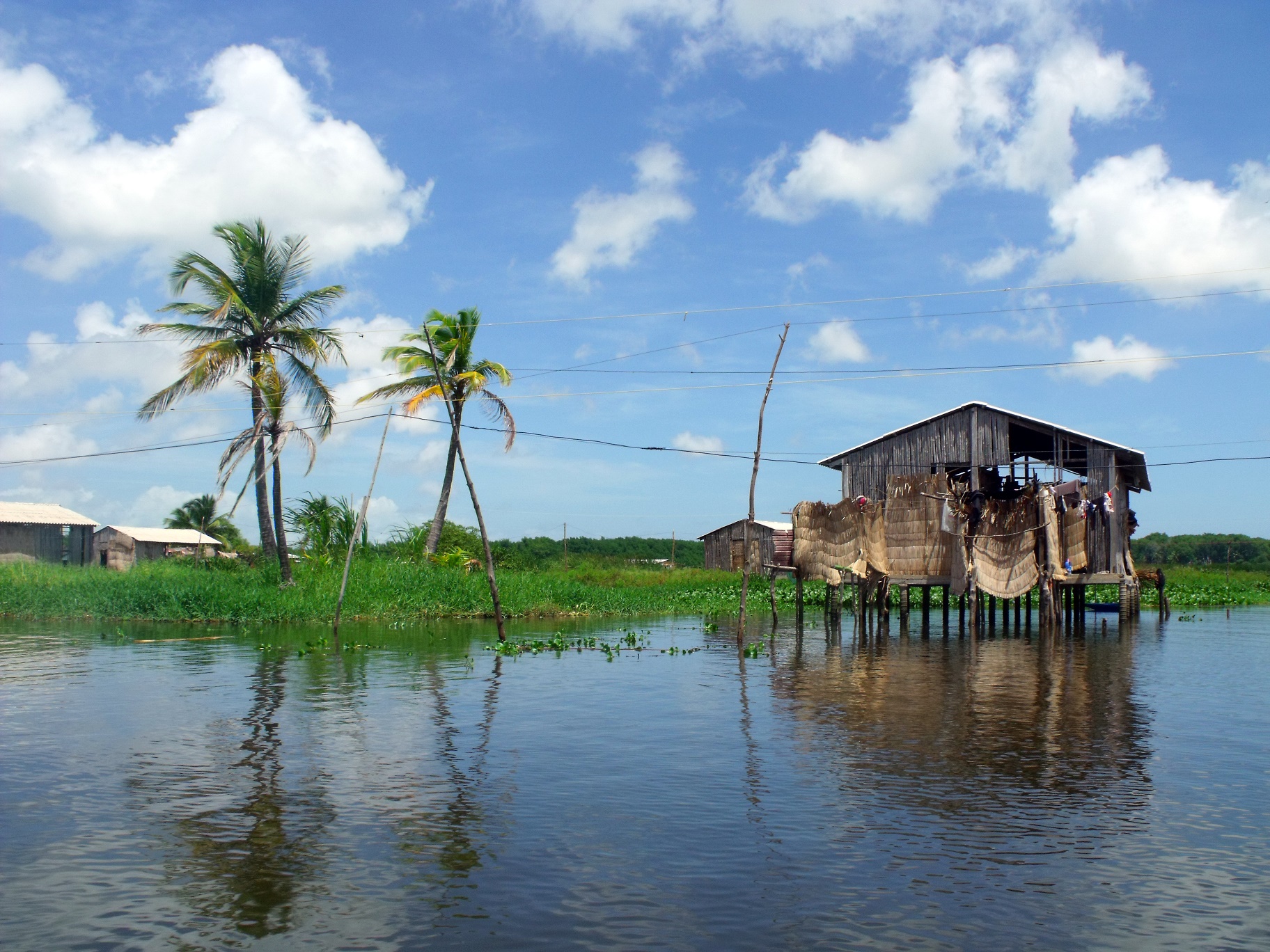
Imagenes De La Laguna De Sinamaica

Cómo Buscar Imágenes de la Laguna de Sinamaica
Para encontrar imágenes de la Laguna de Sinamaica, sigue estos pasos sencillos.
Paso 1: Abre un buscador. Inicia tu navegador web. Abre un buscador como Google, Bing o DuckDuckGo.
Paso 2: Escribe la búsqueda. En la barra de búsqueda, escribe "Imagenes de la Laguna de Sinamaica". Asegúrate de escribirlo correctamente.
Must Read
Paso 3: Haz clic en "Buscar". Presiona la tecla "Enter" o haz clic en el botón de búsqueda. Esto enviará tu solicitud al buscador.
Paso 4: Ve a la sección de imágenes. Busca una pestaña o enlace que diga "Imágenes". Usualmente está arriba, junto a otras opciones como "Noticias" o "Videos". Haz clic en "Imágenes".
Paso 5: Explora los resultados. Verás muchas fotos de la Laguna de Sinamaica. Puedes desplazarte hacia abajo para ver más imágenes. Observa las fotografías.

Cómo Filtrar los Resultados de la Búsqueda
A veces, quieres imágenes específicas. Aquí te explicamos cómo usar filtros.
Paso 1: Busca herramientas de búsqueda. Después de buscar imágenes, busca opciones como "Herramientas" o "Filtros". Estas opciones te permiten refinar tu búsqueda.
Paso 2: Filtra por tamaño. Elige el tamaño de la imagen que necesitas. Puedes seleccionar "Grande", "Mediano" o "Pequeño". Un tamaño "Grande" es bueno para imprimir. Elige según tus necesidades.

Paso 3: Filtra por color. Si buscas imágenes en blanco y negro, usa el filtro de color. Selecciona "Blanco y negro" o elige un color dominante. Esto te ayudará a encontrar lo que buscas más rápido.
Paso 4: Filtra por tipo. Puedes buscar fotografías, dibujos o ilustraciones. Selecciona el tipo de imagen que necesitas. Esto te ayudará a refinar aún más tu búsqueda.
Cómo Guardar las Imágenes
Si te gusta una imagen, puedes guardarla en tu computadora o teléfono.

Paso 1: Haz clic en la imagen. Haz clic en la imagen que quieres guardar. Esto la abrirá en un tamaño más grande.
Paso 2: Haz clic derecho en la imagen. Con el cursor sobre la imagen, haz clic derecho con el ratón. Aparecerá un menú.
Paso 3: Selecciona "Guardar imagen como...". En el menú, busca la opción "Guardar imagen como...". Haz clic en esta opción.

Paso 4: Elige dónde guardar la imagen. Se abrirá una ventana para elegir dónde guardar la imagen. Selecciona una carpeta, como "Imágenes" o "Descargas".
Paso 5: Guarda la imagen. Dale un nombre a la imagen si quieres. Luego, haz clic en el botón "Guardar". La imagen se guardará en tu computadora.
¡Ahora puedes encontrar y guardar imágenes de la Laguna de Sinamaica fácilmente!