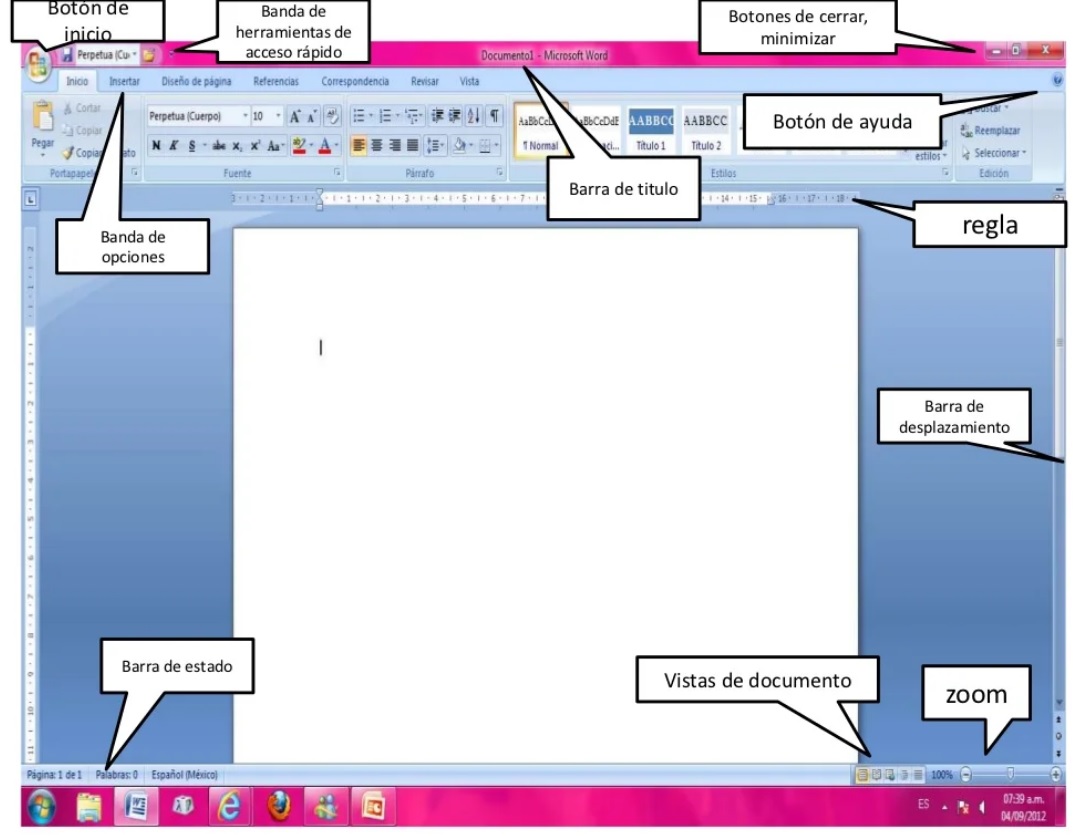
Imágenes De Word Y Sus Partes
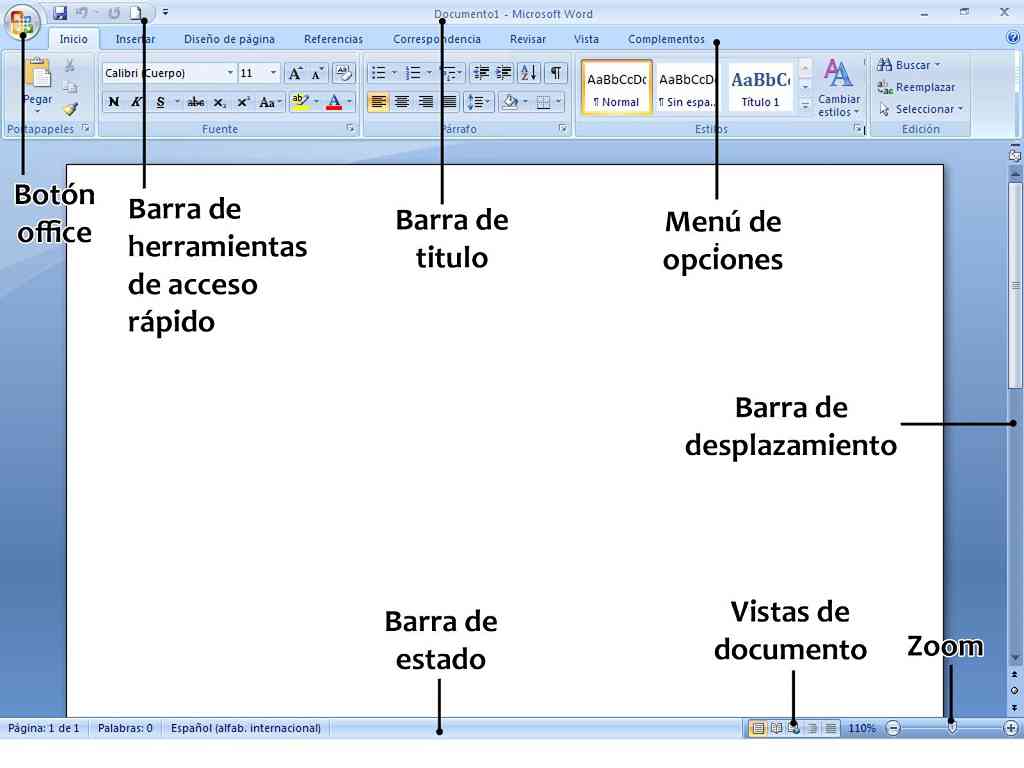
Las imágenes en Word son elementos visuales que enriquecen tus documentos, haciendo la información más atractiva y fácil de entender. Se utilizan para ilustrar conceptos, agregar impacto visual a informes, y crear documentos más profesionales. Ya sean fotos, ilustraciones o gráficos, saber manipularlas te ahorrará tiempo y mejorará la presentación de tu trabajo.
Insertar una Imagen
Existen dos formas principales de insertar imágenes:
- Desde un Archivo: Ve a la pestaña "Insertar" y haz clic en "Imágenes". Busca el archivo de imagen en tu computadora y selecciona "Insertar".
- Imágenes en Línea: También en la pestaña "Insertar", haz clic en "Imágenes en línea". Puedes buscar imágenes en Bing (el buscador integrado) o usar imágenes desde tu OneDrive.
Partes de la Imagen y su Manipulación
Una vez insertada la imagen, puedes editarla. Aquí están las partes clave y cómo interactuar con ellas:
Must Read
- Controladores de Tamaño (los pequeños círculos en las esquinas y lados): Arrastra estos controladores para cambiar el tamaño de la imagen. ¡Mantén presionada la tecla Shift al arrastrar los controladores de las esquinas para mantener las proporciones de la imagen!
- Control de Rotación (el círculo verde en la parte superior): Haz clic y arrastra este círculo para rotar la imagen.
- Opciones de Ajuste de Texto (el icono de opciones de diseño que aparece al seleccionar la imagen): Esto controla cómo la imagen interactúa con el texto circundante. Las opciones más comunes son:
- En línea con el texto: La imagen se comporta como una letra.
- Cuadrado: El texto fluye alrededor de la imagen en un cuadrado.
- Estrecho: El texto se ajusta a la forma de la imagen.
- Delante del texto: La imagen se superpone al texto.
- Detrás del texto: La imagen queda detrás del texto.
Formato de la Imagen (Pestaña Formato)
Al seleccionar una imagen, aparece la pestaña "Formato" en la cinta de opciones. Aquí encontrarás opciones para:
- Correcciones: Ajustar el brillo, contraste y nitidez.
- Color: Cambiar el color de la imagen o aplicar efectos artísticos.
- Efectos de imagen: Agregar sombras, reflejos, bordes suaves, etc.
- Recortar: Eliminar partes no deseadas de la imagen. ¡Esencial para enfocarte en lo importante!
Dominar las imágenes en Word te permitirá crear documentos visualmente atractivos y profesionales. ¡Experimenta con las diferentes opciones para encontrar el estilo que mejor se adapte a tus necesidades!