Insertar Cuadro De Seleccion En Excel
Insertar un Cuadro de Selección en Excel (Paso a Paso)
Vamos a insertar un cuadro de selección, o casilla de verificación, en Excel. Esto te permite crear listas interactivas. Podrás marcar elementos como completados. Empecemos.
Paso 1: Activar la Pestaña Desarrollador
Primero, debes asegurarte de que la pestaña Desarrollador esté visible. Normalmente, esta pestaña no se muestra por defecto. Sigue estos pasos para activarla.
Ve a la pestaña Archivo. Luego, haz clic en Opciones. Se abrirá una nueva ventana.
Must Read
En la ventana de Opciones de Excel, selecciona Personalizar cinta de opciones. En la lista de la derecha, busca la opción Desarrollador. Marca la casilla junto a Desarrollador y haz clic en Aceptar.
Ahora verás la pestaña Desarrollador en la barra de menú de Excel.
Paso 2: Insertar el Cuadro de Selección
Ahora que tienes la pestaña Desarrollador, puedes insertar el cuadro de selección. Este proceso es muy sencillo.
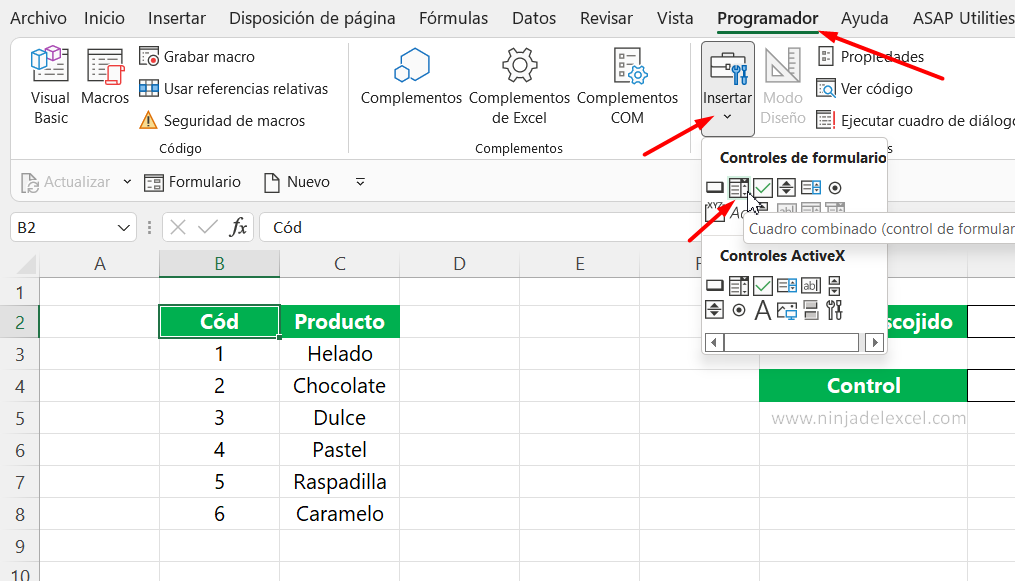
Haz clic en la pestaña Desarrollador. En el grupo Controles, haz clic en Insertar. Verás una lista de controles.
En la sección Controles de Formulario, busca el icono del cuadro de selección (una casilla vacía). Haz clic en él.
Ahora, haz clic en la hoja de cálculo donde quieres insertar el cuadro de selección. Puedes dibujar un rectángulo para definir el tamaño del cuadro. Excel insertará el cuadro de selección en la celda seleccionada.
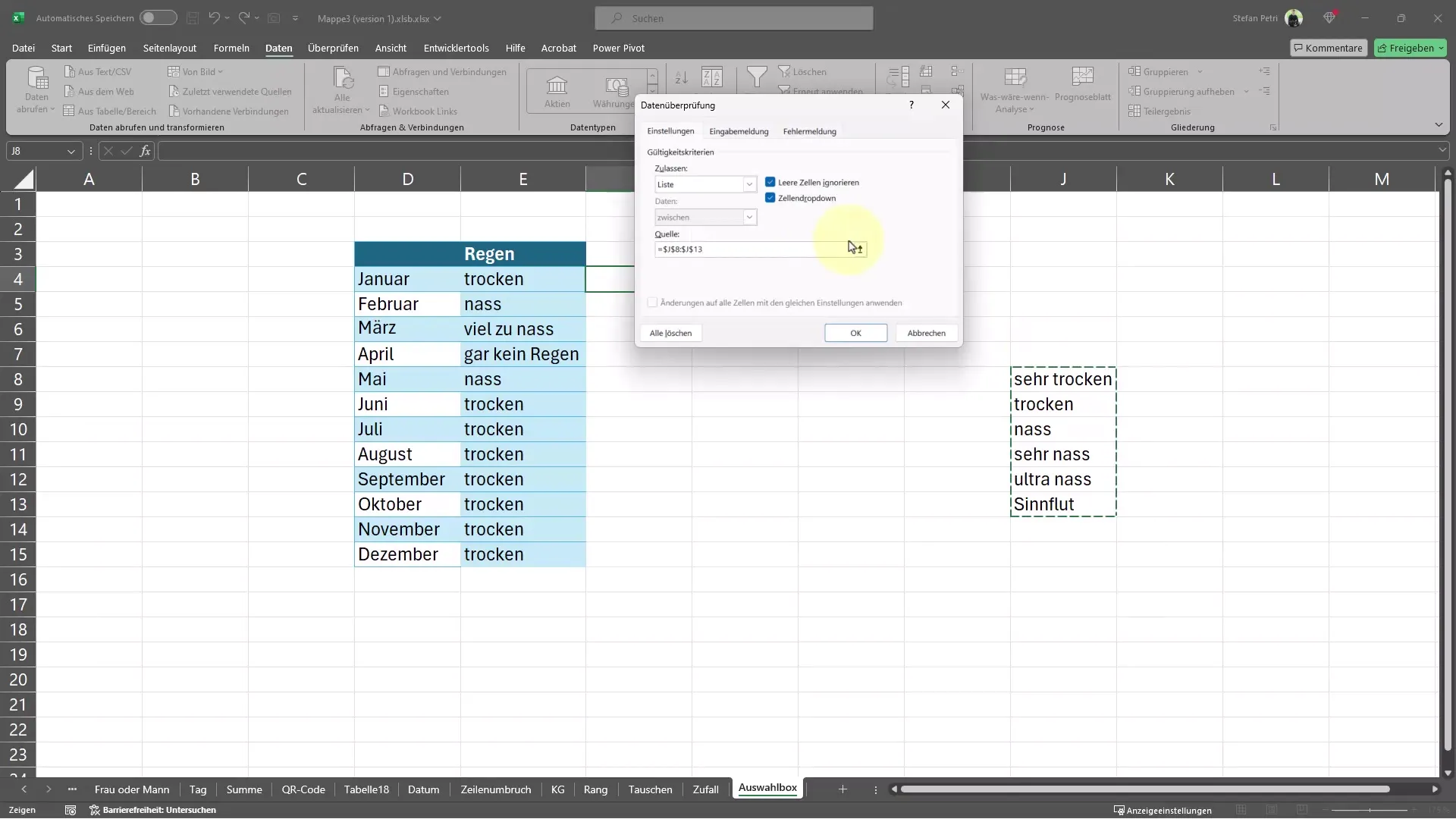
Paso 3: Editar el Texto del Cuadro de Selección
Por defecto, el cuadro de selección tendrá un texto genérico como "Casilla 1". Puedes cambiar este texto para que sea más descriptivo. Esto hará que tu hoja de cálculo sea más fácil de entender.
Haz clic derecho sobre el cuadro de selección. Selecciona Editar texto. Ahora puedes borrar el texto existente y escribir el texto que desees.
Por ejemplo, puedes escribir "Tarea Completa". Presiona Enter o haz clic fuera del cuadro de selección para guardar los cambios.
Paso 4: Vincular el Cuadro de Selección a una Celda
Vincular el cuadro de selección a una celda te permite controlar su valor (VERDADERO o FALSO). Esto es útil para usar el cuadro de selección en fórmulas y funciones.
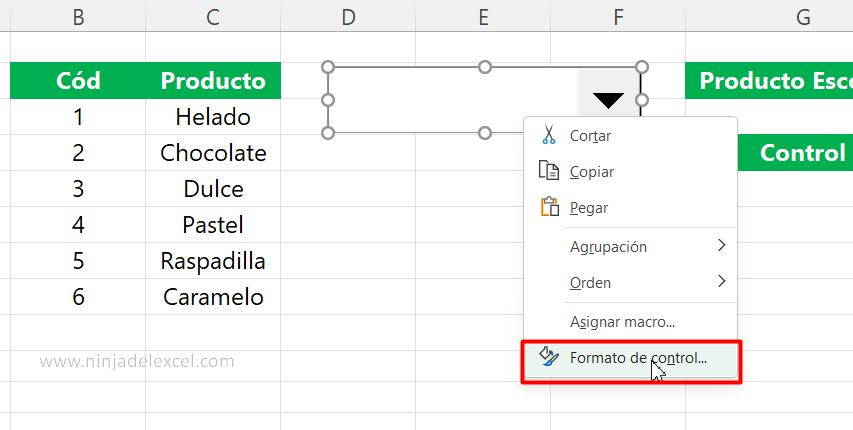
Haz clic derecho sobre el cuadro de selección. Selecciona Formato de control. Se abrirá una ventana.
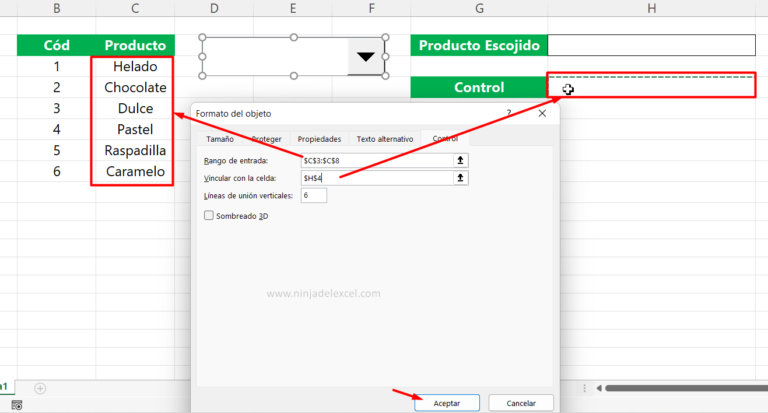
En la pestaña Control, busca la opción Vincular con la celda. Haz clic en el cuadro de texto junto a esta opción. Luego, haz clic en la celda a la que quieres vincular el cuadro de selección.
Por ejemplo, puedes vincular el cuadro de selección a la celda A1. Cuando el cuadro esté marcado, la celda A1 mostrará el valor VERDADERO. Cuando no esté marcado, la celda mostrará FALSO.
Haz clic en Aceptar para guardar los cambios.
Paso 5: Usar el Cuadro de Selección
Ahora puedes usar el cuadro de selección. Haz clic en él para marcarlo o desmarcarlo. Observa cómo cambia el valor de la celda vinculada (VERDADERO o FALSO).
Puedes copiar y pegar el cuadro de selección a otras celdas. Recuerda ajustar la celda vinculada para cada cuadro. Esto te permitirá crear una lista de tareas interactiva.
¡Felicidades! Ahora sabes cómo insertar y usar cuadros de selección en Excel.