Insertar Musica En Power Point 2010

Insertar música en PowerPoint 2010 permite añadir archivos de audio a tus presentaciones para hacerlas más dinámicas e interesantes. Esto puede ser música de fondo, efectos de sonido o incluso narraciones.
El proceso es sencillo. Primero, abre la presentación en PowerPoint 2010. Luego, ve a la pestaña "Insertar" en la cinta de opciones. En el grupo "Multimedia", haz clic en el botón "Audio". Se desplegará un menú con dos opciones principales: "Audio de archivo" y "Audio de ClipArt".
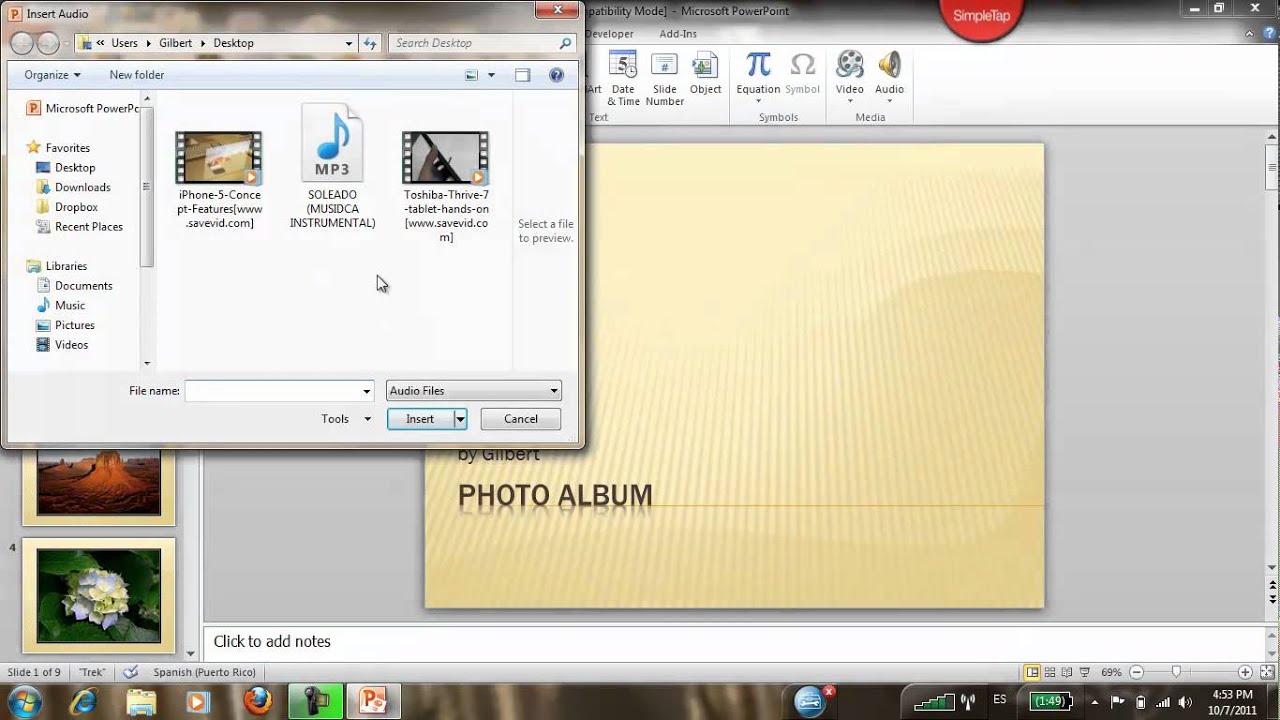
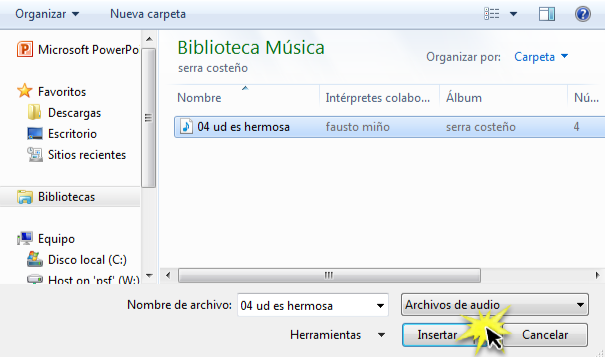
Si eliges "Audio de archivo", se abrirá una ventana donde podrás buscar el archivo de audio (MP3, WAV, WMA, etc.) que deseas insertar en tu presentación. Navega hasta la carpeta donde se encuentra el archivo, selecciónalo y haz clic en "Insertar". Un pequeño icono de altavoz aparecerá en la diapositiva.
Must Read
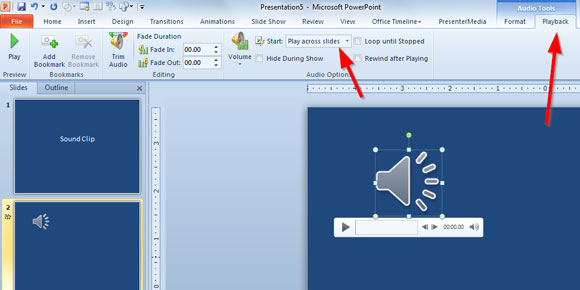
Al seleccionar el icono de altavoz, aparecerá una nueva pestaña en la cinta de opciones llamada "Herramientas de Audio". Aquí podrás configurar varias opciones de reproducción, como el volumen, si quieres que la música se repita continuamente ("Reproducir en bucle hasta su interrupción"), si quieres que empiece automáticamente al iniciar la diapositiva ("Automáticamente") o al hacer clic sobre el icono ("Al hacer clic"), y si quieres que se oculte el icono durante la presentación.
Un aspecto importante es la configuración de la reproducción en varias diapositivas. En la pestaña "Herramientas de Audio", grupo "Opciones de Audio", puedes seleccionar "Reproducir en segundo plano". Esto hará que la música continúe reproduciéndose mientras avanzas por las diapositivas.
Ejemplo 1: Quieres añadir una canción suave de fondo durante toda tu presentación sobre la naturaleza. Insertas el archivo de audio, seleccionas "Reproducir en segundo plano" y "Reproducir en bucle hasta su interrupción".
Ejemplo 2: En una presentación sobre animales, insertas un ladrido de perro en la diapositiva donde hablas sobre perros. Configuras el sonido para que se reproduzca "Al hacer clic" en el icono.
Es crucial recordar que el tamaño del archivo de audio puede influir en el tamaño total de la presentación. Si la presentación se vuelve muy grande, considera comprimir los archivos de audio o utilizar formatos de audio más eficientes.
En resumen, insertar música en PowerPoint 2010 es una herramienta poderosa para mejorar el impacto de tus presentaciones. Desde ambientar una presentación con música de fondo hasta añadir efectos de sonido para enfatizar ciertos puntos, las posibilidades son variadas. Su aplicación en el mundo real abarca desde presentaciones corporativas y educativas hasta proyectos creativos y artísticos.