Instalacion De Impresora Hp Deskjet 3050 Sin Disco
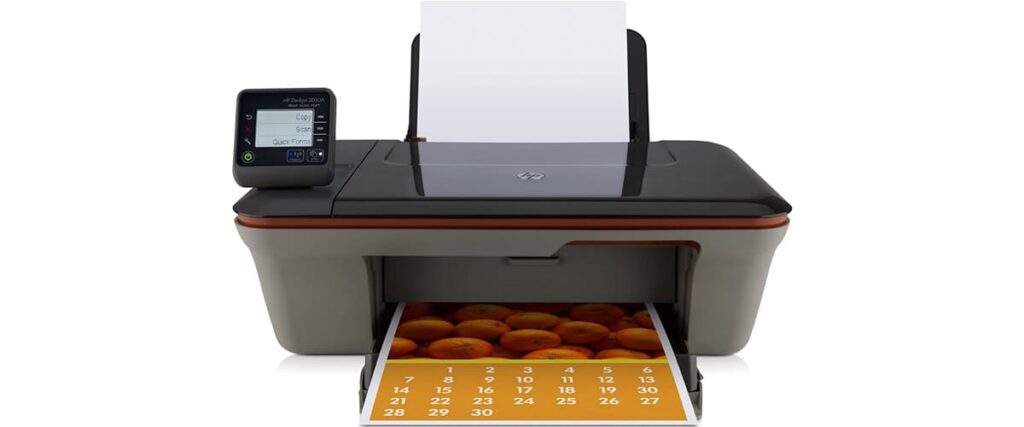
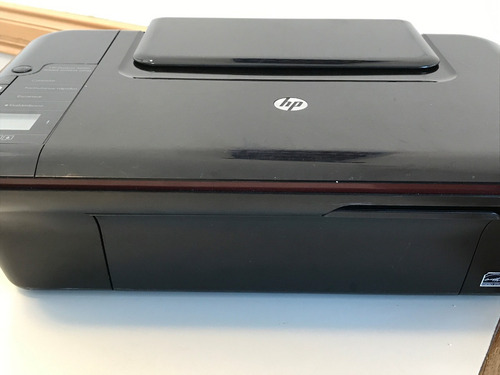
La instalación de una impresora HP Deskjet 3050 sin disco significa instalar la impresora en tu computadora sin usar el CD o DVD que venía con ella.
¿Por qué instalar sin disco?
Hay varias razones. Quizás perdiste el disco. O tu computadora no tiene lector de CD/DVD. Afortunadamente, es fácil instalar la Deskjet 3050 sin el disco.
Paso 1: Consigue los drivers
Los drivers son programas que permiten que tu computadora "hable" con la impresora. Necesitas los drivers correctos para la Deskjet 3050. ¿Dónde los encuentras? En la página web de HP.
Must Read
Ve a la página de soporte de HP (support.hp.com). Busca la sección de "drivers y software". Escribe "Deskjet 3050" en el buscador. Selecciona tu sistema operativo (Windows o macOS).
Descarga el paquete completo de drivers. Este paquete tiene todo lo que necesitas. A veces, ofrecen un paquete "básico" y uno "completo". Elige el completo.

Paso 2: Instala los drivers
Una vez descargado, abre el archivo que descargaste. Por lo general, es un archivo con extensión ".exe" (en Windows) o ".dmg" (en macOS). Haz doble clic para ejecutarlo.
Sigue las instrucciones en la pantalla. El programa te guiará paso a paso. Es importante leer con atención cada instrucción.
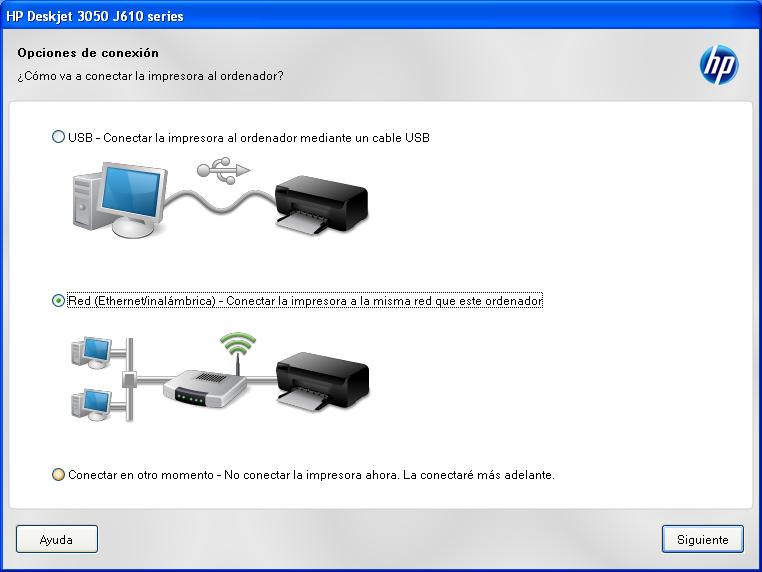
Durante la instalación, te preguntará cuándo conectar la impresora. Espera a que el programa te lo indique. No conectes la impresora a la computadora hasta que te lo pidan.
Paso 3: Conecta la impresora
Cuando el programa te lo diga, conecta la impresora a la computadora usando el cable USB. Asegúrate de que la impresora esté encendida.
La computadora detectará la impresora automáticamente e instalará los drivers. Espera a que termine. No desconectes la impresora durante este proceso.

Paso 4: Imprime una página de prueba
Después de la instalación, es importante imprimir una página de prueba. Esto verifica que todo funciona correctamente.
Ve a la configuración de la impresora en tu computadora (Panel de Control en Windows, Preferencias del Sistema en macOS). Busca la Deskjet 3050. Selecciona la opción de "imprimir página de prueba".
Solución de problemas
Si la instalación falla, reinicia la computadora y la impresora. Intenta de nuevo.
Asegúrate de haber descargado los drivers correctos para tu sistema operativo. Si no estás seguro, vuelve a la página de HP y verifica.
Si sigues teniendo problemas, visita el sitio web de HP. Allí encontrarás foros y preguntas frecuentes que te pueden ayudar.
Instalar la Deskjet 3050 sin disco es fácil si sigues estos pasos. ¡Buena suerte!