
Instalar Ftp En Windows Server 2016
Vamos a aprender cómo instalar FTP (File Transfer Protocol) en Windows Server 2016. FTP es un protocolo que permite transferir archivos entre tu servidor y otros ordenadores. Es útil para subir y bajar archivos a tu servidor web, por ejemplo. ¡Manos a la obra!
Paso 1: Abrir el Administrador del Servidor
Primero, necesitamos abrir el Administrador del Servidor. Lo encuentras en la barra de tareas o en el menú Inicio.
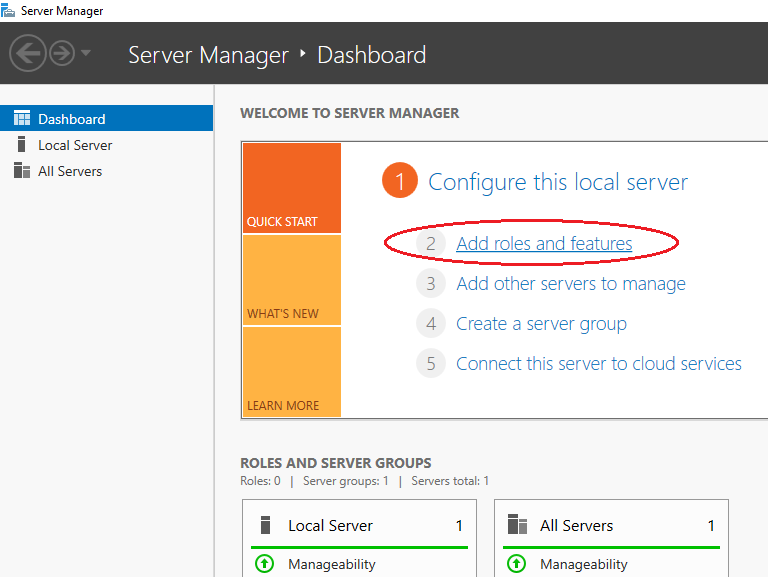
Paso 2: Agregar Roles y Características
En el Administrador del Servidor, haz clic en "Agregar roles y características". Aparecerá un asistente. Haz clic en "Siguiente" hasta llegar a la página "Seleccionar tipo de instalación".
Must Read
Paso 3: Elegir Tipo de Instalación
Selecciona "Instalación basada en características o en roles" y haz clic en "Siguiente".
Paso 4: Seleccionar Servidor
Aquí, elige el servidor donde quieres instalar FTP. Normalmente, ya estará seleccionado el servidor local. Haz clic en "Siguiente".

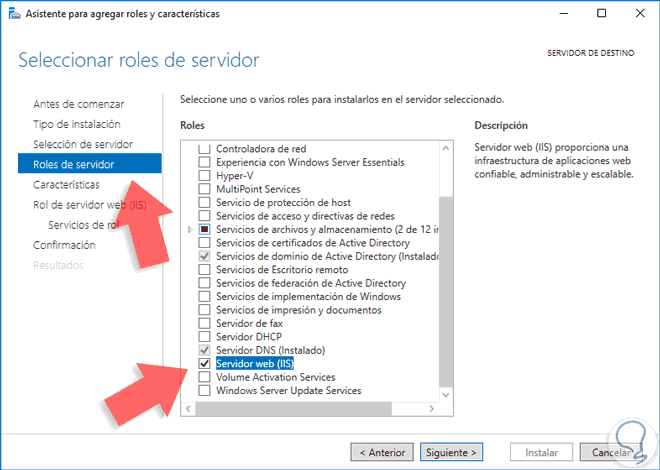
Paso 5: Seleccionar Roles de Servidor
En la lista de roles, busca y marca "Servidor Web (IIS)". Cuando lo marques, te aparecerá una ventana emergente preguntando si quieres agregar las características necesarias para IIS. Haz clic en "Agregar características". Luego, haz clic en "Siguiente".
Paso 6: Seleccionar Características
Aquí, puedes dejar las características predeterminadas. Haz clic en "Siguiente".
Paso 7: Introducción al Servidor Web (IIS)
Verás una introducción sobre el Servidor Web (IIS). Léela si quieres, y luego haz clic en "Siguiente".
Paso 8: Servicios de Rol
Esta es la parte importante para instalar FTP. Dentro de los Servicios de Rol de Servidor Web (IIS), expande la sección "Servidor FTP". Marca las casillas "Servicio FTP" y "Extensibilidad FTP". Estos son los componentes clave. Haz clic en "Siguiente".
Paso 9: Confirmar la Instalación
Revisa el resumen de lo que vas a instalar. Asegúrate de que aparezcan "Servicio FTP" y "Extensibilidad FTP". Si todo está correcto, haz clic en "Instalar".
Paso 10: Esperar la Instalación
Windows Server 2016 comenzará a instalar el FTP. Espera a que termine el proceso. Puede tardar unos minutos.

Paso 11: Finalizar la Instalación
Una vez que la instalación termine, verás un mensaje indicando que se ha completado correctamente. Haz clic en "Cerrar".
Paso 12: Configurar el Sitio FTP
Ahora que el FTP está instalado, necesitas configurarlo. Abre el Administrador de IIS (lo encuentras en Herramientas Administrativas). En el panel de la izquierda, expande tu servidor y haz clic derecho en "Sitios". Selecciona "Agregar sitio FTP".
Paso 13: Asignar Nombre y Carpeta
Dale un nombre a tu sitio FTP (por ejemplo, "MiSitioFTP"). Luego, especifica la ruta a la carpeta donde quieres que los usuarios accedan mediante FTP (por ejemplo, "C:\FTP"). Haz clic en "Siguiente".
Paso 14: Configurar Enlace y SSL
Selecciona una dirección IP para tu sitio FTP (normalmente "Todas las no asignadas"). El puerto predeterminado es el 21. Si quieres usar SSL (para una conexión más segura), elige un certificado SSL. Si no tienes un certificado, puedes seleccionar "Sin SSL". Haz clic en "Siguiente".
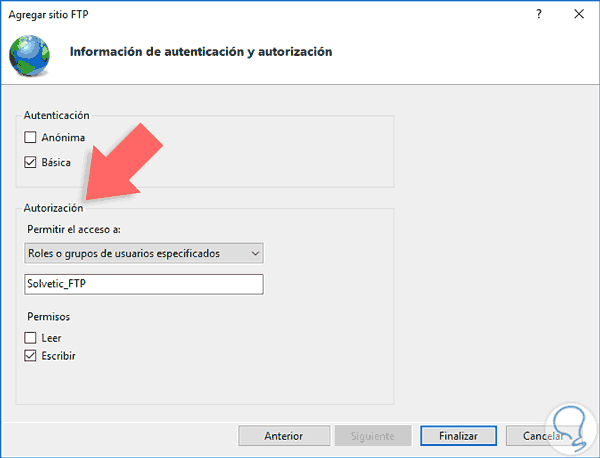
Paso 15: Configurar Autenticación y Autorización
Elige el tipo de autenticación. "Anónimo" permite a cualquier usuario acceder (no recomendado para información sensible). "Básico" requiere un nombre de usuario y contraseña. Elige "Básico". Luego, especifica quién puede acceder. Puedes permitir acceso a usuarios específicos o a todos los usuarios. También, elige los permisos: "Lectura" (solo descargar archivos) o "Lectura y escritura" (descargar y subir archivos). Haz clic en "Finalizar".
¡Felicidades! Has instalado y configurado correctamente el FTP en Windows Server 2016. Ahora puedes usar un cliente FTP (como FileZilla) para conectarte a tu servidor y transferir archivos.