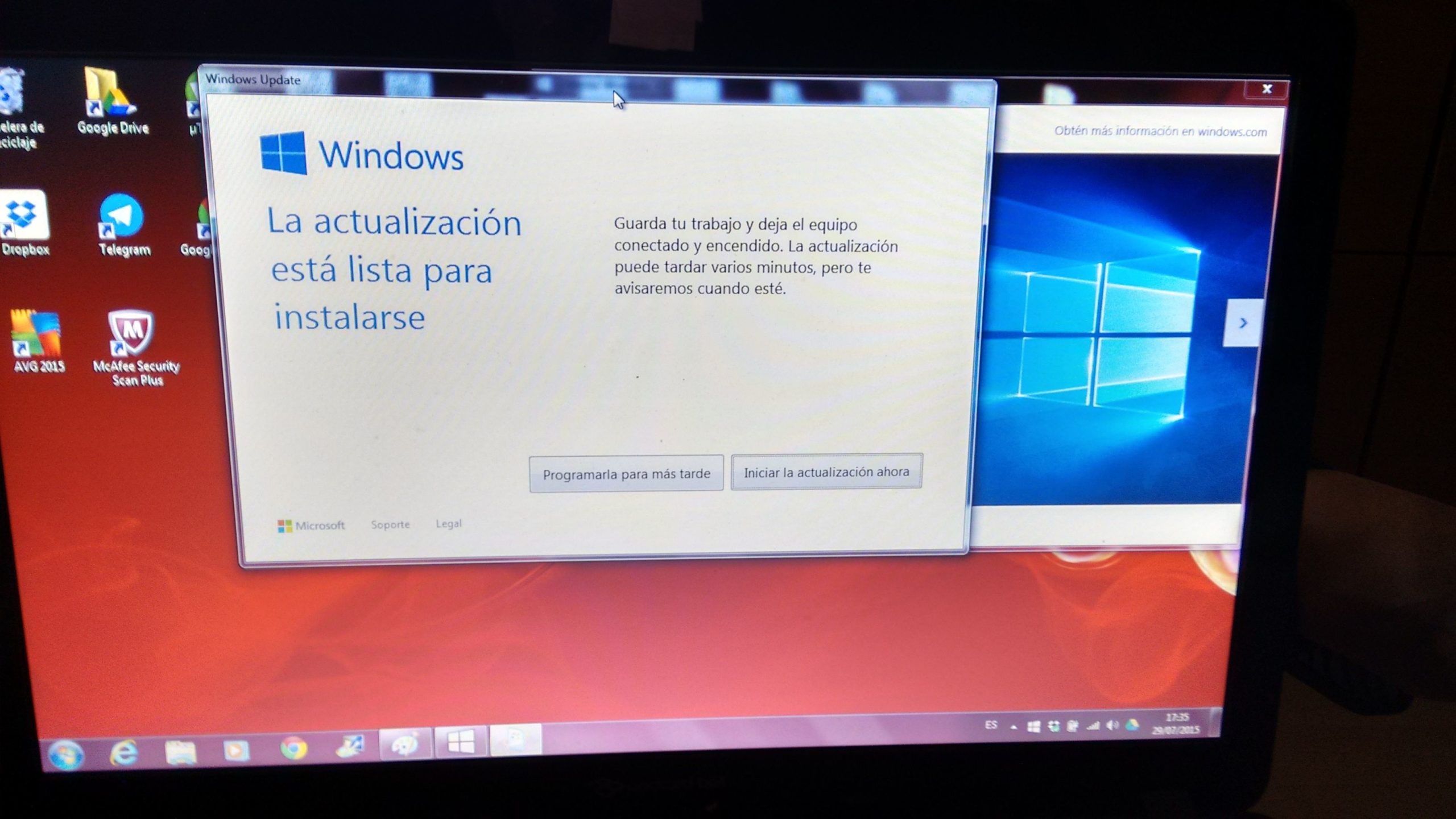
Instalar Windows 10 Y Windows 7
¡Hola, futuros técnicos! ¿Listos para dominar la instalación de Windows 10 y Windows 7? ¡Genial! Aquí tienes tu guía de estudio para ese examen. Relájense, respiren hondo y vamos a repasar los puntos clave.
Requisitos del Sistema
Antes de empezar, asegúrense de que su equipo cumple con los requisitos mínimos. Para Windows 10, hablamos de un procesador de 1 GHz, 1 GB de RAM (para 32 bits) o 2 GB de RAM (para 64 bits). También necesitan 16 GB de espacio en disco (para 32 bits) o 20 GB (para 64 bits). Y, por supuesto, una tarjeta gráfica compatible con DirectX 9.
Windows 7 es un poco menos exigente. Requiere un procesador de 1 GHz, 1 GB de RAM y 16 GB de espacio en disco. La tarjeta gráfica también debe ser compatible con DirectX 9. Verificar estos requisitos es crucial antes de proceder.
Must Read
Preparación para la Instalación
Lo primero es obtener la ISO de Windows 10 o Windows 7. Pueden descargarla desde la página oficial de Microsoft. Asegúrense de descargar la versión correcta (32 o 64 bits) según su hardware. Luego, necesitarán una unidad USB o DVD de arranque.
Para crear el medio de instalación, pueden usar herramientas como Rufus o la herramienta de creación de medios de Microsoft. Seleccionen la ISO y la unidad USB. ¡Ojo! Este proceso borrará todo el contenido de la unidad USB, así que hagan una copia de seguridad antes.
Proceso de Instalación: Desde el BIOS/UEFI
Una vez que tengan la unidad de arranque lista, reinicien el equipo. Deben acceder al BIOS o UEFI para cambiar el orden de arranque. Generalmente, se accede presionando DEL, F2, F12 o ESC durante el inicio. Busquen la opción de "Boot Order" o "Orden de Arranque".
Seleccionen su unidad USB o DVD como la primera opción de arranque. Guarden los cambios y reinicien. El equipo debería arrancar desde el medio de instalación de Windows. ¡Atentos a las instrucciones en pantalla!
Pasos Clave Durante la Instalación
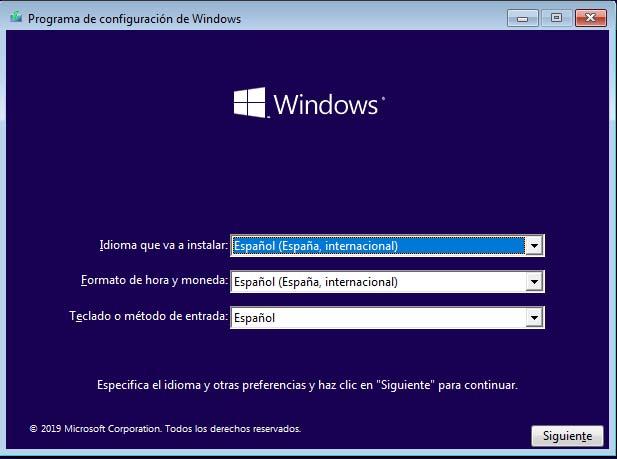
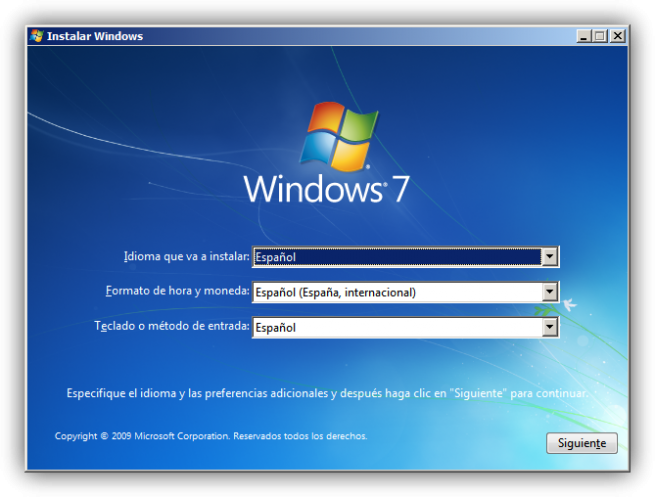
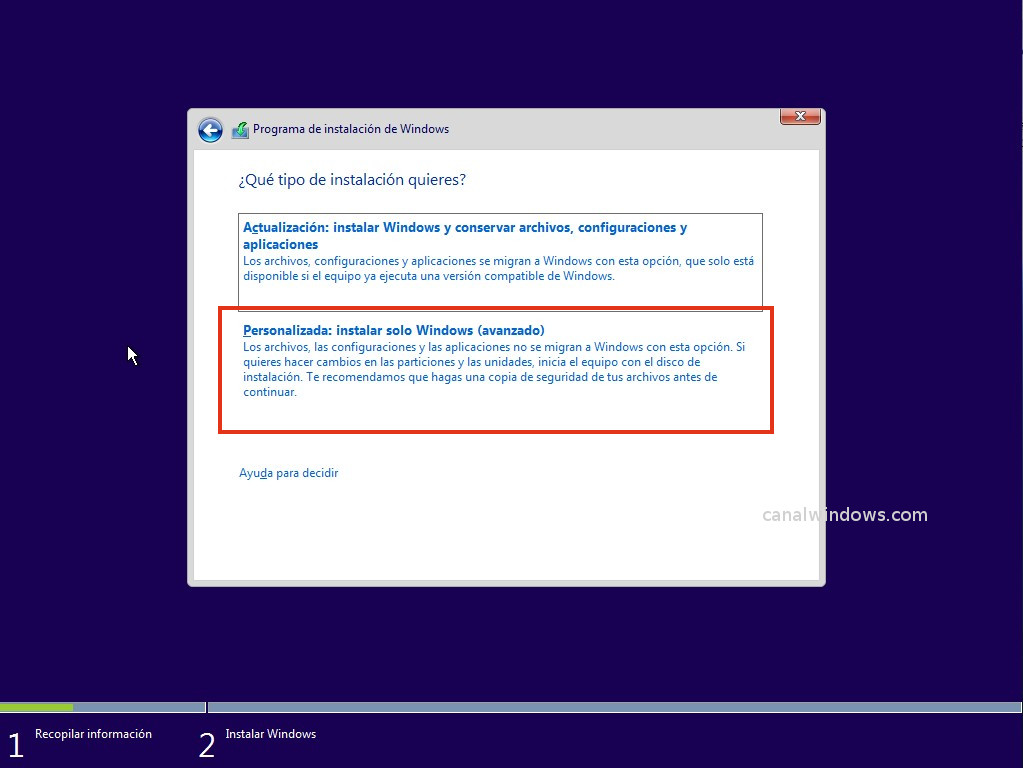
El proceso de instalación les guiará por varios pasos. Seleccionen el idioma, la zona horaria y la distribución del teclado. Acepten los términos de licencia. Luego, elijan el tipo de instalación: "Actualización" (si ya tienen una versión anterior de Windows) o "Personalizada" (para una instalación limpia).
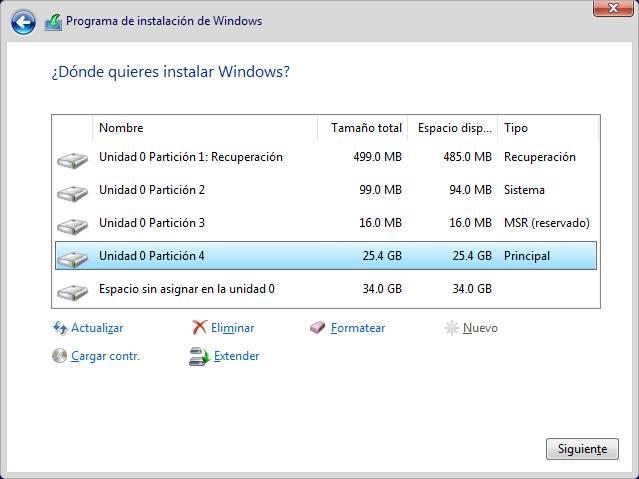
Si eligen "Personalizada", tendrán que seleccionar la partición donde instalar Windows. Pueden formatear la partición existente o crear una nueva. ¡Cuidado! Formatear borrará todos los datos de esa partición. Sigan las indicaciones cuidadosamente. Después, esperen a que termine el proceso de instalación. Puede tardar un poco, ¡así que paciencia!
Activación y Drivers
Una vez instalado Windows, deberán activarlo con su clave de producto. Vayan a "Configuración" -> "Actualización y seguridad" -> "Activación". Introduzcan la clave y sigan las instrucciones. Si no tienen una clave, pueden comprar una o usar una versión de prueba (con limitaciones).

Finalmente, instalen los drivers o controladores de hardware. Pueden descargarlos desde la página web del fabricante de su placa base, tarjeta gráfica, etc. Windows Update también puede instalar algunos drivers automáticamente, pero es recomendable obtener los más recientes desde el fabricante. Asegurarse de tener los drivers correctos es crucial para el correcto funcionamiento del equipo.
Resumen y Consejos
¡Enhorabuena! Han completado una instalación de Windows 10 o Windows 7. Recuerden: verificar los requisitos, preparar la unidad de arranque, modificar el orden de arranque en el BIOS/UEFI, seguir las instrucciones durante la instalación y activar el sistema. Instalen los drivers adecuados. ¡Y listo!
Puntos clave: ISO, unidad de arranque, BIOS/UEFI, clave de producto, drivers. ¡Estudien con confianza y les irá genial en el examen! ¡Mucho éxito!