La Barra De Menus De Flash
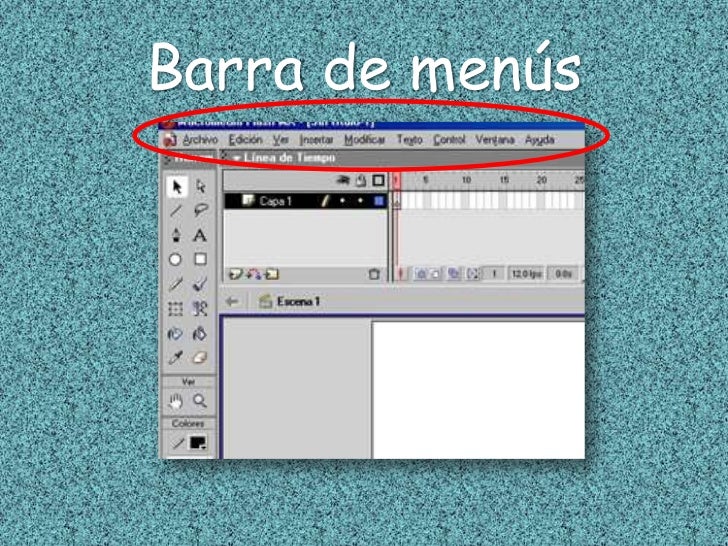
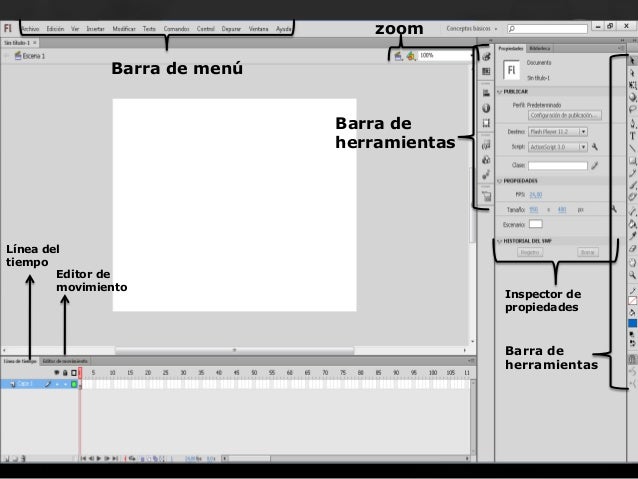
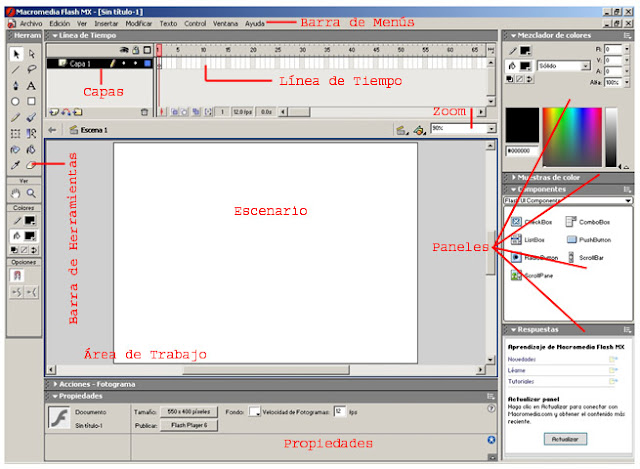
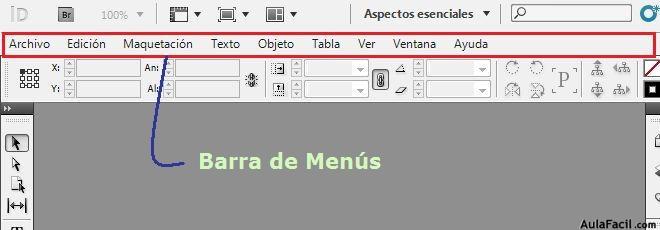
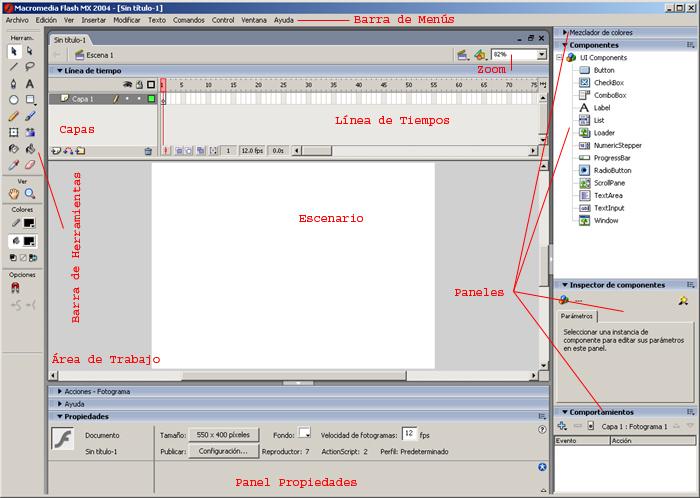
¡Hola estudiantes! ¡Prepárense para dominar la barra de menú de Flash! No se preocupen, ¡lo vamos a desglosar paso a paso para que estén listos para el examen!
Archivo (File)
Empezamos con el menú Archivo (File). Este es el punto de partida para crear, abrir y guardar sus proyectos. Piensen en él como la puerta de entrada a sus creaciones en Flash.
Aquí encontrarán opciones como Nuevo (New) para iniciar un nuevo proyecto. También está Abrir (Open) para cargar proyectos existentes. Y, por supuesto, Guardar (Save) y Guardar como (Save As) para proteger su trabajo.
Must Read
No olviden Importar (Import), que les permite traer imágenes, sonidos y videos a su película. Finalmente, Publicar (Publish) es crucial. Les permite generar archivos SWF que pueden ser vistos en la web.
Edición (Edit)
Ahora vamos al menú Edición (Edit). Aquí encontrarán herramientas esenciales para manipular los elementos de su película. ¡Es como tener un juego de herramientas para ajustar cada detalle!
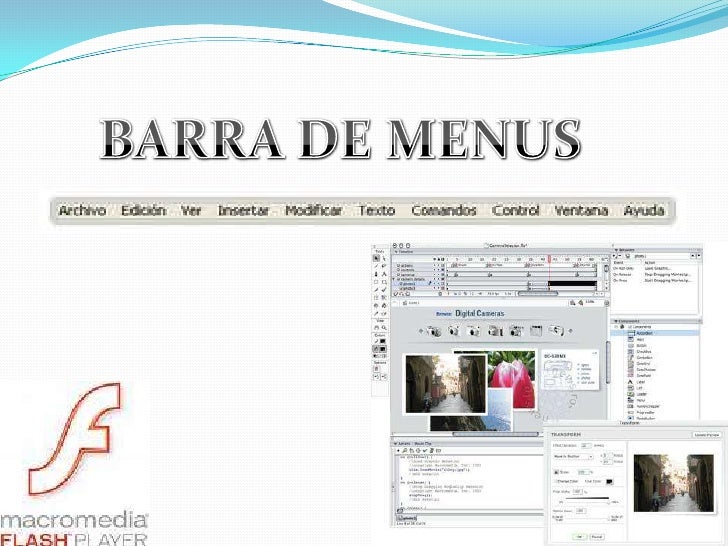
Las opciones clásicas como Cortar (Cut), Copiar (Copy) y Pegar (Paste) les permiten mover y duplicar elementos fácilmente. Deshacer (Undo) y Rehacer (Redo) son sus mejores amigos cuando cometen errores.
La opción Buscar y reemplazar (Find and Replace) es súper útil para modificar texto o símbolos en toda su película. También tienen Preferencias (Preferences), donde pueden personalizar la configuración de Flash a su gusto.
Ver (View)
Sigamos con el menú Ver (View). Este menú les permite controlar cómo ven el espacio de trabajo de Flash. Es como ajustar las lentes para ver su película de la mejor manera posible.

Pueden usar Ampliar (Zoom In) y Reducir (Zoom Out) para acercar o alejar la vista. Ajustar a la ventana (Fit in Window) les permite ver toda la película en la ventana de trabajo. La opción Guías (Guides) les ayuda a alinear los elementos con precisión.
Insertar (Insert)
¡Casi terminamos! Ahora veamos el menú Insertar (Insert). Este menú se trata de añadir nuevos elementos a su película. ¡Es como agregar ingredientes a su receta creativa!

Pueden insertar Nuevo símbolo (New Symbol) para crear clips de película, botones o gráficos reutilizables. También pueden insertar Capa (Layer) para organizar sus elementos en diferentes niveles. La opción Fotograma clave (Keyframe) es fundamental para la animación.
Modificar (Modify)
Finalmente, el menú Modificar (Modify). Aquí pueden cambiar las propiedades de los elementos seleccionados. ¡Es como afinar y perfeccionar su trabajo!
Pueden modificar las Propiedades del documento (Document Properties), como el tamaño del escenario y la velocidad de fotogramas. También pueden Transformar (Transform) elementos para cambiar su tamaño, rotación y posición. Las opciones de Organizar (Arrange) les permiten controlar el orden de apilamiento de los elementos.

Conclusión
¡Felicidades! Han recorrido la barra de menú de Flash. Recuerden practicar con cada opción para familiarizarse con su funcionalidad. ¡Confío en que lo harán genial en el examen! ¡Mucho éxito!
Para resumir, recuerden que:
- Archivo (File): Gestiona archivos, importa contenido y publica su película.
- Edición (Edit): Ofrece herramientas para cortar, copiar, pegar y deshacer acciones.
- Ver (View): Controla cómo se ve el espacio de trabajo.
- Insertar (Insert): Permite agregar nuevos elementos como símbolos y capas.
- Modificar (Modify): Permite cambiar las propiedades de los elementos seleccionados.
¡Sigan estudiando y no duden en repasar este artículo si tienen alguna duda!