Lenovo Z50 75 Usb 3.0 Driver
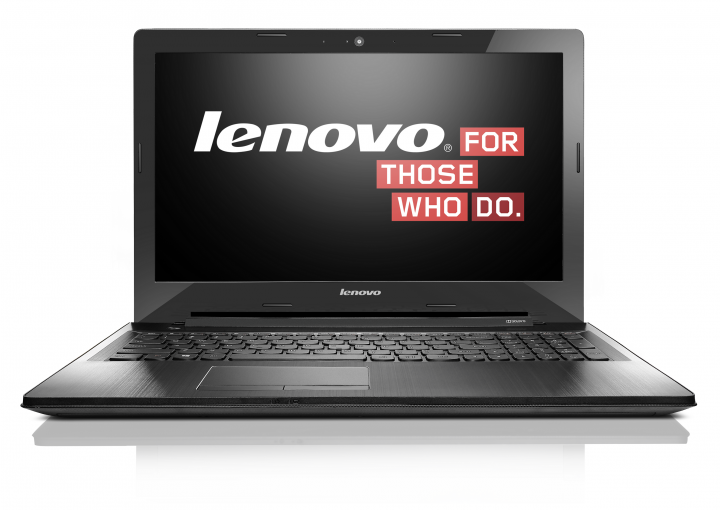
¿Tu Lenovo Z50-75 no reconoce bien tus dispositivos USB 3.0? Probablemente necesitas el driver correcto. En español, un driver es un programa que permite que tu computadora se comunique correctamente con el hardware (como un disco duro externo, una memoria USB, etc.). Este artículo te guiará para solucionar ese problema.
¿Qué es un Driver USB 3.0?
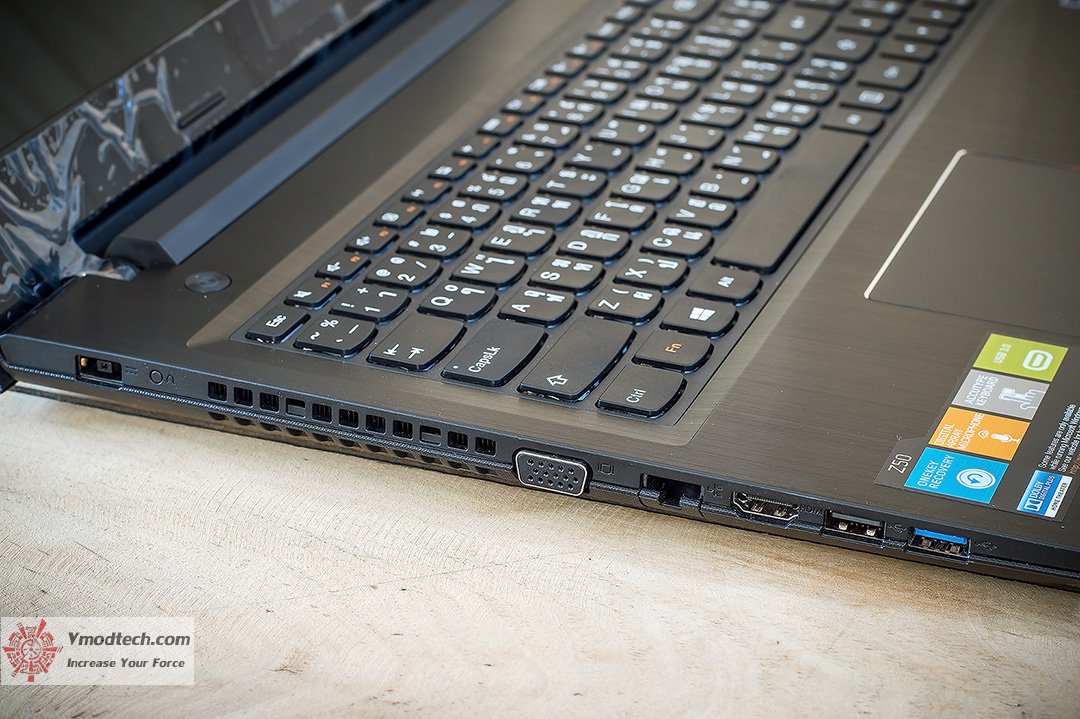
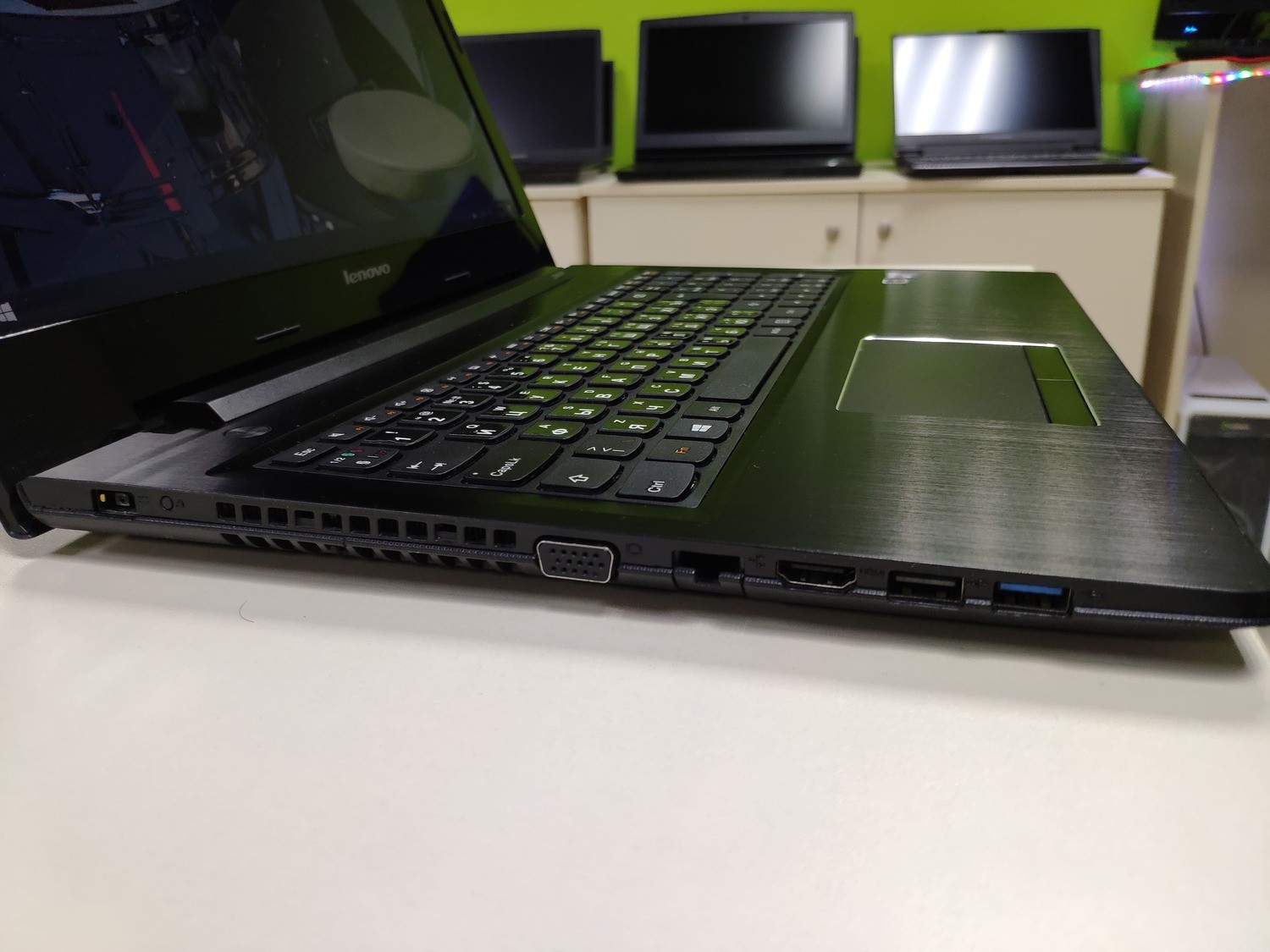
Un driver USB 3.0 para tu Lenovo Z50-75 es el software específico que permite que el puerto USB 3.0 de tu laptop funcione a la velocidad y eficiencia correctas. Si el driver está desactualizado o dañado, podrías experimentar lentitud en la transferencia de archivos o incluso que el dispositivo no sea reconocido en absoluto.
¿Por qué necesito actualizarlo?
Un driver obsoleto puede causar:
Must Read
- Transferencias de archivos muy lentas.
- Dispositivos USB 3.0 que no se detectan.
- Errores al conectar o desconectar dispositivos.
- Inestabilidad del sistema.
Paso a Paso: Cómo encontrar e instalar el Driver USB 3.0 para Lenovo Z50-75
Aquí tienes una guía sencilla para obtener el driver adecuado:
- Identifica tu sistema operativo: ¿Tienes Windows 7, 8.1 o 10 (o incluso una versión más nueva)? Ve a "Panel de Control" -> "Sistema y Seguridad" -> "Sistema" para encontrar esta información.
- Visita la página de soporte de Lenovo: Ve al sitio web oficial de Lenovo y busca la sección de soporte.
- Busca tu modelo (Z50-75): Ingresa "Z50-75" en la barra de búsqueda.
- Selecciona tu sistema operativo: En la página de descarga, asegúrate de seleccionar el sistema operativo correcto que identificaste en el paso 1. Esto es muy importante.
- Encuentra el Driver USB 3.0: Busca la categoría "Chipset" o "USB" dentro de los drivers disponibles. A menudo, el driver USB 3.0 se encuentra agrupado con otros drivers de chipset. Busca algo que mencione "USB 3.0 Host Controller" o similar.
- Descarga el Driver: Haz clic en el enlace de descarga para el driver. Guarda el archivo en un lugar fácil de encontrar, como el escritorio.
- Instala el Driver: Normalmente, el archivo descargado es un archivo ejecutable (.exe). Haz doble clic en el archivo y sigue las instrucciones en pantalla. Asegúrate de tener permisos de administrador para instalar software.
- Reinicia tu computadora: Después de la instalación, reinicia tu computadora. Esto es fundamental para que el driver se active correctamente.
- Prueba tu puerto USB 3.0: Conecta un dispositivo USB 3.0 (como un disco duro externo) al puerto USB 3.0 y verifica si funciona correctamente. La transferencia de archivos debería ser más rápida y el dispositivo debería ser reconocido de inmediato.
Consejos adicionales
- Si tienes problemas para encontrar el driver en el sitio web de Lenovo, considera usar el programa "Lenovo Vantage". Esta aplicación a menudo puede identificar y actualizar automáticamente los drivers.
- Si el instalador del driver falla, intenta ejecutarlo como administrador (haz clic derecho en el archivo .exe y selecciona "Ejecutar como administrador").
- Asegúrate de tener una conexión a Internet estable durante la descarga del driver.
Siguiendo estos pasos, deberías poder resolver los problemas con tu puerto USB 3.0 en tu Lenovo Z50-75. ¡Mucha suerte!