Manual Para El Uso De Excel

¡Hola! Vamos a aprender sobre el Manual Para El Uso De Excel. ¿Qué es? Es básicamente una guía para usar el programa Excel, ¡una herramienta súper útil para organizar y analizar datos!
Paso 1: Entendiendo la Interfaz de Excel
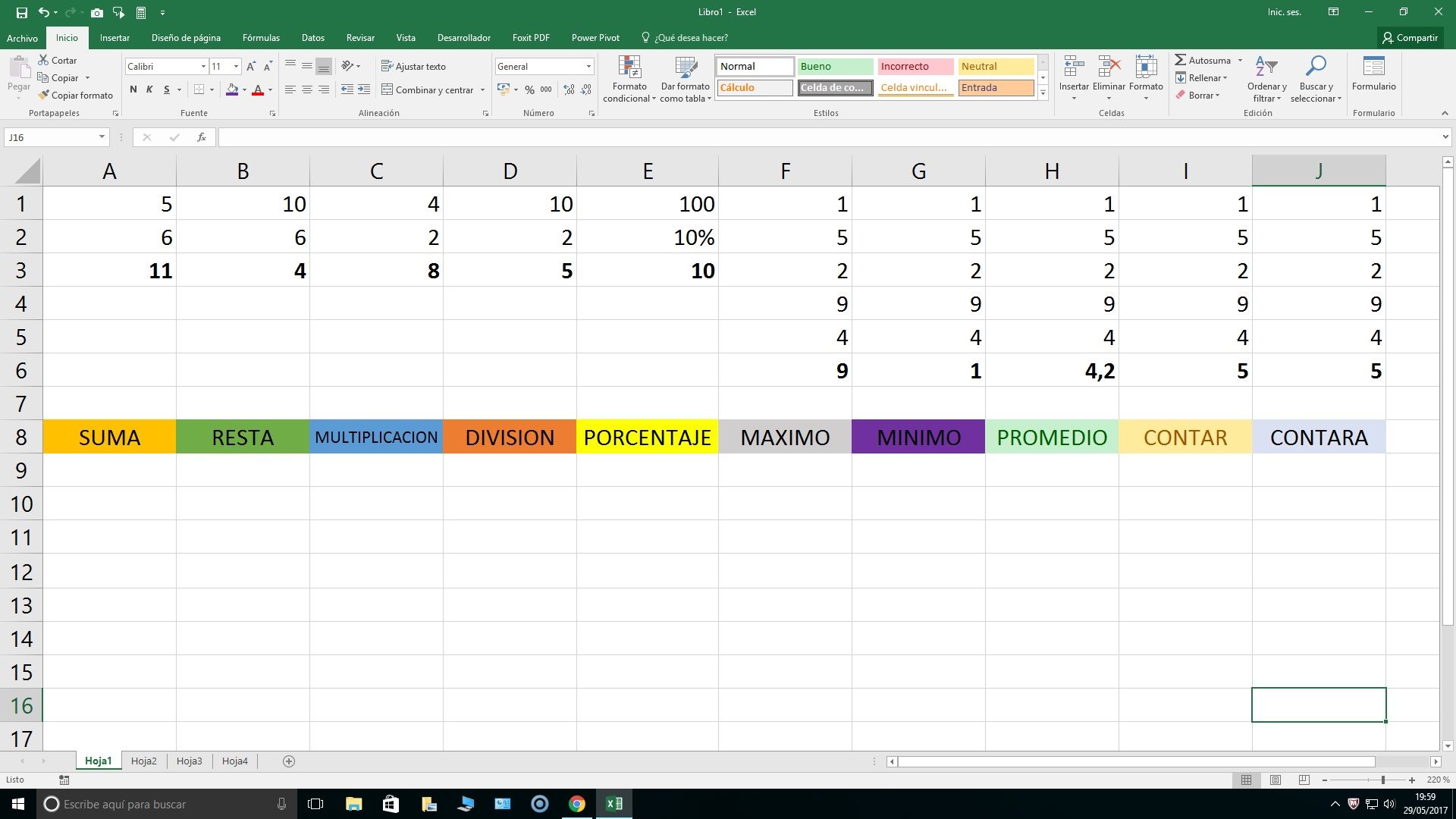
Cuando abres Excel, verás una cuadrícula grande. Cada rectángulo se llama celda. Cada celda tiene un nombre, como A1, B2, etc. La letra indica la columna y el número indica la fila. ¡Imagina un juego de coordenadas!
En la parte superior, tienes la cinta de opciones con diferentes pestañas: Archivo, Inicio, Insertar, Diseño de página, Fórmulas, Datos, Revisar, Vista. Cada pestaña tiene herramientas diferentes.
Must Read
Paso 2: Introduciendo Datos
Haz clic en una celda y empieza a escribir. Puedes escribir números, texto o fechas. ¡Es como escribir en una tabla!
Ejemplo: En la celda A1, escribe "Nombre". En la celda B1, escribe "Edad". Debajo, en A2, escribe tu nombre. En B2, escribe tu edad. ¡Ya tienes una pequeña tabla!

Paso 3: Formato Básico
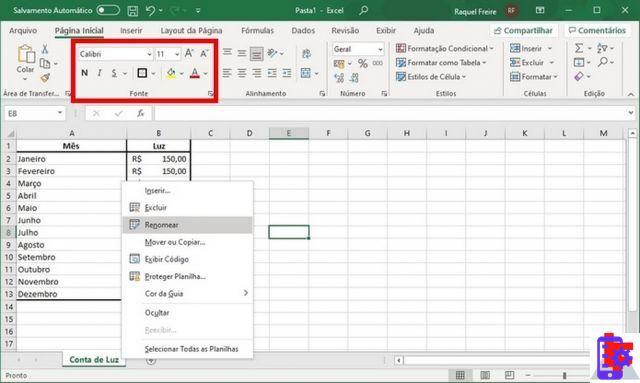
Puedes cambiar cómo se ven tus datos. Selecciona las celdas que quieres cambiar. En la pestaña Inicio, puedes cambiar la fuente, el tamaño, el color, poner negrita, cursiva y más.
Ejemplo: Selecciona las celdas A1 y B1. Haz clic en el botón "Negrita" (B). ¡Ahora los títulos se ven más importantes!

Paso 4: Fórmulas Simples
Las fórmulas son el corazón de Excel. Empiezan con el signo =. Las fórmulas te permiten hacer cálculos automáticamente.
Ejemplo: En la celda C1, escribe "Total". En A2, escribe 10. En B2, escribe 5. En C2, escribe la fórmula =A2+B2 y presiona Enter. ¡Excel calcula 10+5 y muestra el resultado (15) automáticamente!
Otros operadores comunes son: - (resta), * (multiplicación), / (división).

Paso 5: Funciones Comunes
Excel tiene muchas funciones predefinidas. Una función es una fórmula que ya está hecha. Algunas comunes son:
- SUMA: Suma un rango de celdas. Ejemplo: =SUMA(A1:A10) suma las celdas A1 hasta A10.
- PROMEDIO: Calcula el promedio de un rango de celdas. Ejemplo: =PROMEDIO(A1:A10).
- MAX: Encuentra el valor máximo en un rango de celdas. Ejemplo: =MAX(A1:A10).
- MIN: Encuentra el valor mínimo en un rango de celdas. Ejemplo: =MIN(A1:A10).
Paso 6: Gráficos
Los gráficos te ayudan a visualizar tus datos. Selecciona los datos que quieres graficar. Ve a la pestaña Insertar y elige un tipo de gráfico (barra, línea, circular, etc.).
Ejemplo: Selecciona las celdas A1:B2 (nombre y edad). Inserta un gráfico de barras. ¡Ahora puedes ver visualmente las edades!
Paso 7: Guardando tu Trabajo
Para guardar tu trabajo, ve a Archivo > Guardar como. Elige una ubicación y un nombre para tu archivo. El formato de archivo de Excel es .xlsx.
¡Felicidades! Ya conoces los conceptos básicos del Manual Para El Uso De Excel. ¡Sigue practicando y descubrirás muchas más cosas que puedes hacer!