
Mapa Conceptual De Hardware En Word

Vamos a crear un mapa conceptual de hardware en Word.
Parte 1: Planificación del Mapa Conceptual
Primero, definiremos los componentes principales del hardware. Necesitamos una estructura clara. Esto nos ayudará a organizar el mapa. Pensamos en la jerarquía de los componentes.
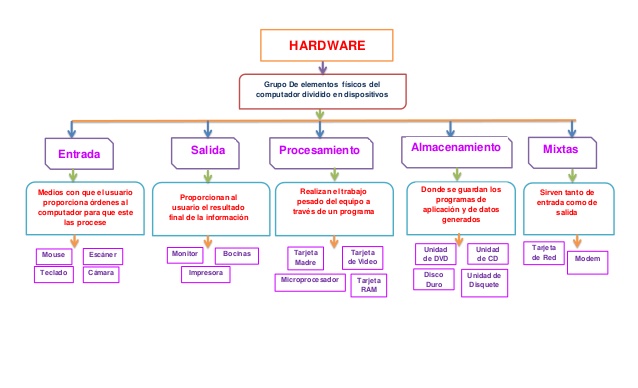
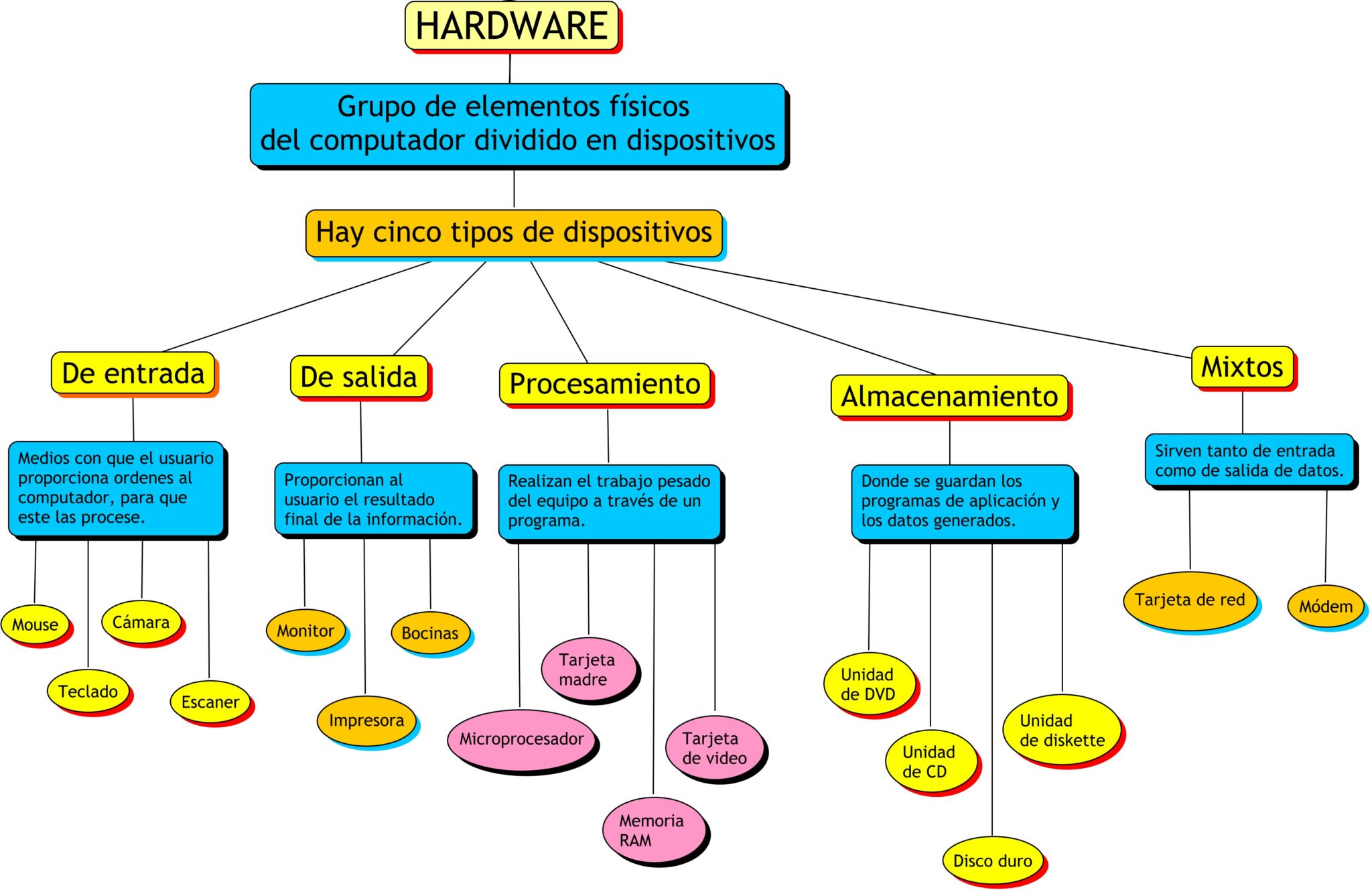
Identificaremos los elementos clave. Estos incluyen dispositivos de entrada, salida, procesamiento y almacenamiento. Cada uno tendrá subcategorías. Esto hará el mapa más detallado.
Must Read
Necesitamos decidir el diseño visual del mapa. Consideramos colores y formas. Esto hará el mapa fácil de entender.
Parte 2: Preparación en Word
Abrimos un documento nuevo en Word. Aseguramos que la página esté en orientación horizontal. Esto ofrece más espacio para el mapa.
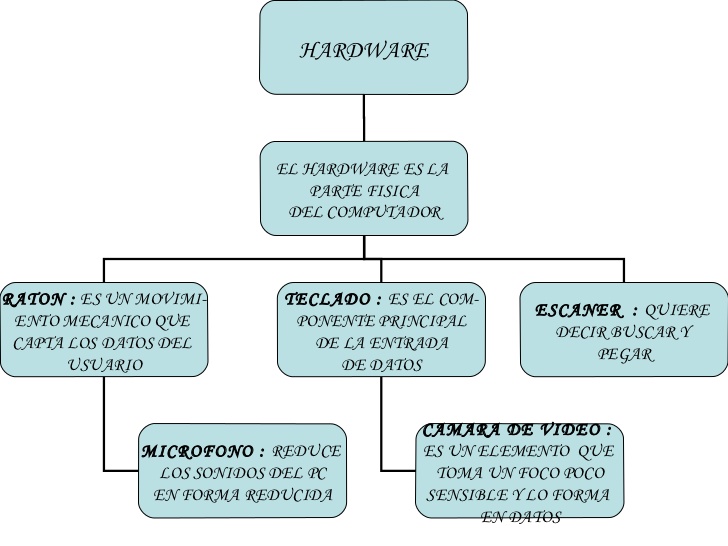
Insertaremos una forma principal, un rectángulo, por ejemplo. Este representará el tema central: Hardware. Lo ubicamos en el centro de la página.
Agregaremos conectores. Estos unirán los componentes. Los conectores mostrarán las relaciones entre ellos.
Parte 3: Implementación de Componentes Principales
Insertaremos formas adicionales para cada componente principal. Estas incluirán entrada, salida, procesamiento y almacenamiento. Conectaremos estas formas a la forma central de Hardware.
Dentro de cada forma, agregaremos el texto correspondiente. Por ejemplo, "Dispositivos de Entrada". Usamos una fuente clara y legible.
Ajustaremos el tamaño y la posición de las formas. Aseguramos que estén espaciadas uniformemente. La legibilidad es fundamental.
Parte 4: Detalle de Subcategorías
Agregaremos subcategorías a cada componente principal. Para "Dispositivos de Entrada", agregaremos teclado, ratón, escáner. Conectaremos estas subcategorías a su componente principal.
Para "Dispositivos de Salida", agregaremos monitor, impresora, altavoces. Nuevamente, conectaremos estas a su componente principal.
En "Procesamiento", incluiremos la CPU y la GPU. En "Almacenamiento", incluiremos RAM, disco duro, SSD.

Parte 5: Diseño y Formato
Usaremos colores diferentes para cada categoría principal. Esto ayudará a diferenciar los componentes. Esto también facilitará la comprensión del mapa.
Aplicaremos estilos de línea consistentes para los conectores. Aseguramos que las líneas sean claras y fáciles de seguir. Esto mostrará las relaciones entre los elementos.
Agregaremos etiquetas adicionales si es necesario. Estas etiquetas pueden proporcionar más detalles sobre cada componente. La información adicional es útil.
Parte 6: Revisión y Finalización
Revisaremos el mapa completo para verificar la precisión. Aseguramos que todas las conexiones sean correctas. La precisión es crucial.
Aseguramos que el mapa sea fácil de leer y entender. Haremos ajustes si es necesario. Esto facilitará la comprensión para otros.
Guardaremos el documento de Word. Lo guardamos con un nombre descriptivo. Por ejemplo, "Mapa Conceptual Hardware".
¡Hemos creado un mapa conceptual de hardware en Word!