Mi Laptop Se Apaga Cuando Cierro La Tapa Windows 10
Tu laptop se apaga al cerrar la tapa? Esto es común en Windows 10 y usualmente fácil de solucionar. Significa que la configuración predeterminada de tu sistema está configurada para que la laptop se suspenda, hiberne o apague al cerrar la tapa. ¡Vamos a cambiar eso!
¿Por qué ocurre esto?
Windows 10 ofrece opciones para ahorrar energía. Por defecto, al cerrar la tapa, la laptop entra en un modo de bajo consumo. Algunas configuraciones hacen que se apague por completo.
Solución paso a paso
Aquí te mostramos cómo cambiar la configuración:
Must Read
Paso 1: Accede al Panel de Control
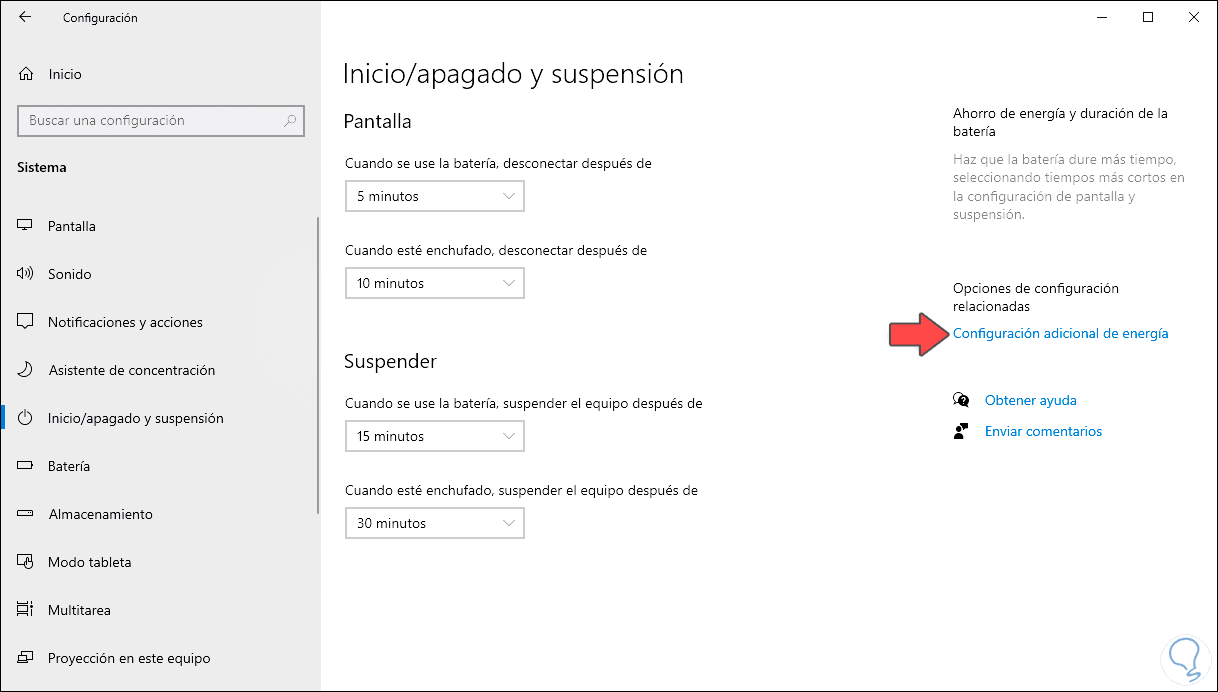
Busca "Panel de Control" en la barra de búsqueda de Windows (la lupa en la esquina inferior izquierda) y ábrelo.
Paso 2: Opciones de Energía
Dentro del Panel de Control, busca y haz clic en "Opciones de energía". Si no lo encuentras directamente, es posible que tengas que cambiar la vista a "Iconos grandes" o "Iconos pequeños" en la esquina superior derecha del Panel de Control.

Paso 3: Elegir el comportamiento al cerrar la tapa
En la ventana de "Opciones de energía", busca en la columna izquierda un enlace que diga "Elegir la acción al cerrar la tapa". Haz clic en él.
Paso 4: Configuración de la tapa
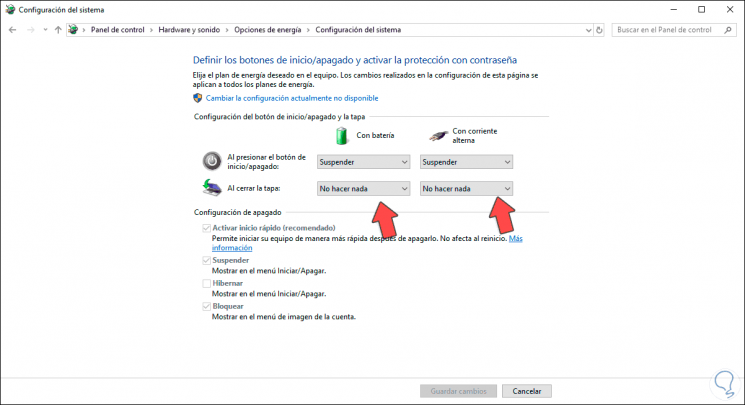
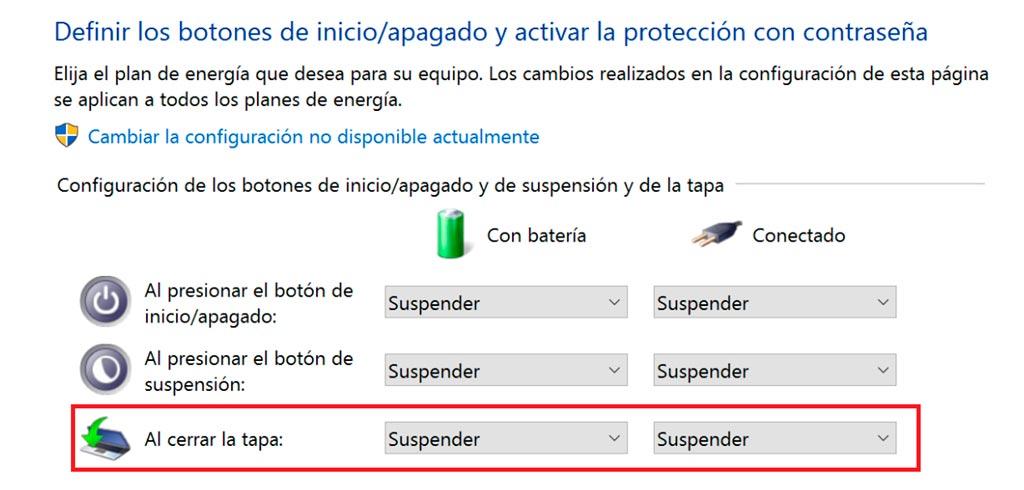
Verás una sección llamada "Configuración del botón de encendido y de la tapa". Aquí es donde está la clave. Hay dos opciones principales:
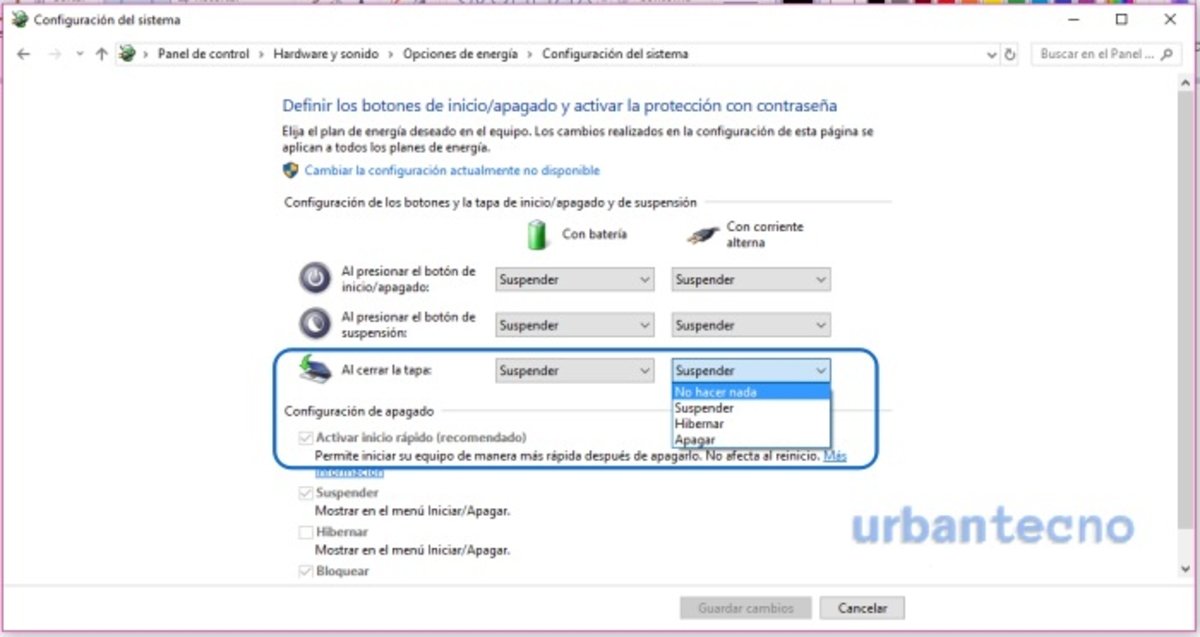
- Al presionar el botón de encendido: Define qué sucede cuando presionas el botón de encendido de tu laptop.
- Al cerrar la tapa: Define qué sucede cuando cierras la tapa de tu laptop.
Paso 5: Cambiar la acción
Fíjate en la opción "Al cerrar la tapa". Verás dos menús desplegables: "Con batería" (cuando usas la batería) y "Con corriente alterna" (cuando la laptop está enchufada). Para cada uno, puedes elegir entre las siguientes opciones:
- No hacer nada: La laptop seguirá funcionando normalmente, la pantalla se apagará pero el equipo seguirá encendido.
- Suspender: La laptop entrará en modo de suspensión, consumiendo muy poca energía y permitiéndote volver rápidamente a donde estabas.
- Hibernar: La laptop guardará todo tu trabajo en el disco duro y se apagará por completo. Al encenderla nuevamente, volverás a donde lo dejaste.
- Apagar: La laptop se apagará por completo.
Selecciona "No hacer nada" o "Suspender" en ambos menús desplegables (Con batería y Con corriente alterna), según tu preferencia. Suspender es lo más común para un uso rápido, pero si necesitas conservar la batería, "No hacer nada" puede ser útil.
Paso 6: Guardar los cambios
Una vez que hayas seleccionado tus opciones preferidas, haz clic en el botón "Guardar cambios" en la parte inferior de la ventana.
¡Listo!
Ahora, al cerrar la tapa de tu laptop, debería comportarse según la opción que hayas elegido (normalmente, permanecer encendida en modo suspendido). Si aún tienes problemas, verifica que no haya otros programas interfiriendo con la configuración de energía.
Consejos Adicionales
- Drivers desactualizados: A veces, drivers de video desactualizados pueden causar problemas con la gestión de energía. Asegúrate de tener los drivers más recientes instalados.
- Modo de ahorro de energía: El modo de ahorro de energía de Windows puede influir en el comportamiento al cerrar la tapa. Revísalo en las opciones de energía.
¡Esperamos que esta guía te haya sido útil para solucionar el problema de tu laptop! ¡Ahora puedes cerrar la tapa sin preocuparte de que se apague!