
Necesitas Una Aplicacion Nueva Para Abrir Este Vinculo A Ms-windows-store
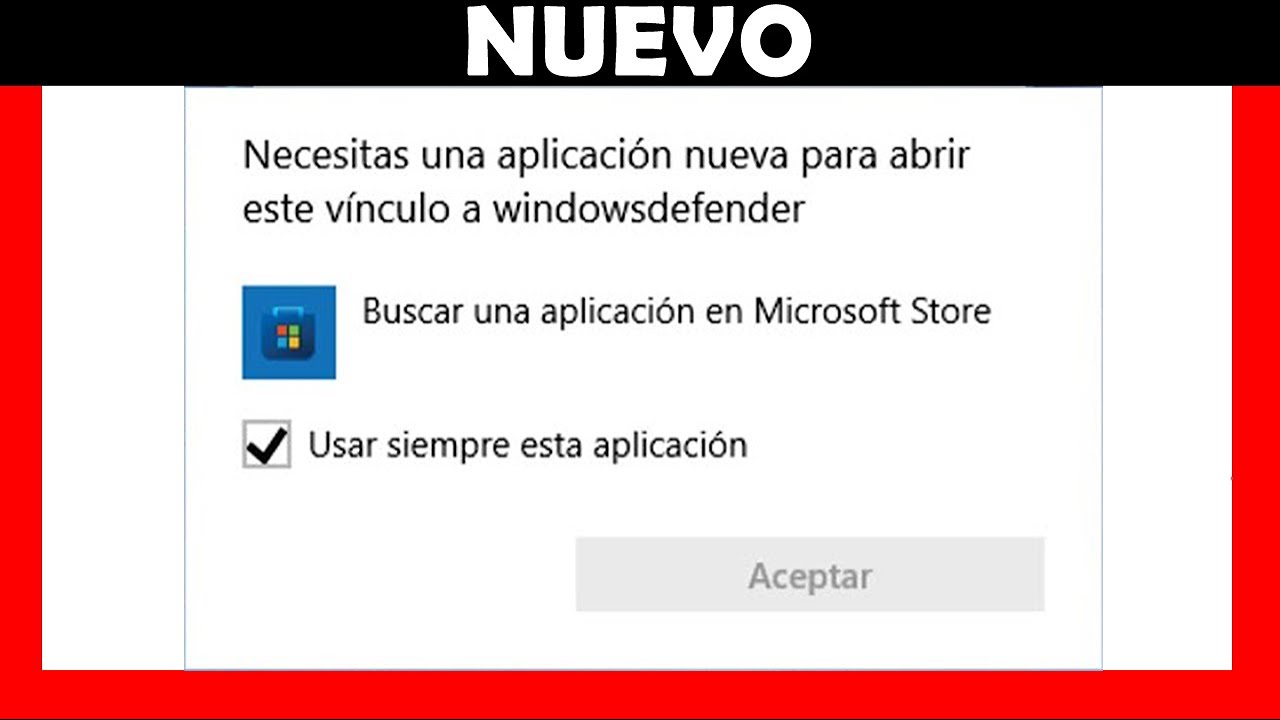
Veamos cómo analizar y resolver este problema: "Necesitas Una Aplicacion Nueva Para Abrir Este Vinculo A ms-windows-store". Es un mensaje común, pero solucionable.
Identificando el Problema
Primero, debemos entender el mensaje. Significa que Windows no sabe qué aplicación usar para abrir un enlace que dirige a la Microsoft Store. Asumimos que el enlace es válido y que debería abrirse en la tienda.
También asumimos que tienes la Microsoft Store instalada. Si no, ese sería el problema principal.
Must Read
Es crucial descartar problemas básicos antes de avanzar.
Analizando las Posibles Causas
Varias cosas podrían estar causando esto. Una posibilidad es que la asociación de archivos para el protocolo "ms-windows-store" se haya dañado. Esto impide que Windows sepa que debe usar la tienda para abrir estos enlaces.
Otra causa podría ser un problema con la instalación de la Microsoft Store. Tal vez archivos corruptos o una configuración incorrecta impidan que funcione correctamente.
Finalmente, un programa de terceros podría estar interfiriendo. Algunos programas pueden cambiar las asociaciones de archivos, causando este error.
Opciones de Solución
Tenemos varias opciones para intentar solucionar esto. Comencemos con las más sencillas.
![[Windows 11] - Necesito "windowsdefender" para abrir este vínculo](https://www.elcegu.com/wp-content/uploads/2022/06/27-06-2022_17-20-35.png)
Opción 1: Reiniciar el equipo. A veces, un simple reinicio puede resolver problemas temporales. Cierra todas las aplicaciones y reinicia tu computadora.
Opción 2: Verificar la Microsoft Store. Abre la Microsoft Store manualmente. Si no se abre o muestra errores, es probable que haya un problema con la instalación. Intenta actualizar la aplicación desde la propia tienda (si es posible).
Opción 3: Usar el Solucionador de Problemas de Windows. Windows tiene solucionadores de problemas integrados. Busca "Solucionar problemas" en la barra de búsqueda y ejecuta el solucionador de problemas para aplicaciones de la Microsoft Store.

Soluciones Más Avanzadas
Si las soluciones anteriores no funcionan, necesitamos probar opciones más avanzadas.
Opción 4: Restablecer la Microsoft Store. Puedes restablecer la aplicación a su configuración predeterminada. Ve a "Configuración" -> "Aplicaciones" -> "Aplicaciones y características". Busca la Microsoft Store, haz clic en "Opciones avanzadas" y luego en "Restablecer".
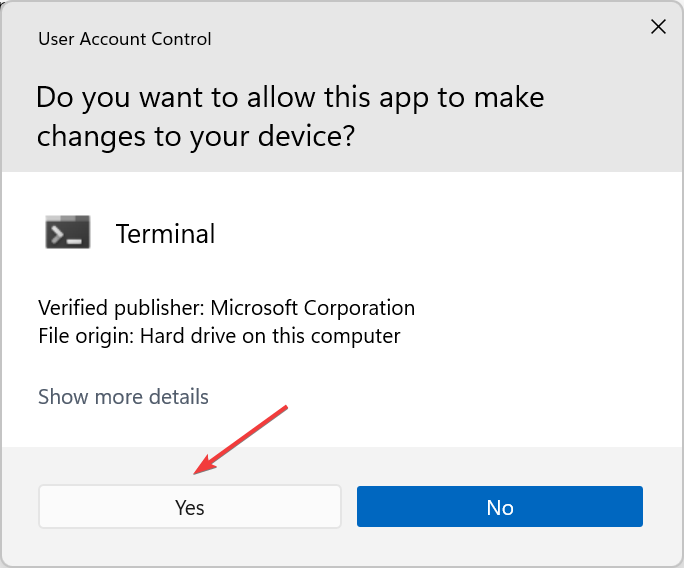
Opción 5: Re-registrar la Microsoft Store. Esto implica usar PowerShell para volver a registrar la aplicación. Abre PowerShell como administrador. Luego, copia y pega el siguiente comando: `Get-AppXPackage -AllUsers | Foreach {Add-AppxPackage -DisableDevelopmentMode -Register "$($_.InstallLocation)\AppXManifest.xml"}`. Presiona Enter y espera a que termine el proceso. Puede tardar un poco.
Opción 6: Verificar las asociaciones de archivos. Si todo lo demás falla, verifica las asociaciones de archivos. Esto es más complicado y requiere editar el registro de Windows. Ten mucho cuidado al hacer esto, ya que modificar el registro incorrectamente puede dañar tu sistema. Busca tutoriales en línea sobre cómo verificar y modificar las asociaciones de archivos para el protocolo "ms-windows-store".
Conclusión
Espero que esta guía te ayude a resolver el problema. Empieza con las soluciones más sencillas y avanza hacia las más complejas. Recuerda, la paciencia es clave. Si te sientes incómodo con alguna de las opciones más avanzadas, busca ayuda de un técnico informático.
No te rindas. Con un poco de investigación y esfuerzo, podrás solucionar este problema y volver a disfrutar de tu Microsoft Store.


