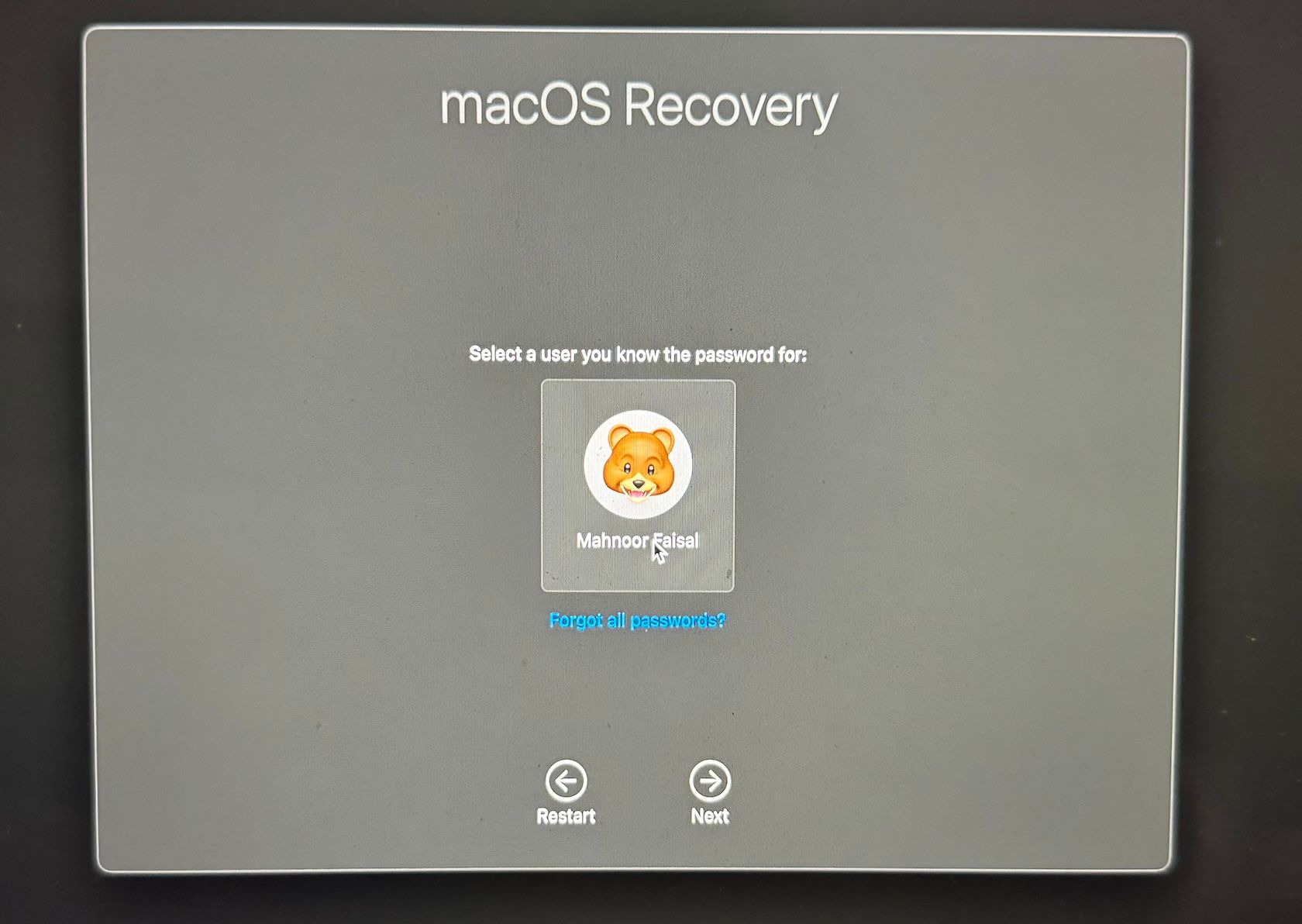
No Me Aparece El Recovery En Mac
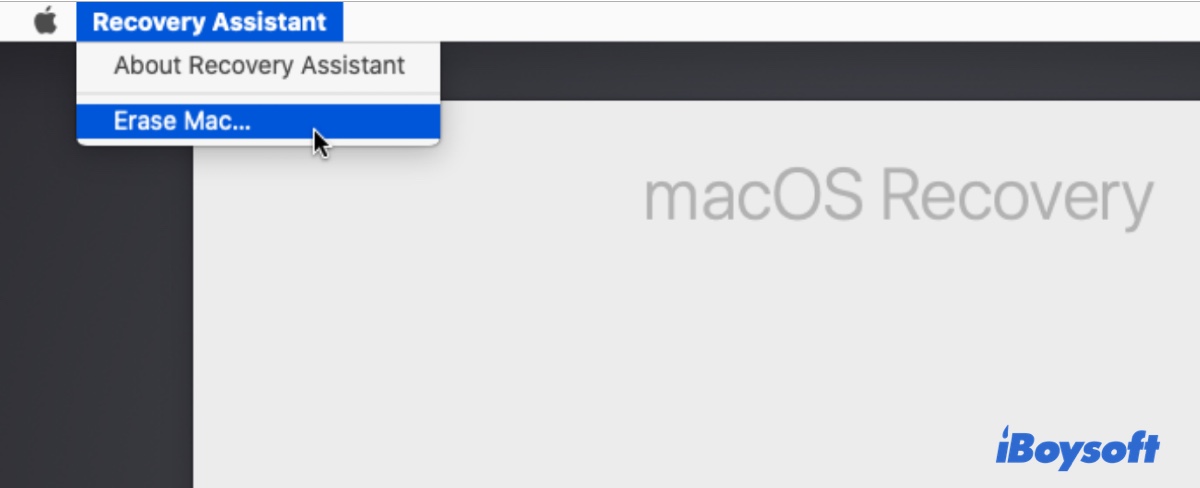
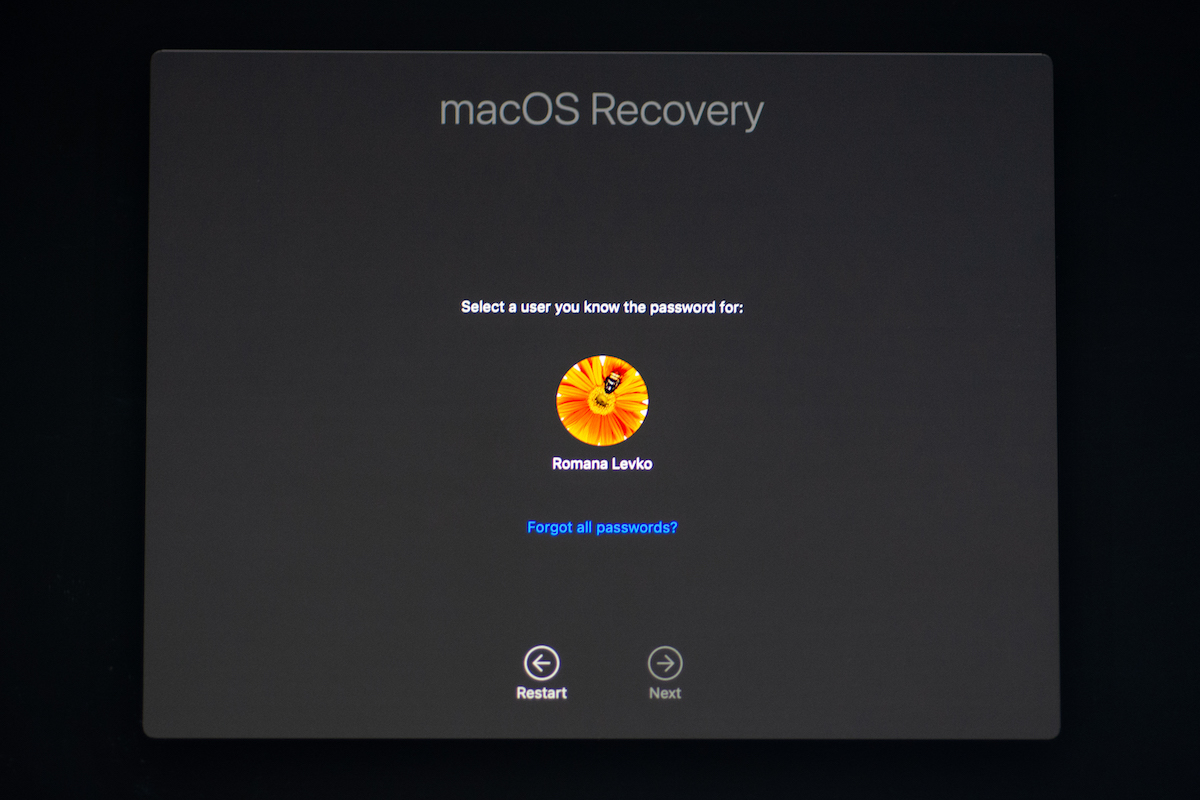
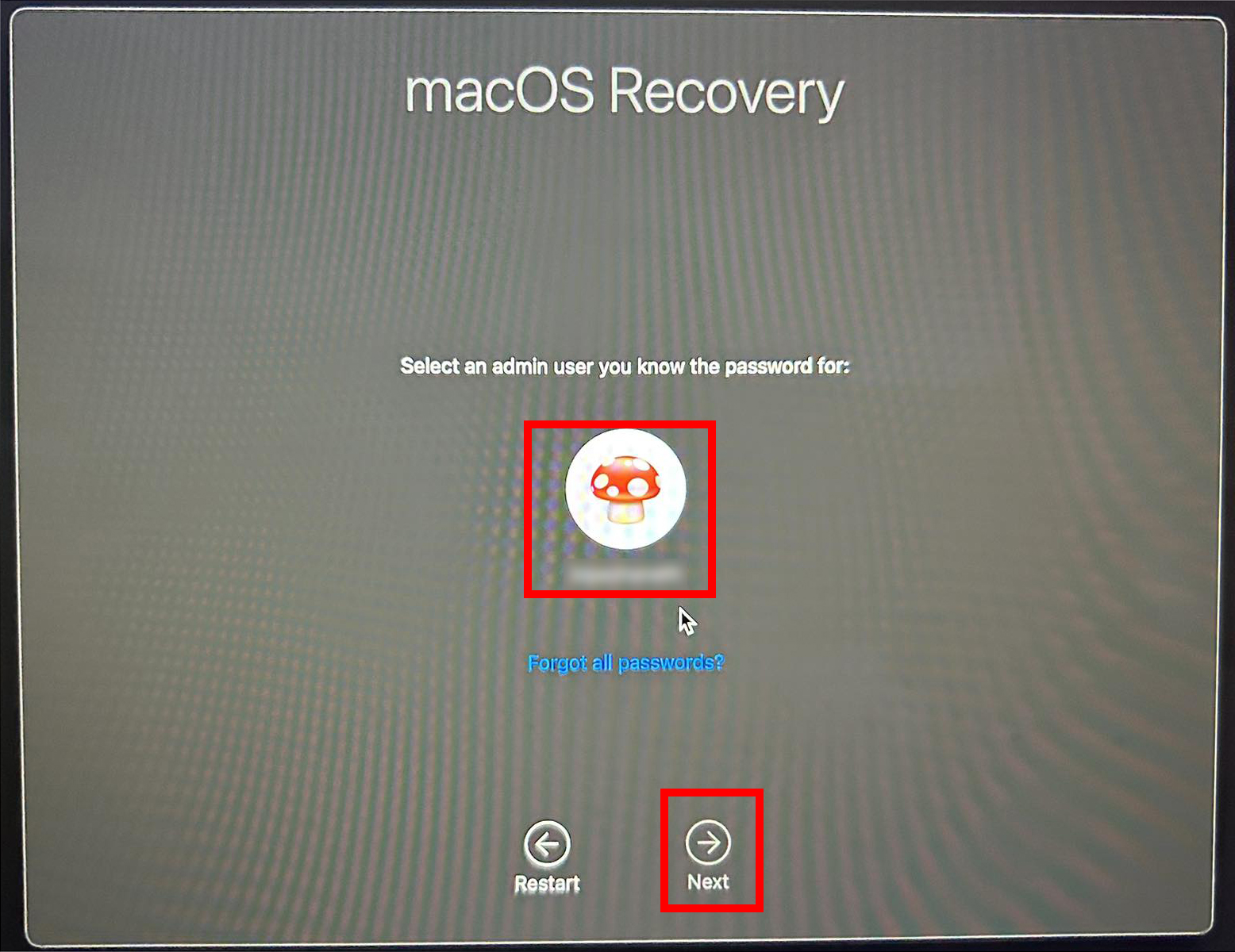
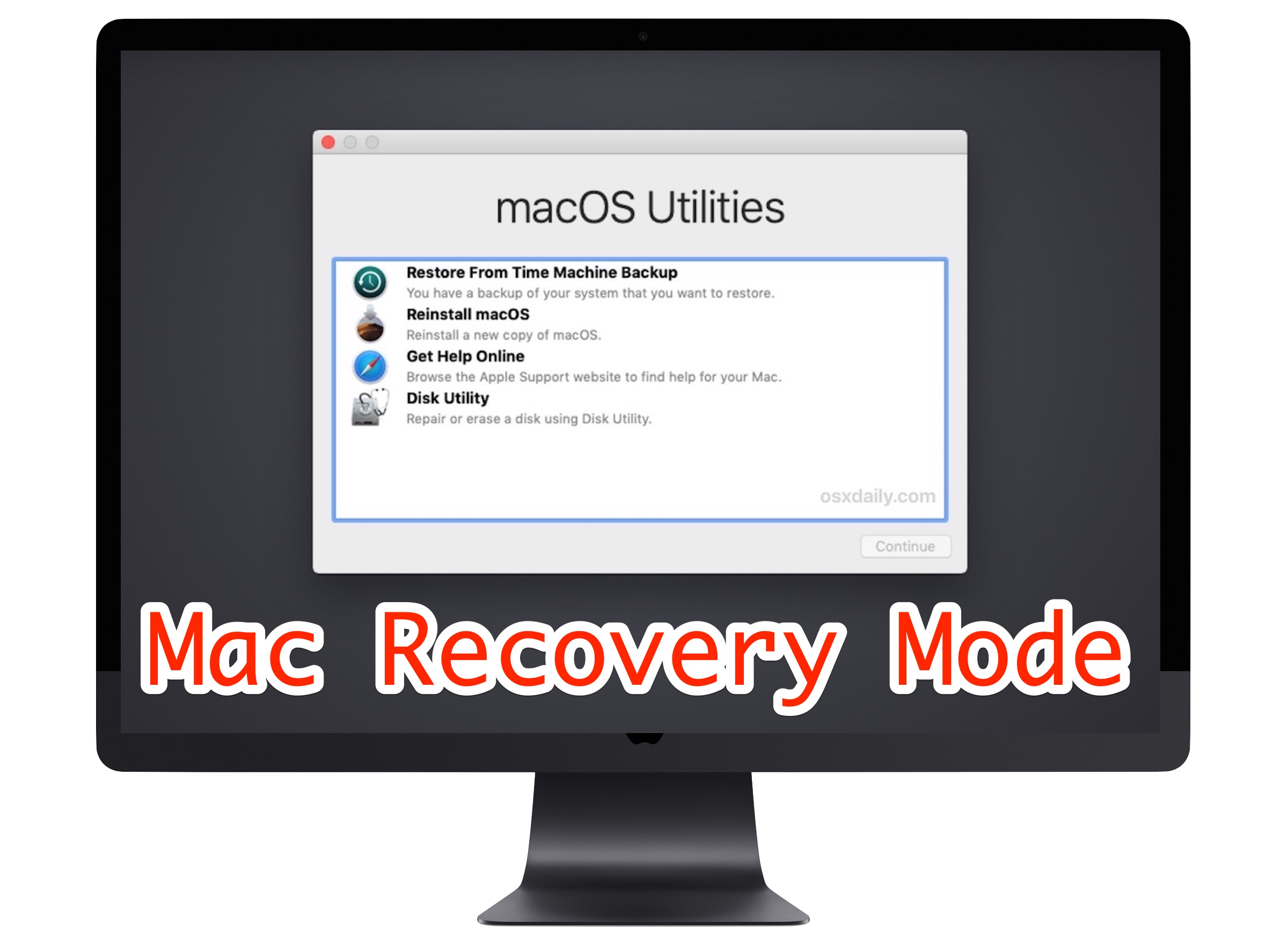
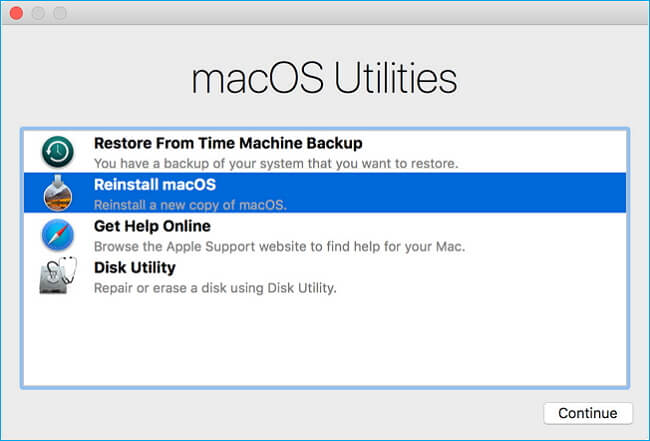
¿No te aparece el Recovery en tu Mac? Tranquilo, no estás solo. El Recovery Mode es una herramienta vital que te permite solucionar problemas con tu macOS, reinstalar el sistema operativo, o incluso recuperar datos importantes. Es como tener un "taller de reparación" dentro de tu Mac.
Básicamente, es una partición oculta en tu disco duro que contiene una versión simplificada de macOS. Accedes a ella al encender tu Mac con ciertas combinaciones de teclas. Si no te aparece, significa que algo impide que tu Mac arranque desde esa partición. Pero no te preocupes, ¡hay soluciones!
¿Por qué no aparece el Recovery?
Existen varias razones. La más común es un problema con el disco de arranque. Imagina que la "calle" que lleva al taller de reparación está bloqueada. Otra posibilidad es que la partición de Recovery esté dañada o corrupta. Esto puede ocurrir por un error durante una actualización de macOS, por ejemplo. También podría ser un problema de hardware.
Must Read
Soluciones paso a paso
Primero, intenta las combinaciones de teclas correctas. Para Macs con procesador Intel, las más comunes son:
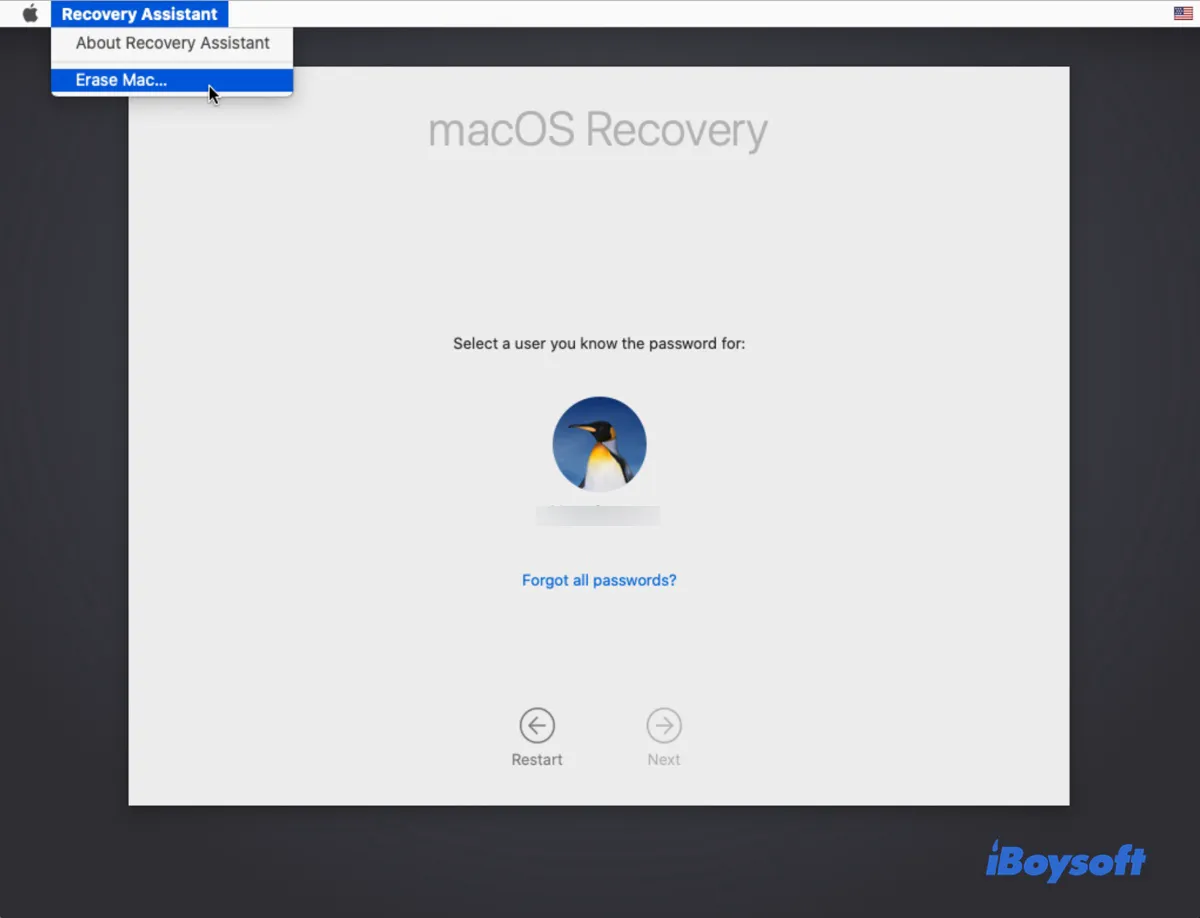
- Command (⌘) + R: Reinstala la última versión de macOS instalada en tu Mac.
- Option (⌥) + Command (⌘) + R: Actualiza a la última versión de macOS compatible con tu Mac.
- Shift (⇧) + Option (⌥) + Command (⌘) + R: Reinstala la versión original de macOS que venía con tu Mac.
Para Macs con chip de Apple (M1, M2, etc.):
- Mantén presionado el botón de encendido hasta que veas las opciones de arranque. Luego, haz clic en "Opciones" y luego en "Continuar".
Asegúrate de presionar las teclas justo después de encender el Mac, pero antes de que aparezca el logo de Apple. Si eso no funciona, prueba lo siguiente:
- Verifica tu conexión a Internet. El modo Recovery necesita una conexión estable para descargar archivos necesarios. Prueba conectar tu Mac por cable en lugar de WiFi.
- Usa el modo seguro. Arranca en modo seguro (mantén presionada la tecla Shift al encender el Mac). Si puedes acceder en modo seguro, reinicia y vuelve a intentar el Recovery. El modo seguro evita que se carguen programas que puedan estar interfiriendo.
- Crea un instalador de macOS en una unidad USB. Esta es una solución más avanzada. Necesitarás otro Mac y una unidad USB de al menos 16GB. Puedes descargar el instalador de macOS desde la App Store y usar la utilidad "createinstallmedia" en Terminal para crear el instalador. Luego, arranca tu Mac desde la unidad USB (mantén presionada la tecla Option al encender el Mac y selecciona la unidad USB).
- Considera la posibilidad de un problema de hardware. Si nada de lo anterior funciona, podría haber un problema con el disco duro o la placa lógica. En este caso, lo mejor es llevar tu Mac a un técnico especializado.
Recuerda:
Respaldar tus datos es crucial. Antes de intentar cualquier solución drástica como reinstalar macOS, asegúrate de tener una copia de seguridad de tus archivos importantes. Utiliza Time Machine o cualquier otro método de respaldo que prefieras.
Con paciencia y siguiendo estos pasos, podrás solucionar el problema de "No Me Aparece El Recovery En Mac" y volver a tener tu Mac funcionando correctamente.
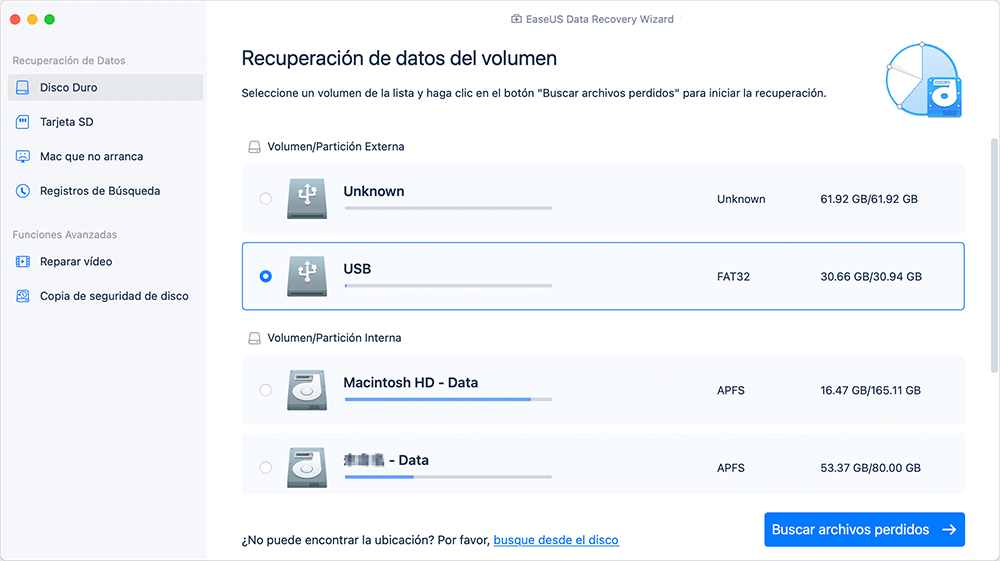
![[7 nuevas soluciones] El disco duro interno no aparece en el Mac - EaseUS](https://es.easeus.com/images/es/seo-screenshot/data-recovery/mac-data-recovery/iniciar-recuperacion-mac-no-arrancable.png)