No Me Arrastra La Formula En Excel

Si alguna vez has usado Excel, probablemente te has topado con el problema de que la fórmula no se arrastra correctamente. Es frustrante, pero tiene soluciones. Vamos a explorar qué causa esto y cómo solucionarlo.
Entendiendo las Referencias en Excel
En Excel, las fórmulas hacen referencia a celdas. Estas referencias pueden ser de tres tipos: relativas, absolutas y mixtas. Cada tipo se comporta diferente al arrastrar la fórmula. Es crucial entender esto para solucionar el problema.
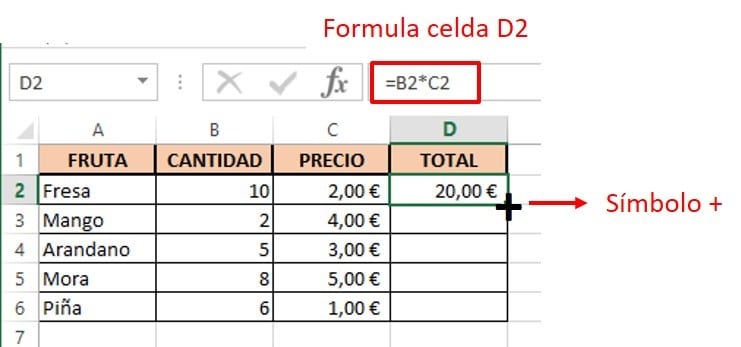
Las referencias relativas son la forma más común. Por ejemplo, si tienes la fórmula `=A1+B1` en la celda C1, al arrastrarla a C2, la fórmula cambiará automáticamente a `=A2+B2`. Excel ajusta las referencias según la posición.
Must Read
Las referencias absolutas usan el símbolo `$`. Por ejemplo, `$A$1` siempre se referirá a la celda A1, sin importar dónde arrastres la fórmula. Esto es útil cuando quieres fijar una celda específica. Utiliza la tecla F4 para alternar entre los tipos de referencia.
Las referencias mixtas combinan lo relativo y lo absoluto. `$A1` fija la columna A, pero permite que la fila cambie. `A$1` fija la fila 1, pero permite que la columna cambie. Experimenta con estas combinaciones para entender su poder.

Problemas Comunes y Soluciones
Problema: La fórmula no se copia al arrastrar. A veces, en lugar de copiar la fórmula, Excel simplemente copia el valor del resultado. Esto suele pasar si accidentalmente seleccionaste la opción "Rellenar Serie" en lugar de "Copiar Celdas".
Solución: Asegúrate de arrastrar desde la esquina inferior derecha de la celda (el pequeño cuadrado). Después de arrastrar, aparecerá un pequeño icono de "Opciones de Auto-relleno". Haz clic en él y selecciona "Copiar Celdas". Esto forzará la copia de la fórmula.
Problema: La fórmula se copia, pero los resultados son incorrectos. Esto generalmente indica un problema con las referencias de celdas. Puede que estés usando referencias relativas cuando necesitas absolutas, o viceversa.
Solución: Revisa cuidadosamente tus fórmulas. Identifica qué celdas deberían permanecer fijas y usa el símbolo `$` para convertirlas en referencias absolutas. Por ejemplo, si quieres calcular un porcentaje en cada fila respecto a un total que está en la celda A10, la fórmula sería algo como `=B1/$A$10`.
Problema: Errores `#REF!` o `#DIV/0!` al arrastrar. El error `#REF!` significa que la fórmula está intentando referirse a una celda que ya no existe, usualmente porque borraste una columna o fila referenciada. El error `#DIV/0!` significa que estás intentando dividir por cero.

Solución: Para `#REF!`, revisa la fórmula y corrige las referencias. Para `#DIV/0!`, asegúrate de que el divisor no sea cero. Puedes usar la función `SI` para evitar la división por cero. Por ejemplo: `=SI(B1=0,0,A1/B1)` (Si B1 es cero, devuelve cero; sino, divide A1 entre B1).
Ejemplos Prácticos
Cálculo de IVA: Imagina que tienes una lista de precios en la columna A y el porcentaje de IVA en la celda B1. Para calcular el precio final con IVA en la columna C, usarías la fórmula `=A1(1+$B$1)`. La referencia `$B$1` asegura que siempre se use el porcentaje de IVA correcto.

Comparación con un valor umbral: Supongamos que quieres saber si cada valor en la columna A es mayor que un valor umbral en la celda B1. En la columna B, podrías usar la fórmula `=SI(A1>$B$1,"Mayor","Menor")`. De nuevo, `$B$1` mantiene fija la celda del umbral.
Creación de una tabla de multiplicar: Puedes crear una tabla de multiplicar usando referencias mixtas. En la celda B2, escribe la fórmula `=$A2B$1`. Al arrastrar esta fórmula tanto hacia abajo como hacia la derecha, generarás toda la tabla. La parte `$A2` fija la columna para la primera columna de la tabla, mientras que `B$1` fija la fila para la primera fila de la tabla.
Recuerda, la práctica es clave. Experimenta con diferentes fórmulas y tipos de referencias para dominar este aspecto de Excel. No te desanimes si te encuentras con problemas, ¡todos los hemos tenido!