No Me Reconoce Toda La Memoria Ram Windows 10
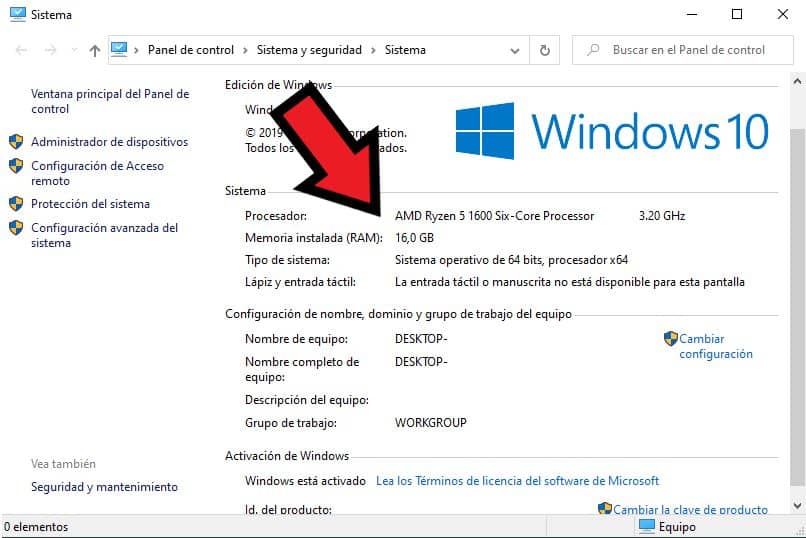
Tu computadora con Windows 10 a veces no muestra toda la memoria RAM que tienes instalada. Esto significa que, aunque físicamente tengas, por ejemplo, 8GB de RAM, Windows solo reconoce 4GB o 6GB. Esto puede hacer que tu computadora vaya más lenta.
¿Qué es la Memoria RAM?
La memoria RAM (Random Access Memory) es la memoria a corto plazo de tu computadora. Imagina que estás cocinando. La RAM es la encimera donde tienes los ingredientes que estás usando ahora mismo. Cuanta más encimera (RAM) tengas, más ingredientes (programas) puedes tener a mano y cocinar (ejecutar programas) más rápido. Si tienes poca encimera, tendrás que sacar y guardar ingredientes constantemente, haciendo que la cocina (computadora) vaya más lenta.
¿Por Qué Windows No Reconoce Toda la RAM?
Existen varias razones por las que Windows 10 podría no reconocer toda tu memoria RAM. Aquí te explicamos algunas de las más comunes:
Must Read
- Limitación del Sistema Operativo: Algunas versiones antiguas de Windows de 32 bits tienen un límite de 4GB de RAM. Si tienes más, no podrán usarla. Solución: Instala una versión de 64 bits de Windows.
- Configuración del Sistema: Puede que Windows esté limitado para usar solo una parte de la RAM disponible. Solución: Modificar la configuración de inicio.
- Problemas de Hardware: Un módulo de memoria RAM defectuoso o mal instalado puede causar este problema. Solución: Verifica la instalación de los módulos RAM y prueba cada uno por separado.
- BIOS Antiguo: Un BIOS desactualizado podría no reconocer correctamente la cantidad total de memoria RAM. Solución: Actualiza el BIOS de tu placa base.
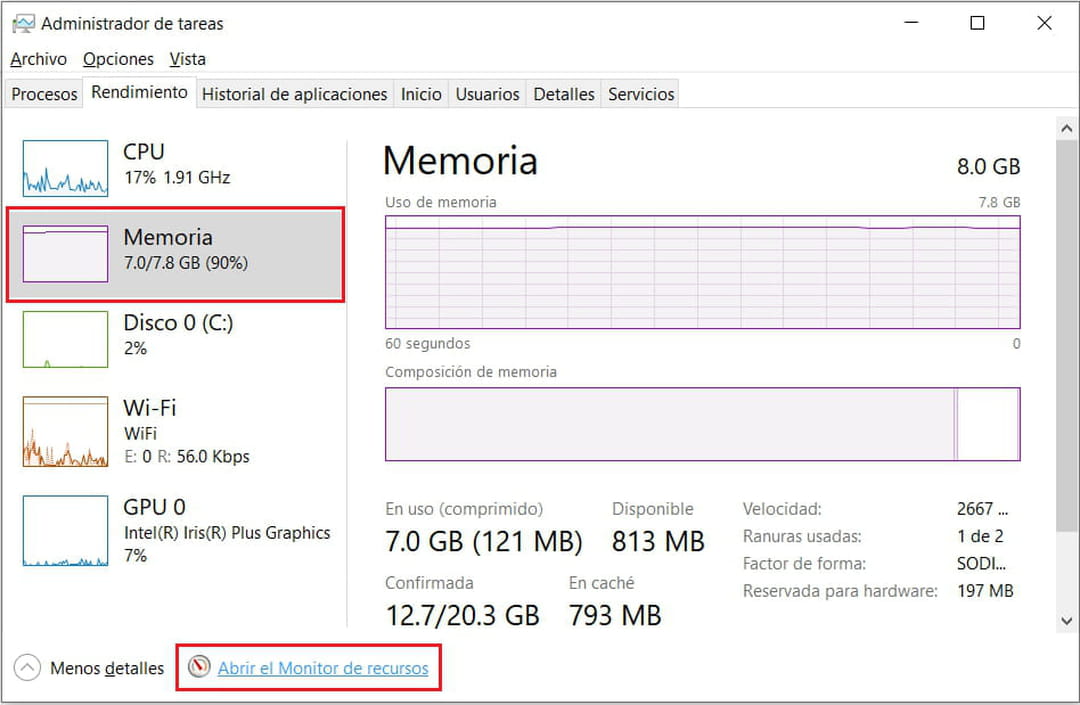
- Tarjeta Gráfica: Algunas tarjetas gráficas (especialmente las antiguas) comparten memoria con la RAM del sistema. Windows mostrará la RAM total instalada, pero parte de ella estará reservada para la tarjeta gráfica.
¿Cómo Solucionar el Problema?
Aquí tienes algunos pasos que puedes seguir para intentar solucionar el problema de que Windows 10 no reconoce toda la memoria RAM:
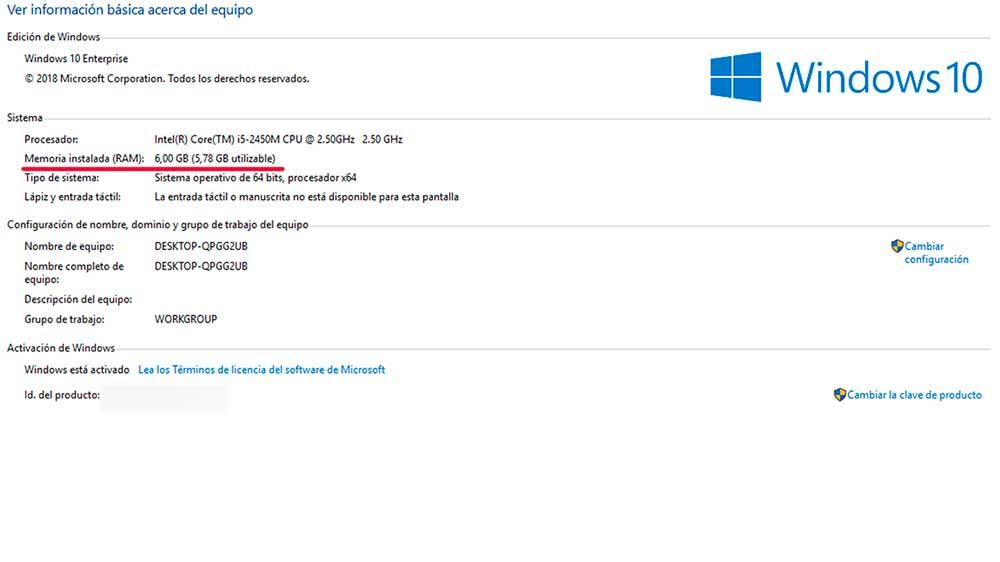
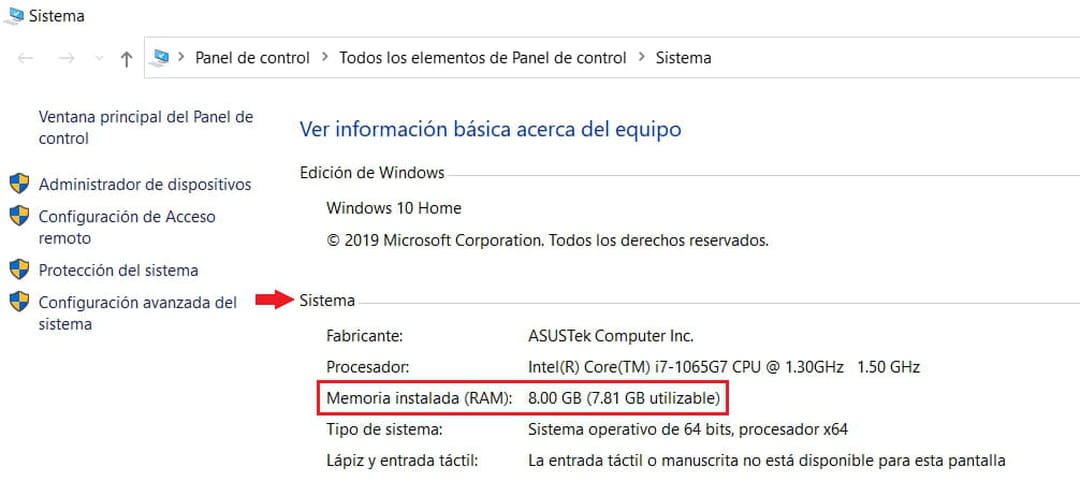
- Verifica la Versión de Windows: Presiona la tecla Windows + Pause/Break. Busca "Tipo de sistema". Debe decir "Sistema operativo de 64 bits". Si dice "32 bits", necesitas instalar la versión de 64 bits.
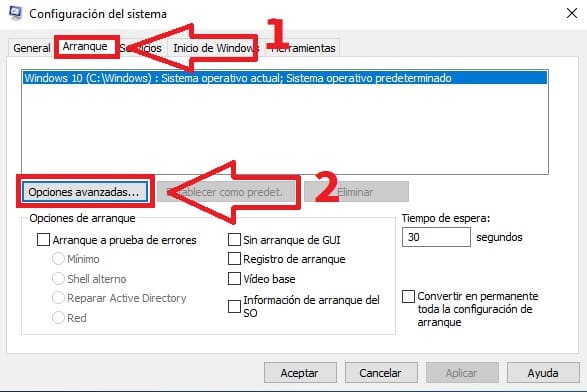
- Modifica la Configuración de Inicio:
- Presiona la tecla Windows + R.
- Escribe "msconfig" y presiona Enter.
- Ve a la pestaña "Arranque".
- Haz clic en "Opciones avanzadas".
- Desmarca la casilla "Cantidad máxima de memoria" si está marcada.
- Reinicia tu computadora.
- Verifica la RAM Físicamente: Apaga tu computadora y abre la torre. Asegúrate de que los módulos de memoria RAM estén bien encajados en sus ranuras. Si tienes varios módulos, prueba a quitar uno a la vez y arrancar la computadora para ver si alguno está defectuoso.
- Actualiza el BIOS: Visita la página web del fabricante de tu placa base y busca la última versión del BIOS. Sigue las instrucciones del fabricante para actualizarlo. ¡Cuidado! Actualizar el BIOS puede ser peligroso si no se hace correctamente.
Si después de probar estos pasos, Windows 10 sigue sin reconocer toda tu memoria RAM, es posible que tengas un problema de hardware más grave y necesites la ayuda de un técnico especializado.