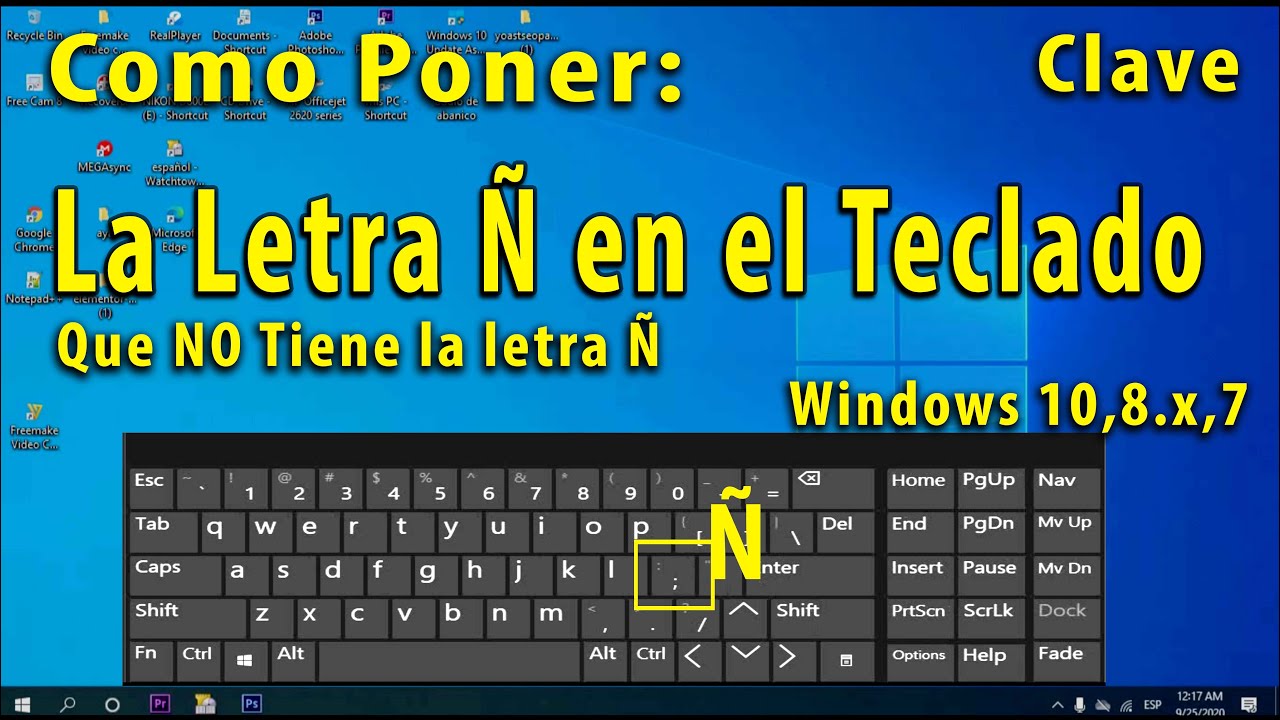
No Puedo Escribir La ñ En Mi Teclado Windows 10
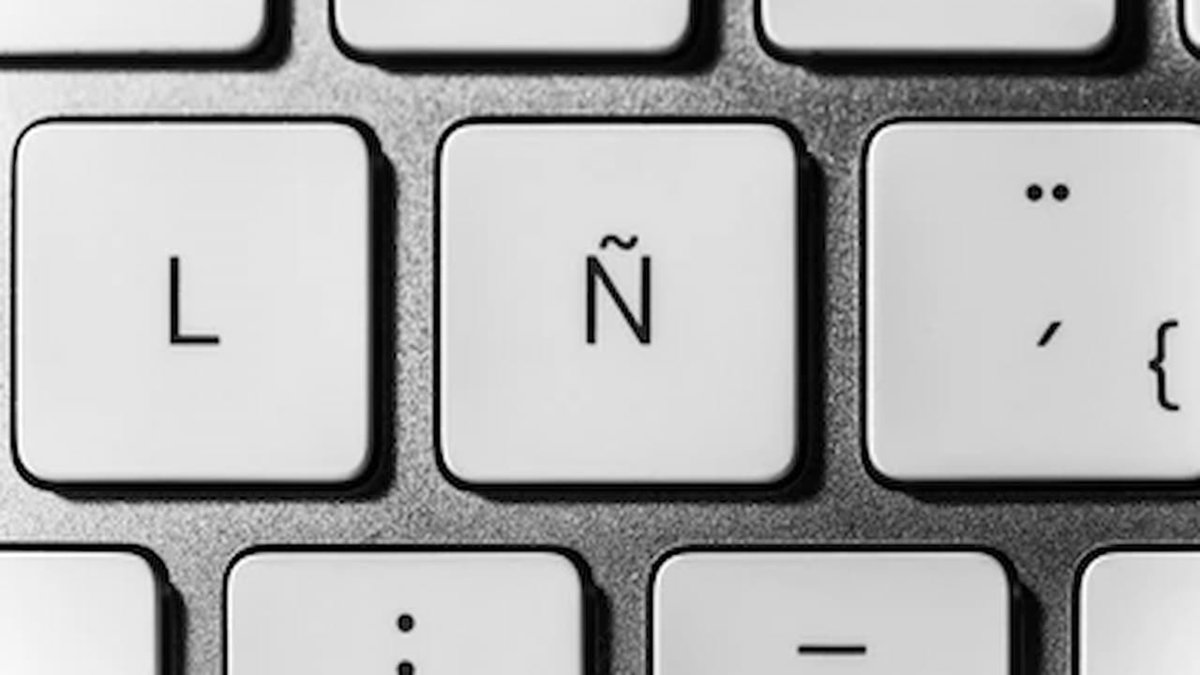
¿No puedes escribir la ñ en tu teclado Windows 10? No te preocupes, vamos a resolver este problema paso a paso. El problema puede tener varias causas. Lo importante es seguir un proceso ordenado.
Parte 1: Verificar la Configuración Regional
Primero, verifica que la configuración regional de tu Windows 10 sea la correcta. Esto asegura que el sistema operativo use el idioma y el diseño de teclado adecuados. Una configuración incorrecta puede impedir que escribas caracteres especiales como la ñ.
Para verificar la configuración regional, haz clic en el menú de Inicio. Luego, escribe "configuración regional" y selecciona la opción "Configuración de región e idioma". Una nueva ventana se abrirá.
Must Read
En la sección "Idioma", verifica que el idioma preferido sea español. Si no es así, agrega el idioma español. Asegúrate de que también se muestre la variante correcta del español (por ejemplo, Español (España) o Español (México)).
Si el español ya está en la lista, selecciónalo. Luego, haz clic en el botón "Opciones". Aquí puedes verificar el diseño del teclado. Debe mostrar el diseño de teclado español correcto.
Si el diseño del teclado es incorrecto, agrégalo. Puedes agregar varios diseños de teclado. Luego, elige el que corresponda a tu teclado físico. Reinicia la computadora después de hacer estos cambios.
Parte 2: Usar Atajos de Teclado
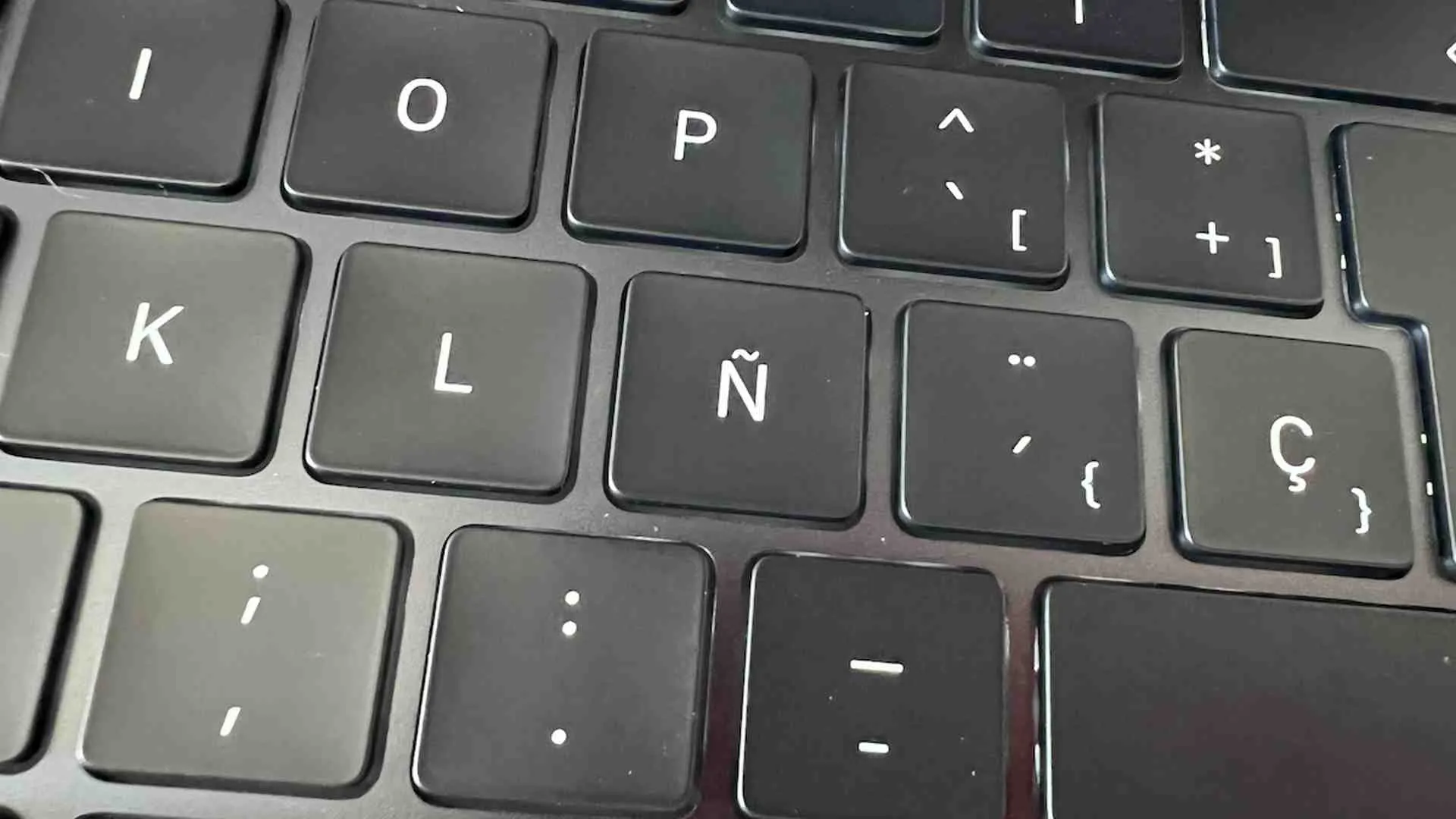
Si la configuración regional es correcta y aún no puedes escribir la ñ, intenta con atajos de teclado. Windows 10 ofrece diferentes atajos para insertar caracteres especiales. Prueba con los siguientes:
Mantén presionada la tecla Alt. Mientras la mantienes presionada, escribe 164 en el teclado numérico para la ñ minúscula. Para la Ñ mayúscula, escribe 165.
Otra opción es usar el código Alt + 0241 para la ñ minúscula. Usa Alt + 0209 para la Ñ mayúscula. Recuerda que esto funciona con el teclado numérico.

Si tu laptop no tiene teclado numérico, intenta activarlo. Busca la tecla Fn y la tecla Num Lock. Presiona ambas al mismo tiempo. Esto podría habilitar el teclado numérico en las teclas alfanuméricas.
Parte 3: El Mapa de Caracteres
Si los atajos de teclado no funcionan, usa el Mapa de Caracteres de Windows 10. Esta herramienta te permite encontrar y copiar cualquier carácter especial. Es útil si el problema persiste.
Para abrir el Mapa de Caracteres, escribe "mapa de caracteres" en la barra de búsqueda del menú Inicio. Selecciona la aplicación que aparece en los resultados. Una ventana con diferentes caracteres se abrirá.
Busca la ñ o la Ñ en la lista de caracteres. Selecciona el carácter que necesites. Haz clic en el botón "Seleccionar" y luego en "Copiar". Ahora puedes pegar el carácter en cualquier documento.
Parte 4: Revisar Drivers del Teclado
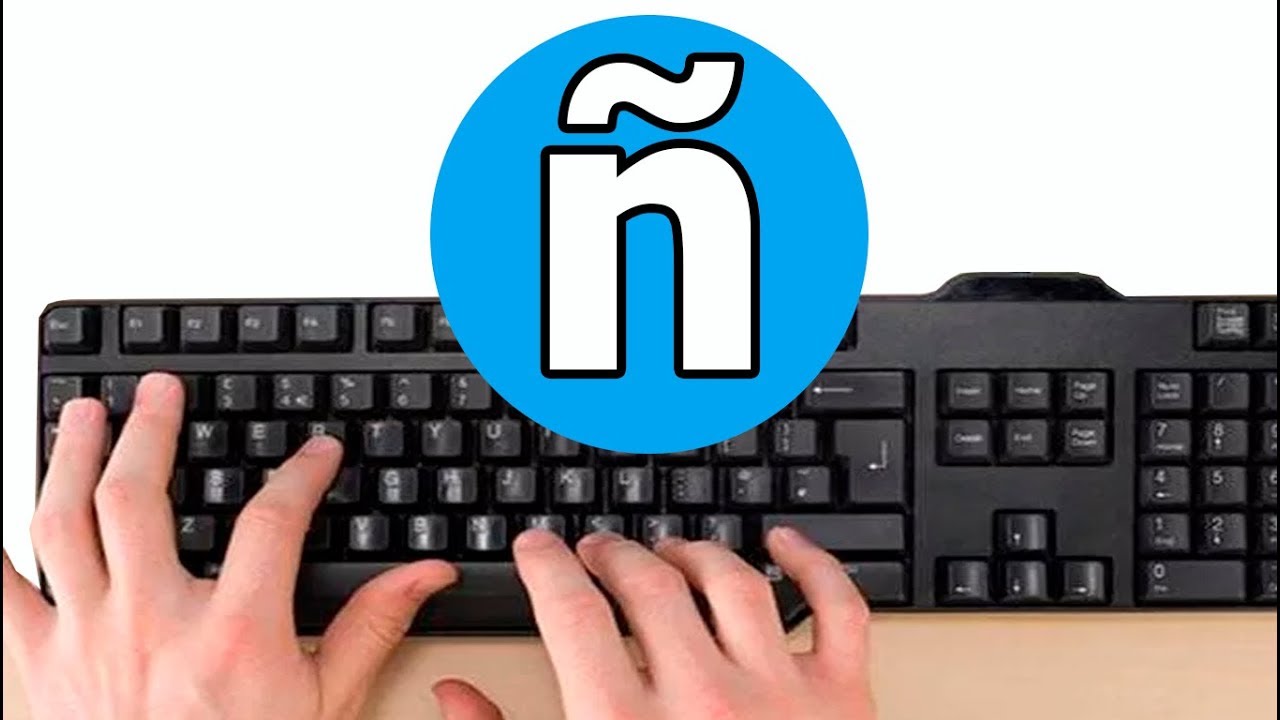
En raras ocasiones, el problema podría estar relacionado con los drivers del teclado. Un driver desactualizado o corrupto puede causar problemas. Reinstalar o actualizar el driver podría solucionar el problema.
Haz clic derecho en el menú de Inicio. Selecciona "Administrador de dispositivos". Busca la sección "Teclados" y expándela. Haz clic derecho en tu teclado y selecciona "Actualizar controlador".
Windows te preguntará si quieres buscar controladores automáticamente o buscar en tu equipo. Primero, intenta la opción de búsqueda automática. Si no encuentra nada, busca en tu equipo usando el disco o archivo del fabricante del teclado.

Si actualizar el driver no funciona, intenta desinstalarlo. Haz clic derecho en el teclado en el "Administrador de dispositivos". Selecciona "Desinstalar dispositivo". Reinicia la computadora. Windows reinstalará el driver automáticamente.
Parte 5: Consideraciones Finales
Si has intentado todos los pasos anteriores y aún no puedes escribir la ñ, considera otras opciones. Podría haber un problema físico con tu teclado. Algunas teclas podrían estar dañadas.
Intenta usar un teclado externo para descartar problemas de hardware. Si el teclado externo funciona, es probable que el problema esté en tu teclado interno. En ese caso, considera reemplazarlo.
También, asegúrate de que ninguna otra aplicación esté interfiriendo con tu teclado. Algunas aplicaciones pueden remapear las teclas. Cierra las aplicaciones que podrían estar causando el problema. Recuerda reiniciar tu ordenador después de seguir todos los pasos.