No Puedo Instalar Adobe Acrobat Reader En Mi Pc
.jpg)
¿No puedo instalar Adobe Acrobat Reader en mi PC? ¡No te preocupes! Es un problema común, y hay soluciones. Adobe Acrobat Reader es un programa gratuito que necesitas para ver e imprimir archivos PDF. Si tienes problemas para instalarlo, esta guía te ayudará paso a paso.
¿Por qué no se instala?
Hay varias razones por las que la instalación puede fallar. Las más comunes son:
- Archivos de instalación corruptos: El archivo que descargaste podría estar dañado.
- Problemas de permisos: Windows necesita permiso para instalar programas.
- Software antivirus: A veces, el antivirus bloquea la instalación.
- Versiones antiguas de Adobe: Restos de versiones anteriores pueden causar conflictos.
- Problemas de sistema: Podría haber errores en tu sistema operativo.
Soluciones Paso a Paso
1. Descargar el instalador correcto
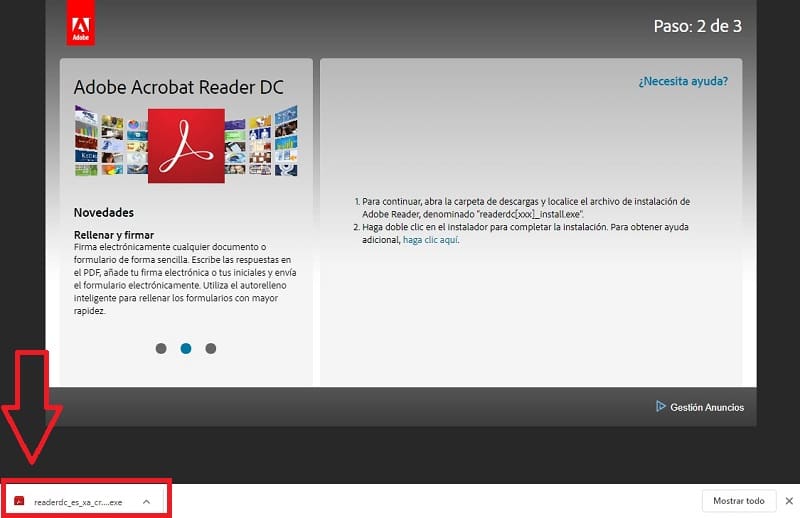
Asegúrate de descargar Adobe Acrobat Reader desde la página oficial de Adobe. Así evitarás archivos corruptos o versiones falsas. Ve a get.adobe.com/reader/ y descarga el instalador para tu sistema operativo (Windows). ¡Siempre elige la página oficial!
Must Read
2. Ejecutar como administrador
Haz clic derecho en el archivo descargado (el que termina en ".exe") y selecciona "Ejecutar como administrador". Esto le da a la instalación los permisos necesarios para realizar cambios en tu sistema.
3. Desactivar temporalmente el antivirus
A veces, el antivirus puede interferir con la instalación. Desactiva temporalmente tu antivirus (recuerda activarlo después de la instalación). Busca en la barra de tareas el icono de tu antivirus, haz clic derecho y busca una opción como "Desactivar" o "Suspender protección".
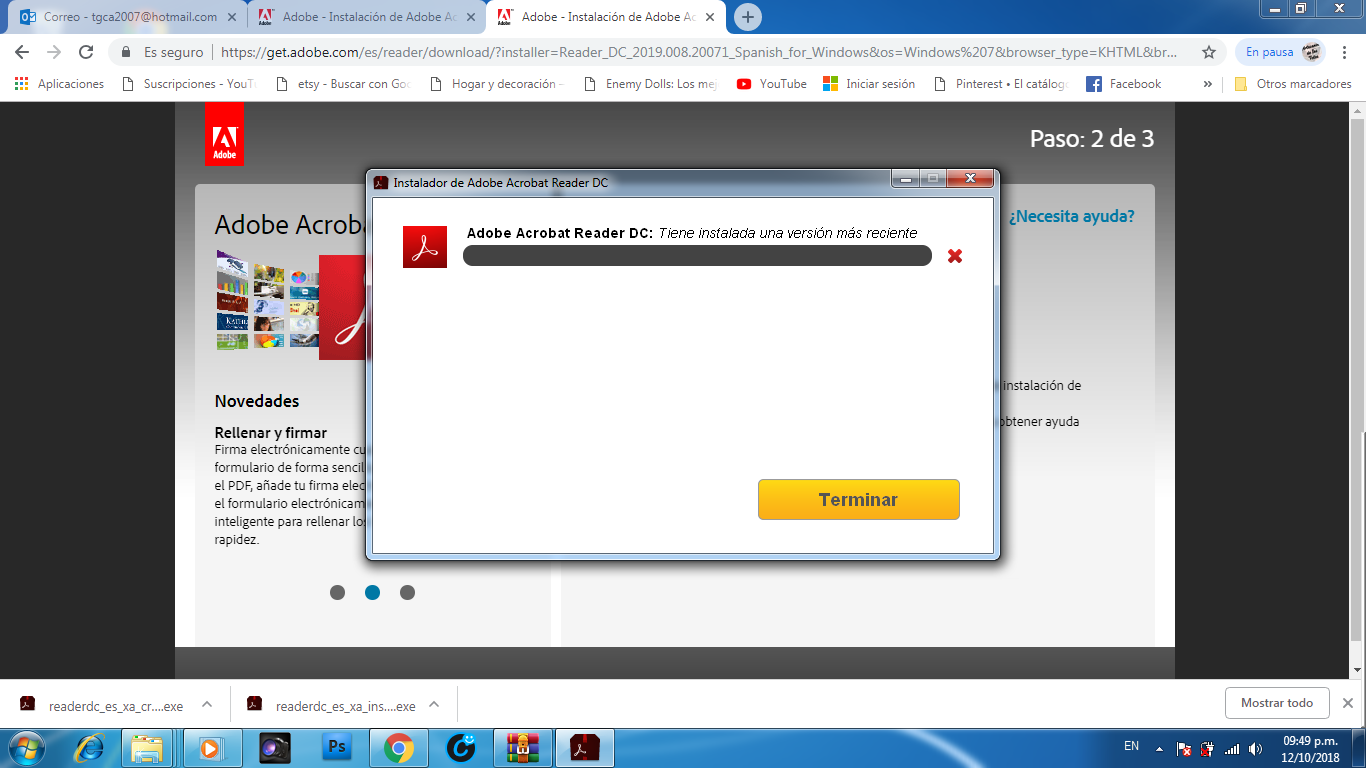
4. Desinstalar versiones antiguas
Si has tenido otras versiones de Adobe Reader instaladas, es importante eliminarlas por completo. Ve a "Panel de Control" -> "Programas" -> "Programas y características". Busca cualquier entrada de "Adobe Acrobat Reader" o "Adobe Reader" y desinstálalas.
5. Usar el Adobe Acrobat Cleaner Tool
Adobe tiene una herramienta gratuita llamada "Acrobat Cleaner Tool" que elimina restos de instalaciones fallidas. Puedes buscarla en Google con "Adobe Acrobat Cleaner Tool" y descargarla desde la página oficial de Adobe. Úsala para limpiar cualquier rastro de Adobe.

6. Comprobar los requisitos del sistema
Asegúrate de que tu ordenador cumple con los requisitos mínimos para instalar Adobe Acrobat Reader. Generalmente, no son muy exigentes, pero es bueno verificarlo en la página de Adobe. Falta de espacio en disco o una versión muy antigua de Windows podrían ser el problema.
7. Reiniciar el ordenador
Después de intentar cualquier de estas soluciones, reinicia tu ordenador. Esto ayuda a que los cambios se apliquen correctamente.

8. Solución de problemas de Windows
Si el problema persiste, prueba a ejecutar el solucionador de problemas de Windows. Ve a "Configuración" -> "Actualización y seguridad" -> "Solucionar problemas". Busca la opción "Compatibilidad de programas" y sigue las instrucciones. Windows puede identificar y corregir problemas automáticamente.
Si después de seguir estos pasos sigues teniendo problemas, considera buscar ayuda en el foro oficial de Adobe o contactar con el soporte técnico. ¡Mucha suerte!