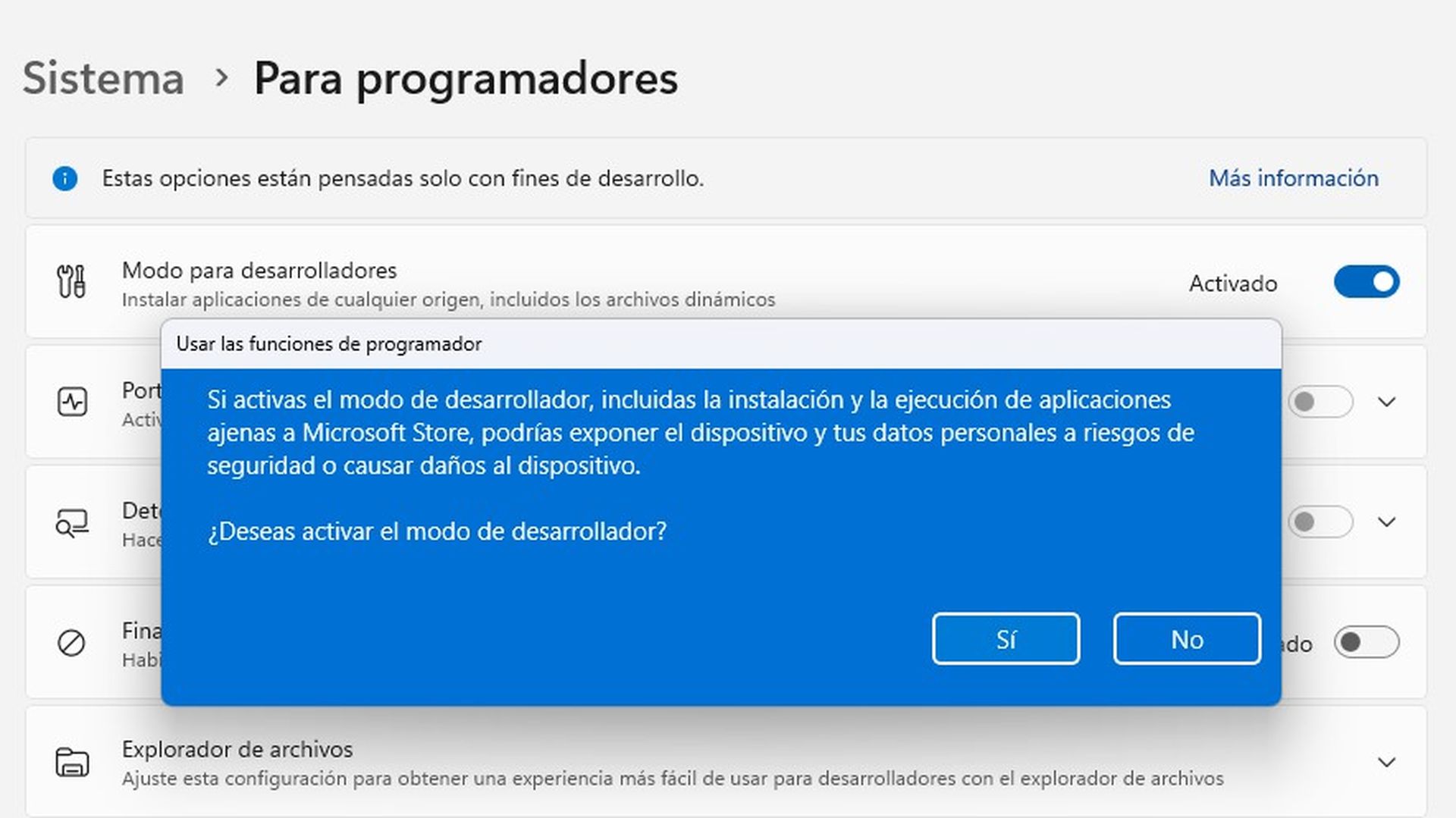
No Se Puede Ejecutar Esta Aplicacion

¡Hola a todos! Preparémonos para entender ese mensaje frustrante: "No se puede ejecutar esta aplicación". No te preocupes, lo vamos a desglosar paso a paso. ¡Tú puedes!
Comprendiendo el Mensaje
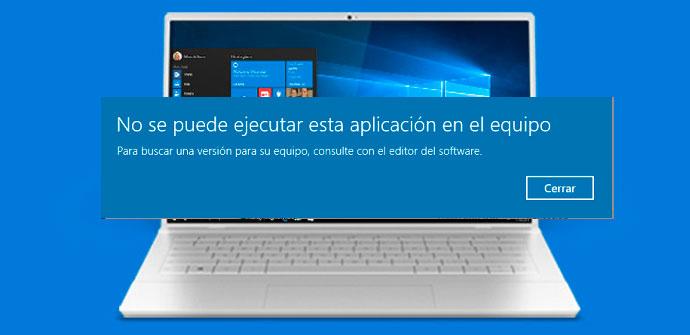
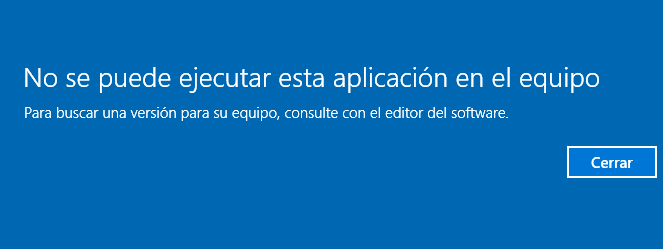
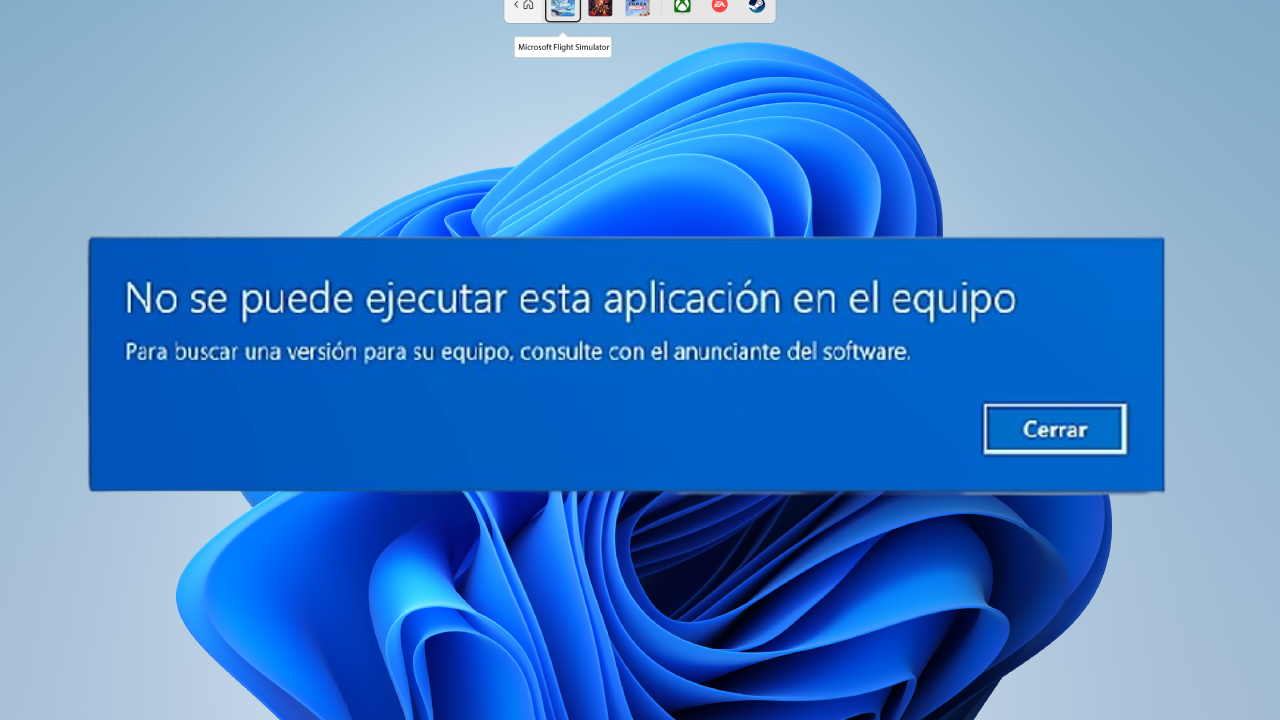
Primero, ¿qué significa realmente "No se puede ejecutar esta aplicación"? Significa que tu sistema operativo (como Windows o macOS) no puede iniciar el programa que intentas abrir. Hay varias razones para esto, así que vamos a explorarlas.
Es importante recordar: este mensaje no siempre significa que la aplicación está dañada. A veces, el problema está en la configuración del sistema. Respira hondo. Lo resolveremos.
Must Read
Causas Comunes
Una causa común es la incompatibilidad del sistema operativo. ¿La aplicación fue diseñada para una versión anterior de Windows? Si es así, podría no funcionar en una versión más reciente. Revisa siempre los requisitos del sistema.
Otra razón puede ser la arquitectura del procesador. Existen programas diseñados para sistemas de 32 bits (x86) o 64 bits (x64). Si intentas ejecutar una aplicación de 64 bits en un sistema de 32 bits, no funcionará. Asegúrate de que la arquitectura coincida.
También es posible que la aplicación esté dañada o incompleta. Quizás la descarga se interrumpió o el archivo se corrompió durante la instalación. Intenta descargar e instalar la aplicación de nuevo.

Los permisos insuficientes también pueden ser el problema. Si no tienes los permisos necesarios para acceder a ciertos archivos o carpetas, la aplicación no se ejecutará correctamente. Asegúrate de tener permisos de administrador.
Soluciones Prácticas
¡Ahora, a las soluciones! La primera y más sencilla: reinicia tu computadora. A veces, esto resuelve problemas temporales que impiden la ejecución de la aplicación.
Si eso no funciona, intenta ejecutar la aplicación como administrador. Haz clic derecho en el icono de la aplicación y selecciona "Ejecutar como administrador". Esto le otorga permisos elevados y podría solucionar el problema.
La compatibilidad del sistema operativo es clave. Intenta ejecutar la aplicación en modo de compatibilidad. Haz clic derecho en el icono, selecciona "Propiedades", luego ve a la pestaña "Compatibilidad" y elige una versión anterior de Windows. ¡Experimenta un poco!
Verifica que tengas la última versión de DirectX. Muchas aplicaciones, especialmente los juegos, requieren DirectX. Visita el sitio web de Microsoft para descargar la última versión.
Revisa si tu antivirus o firewall están bloqueando la aplicación. A veces, estos programas pueden identificar erróneamente una aplicación como una amenaza. Intenta deshabilitarlos temporalmente (con precaución) para ver si eso soluciona el problema.
Finalmente, si todo lo demás falla, considera reinstalar la aplicación. Desinstala la aplicación por completo y luego descárgala e instálala de nuevo desde una fuente confiable. Asegúrate de seguir las instrucciones de instalación cuidadosamente.
Herramientas Útiles
Existen herramientas que pueden ayudarte a diagnosticar problemas. El Visor de Eventos de Windows registra errores y advertencias del sistema. Puedes usarlo para buscar pistas sobre por qué la aplicación no se ejecuta.
También puedes utilizar el Administrador de Tareas para verificar si algún proceso está interfiriendo con la aplicación. Cierra cualquier proceso innecesario y vuelve a intentar ejecutar la aplicación.
Resumen y Puntos Clave
Recuerda: "No se puede ejecutar esta aplicación" generalmente indica un problema de compatibilidad, permisos, archivos dañados o bloqueos de seguridad. Comprueba la arquitectura del sistema (32/64 bits), los requisitos de la aplicación y los permisos.
Las soluciones incluyen reiniciar, ejecutar como administrador, usar el modo de compatibilidad, actualizar DirectX y reinstalar la aplicación. ¡No te rindas! Investiga, prueba diferentes soluciones y utiliza las herramientas disponibles.
¡Confío en ti! Con estos conocimientos, estarás bien preparado para enfrentar cualquier problema de ejecución de aplicaciones. ¡Éxito en tu examen!