No Se Ve Mi Camara En Omegle
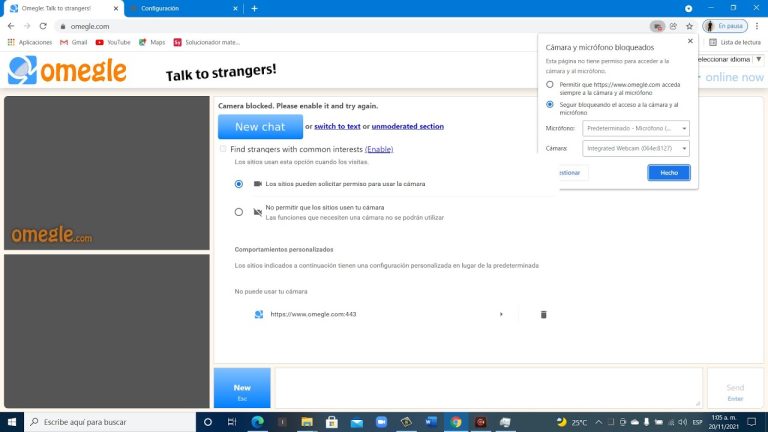
¿Te preguntas por qué te sale "No se ve mi cámara en Omegle"? En términos sencillos, significa que Omegle no puede acceder a tu cámara, por lo que los demás no pueden verte. Esta es una frustración común, pero generalmente tiene soluciones sencillas.
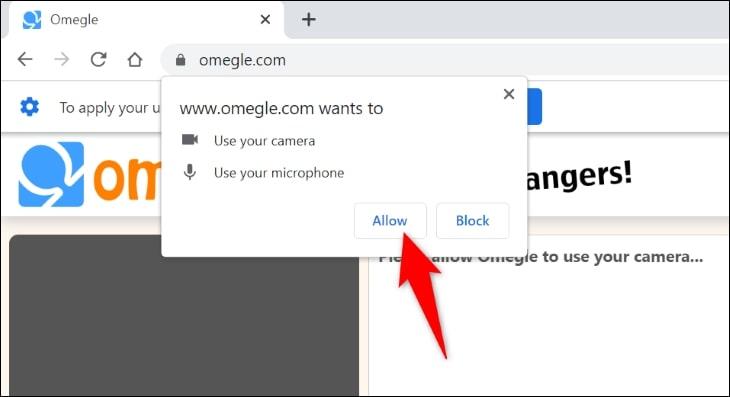
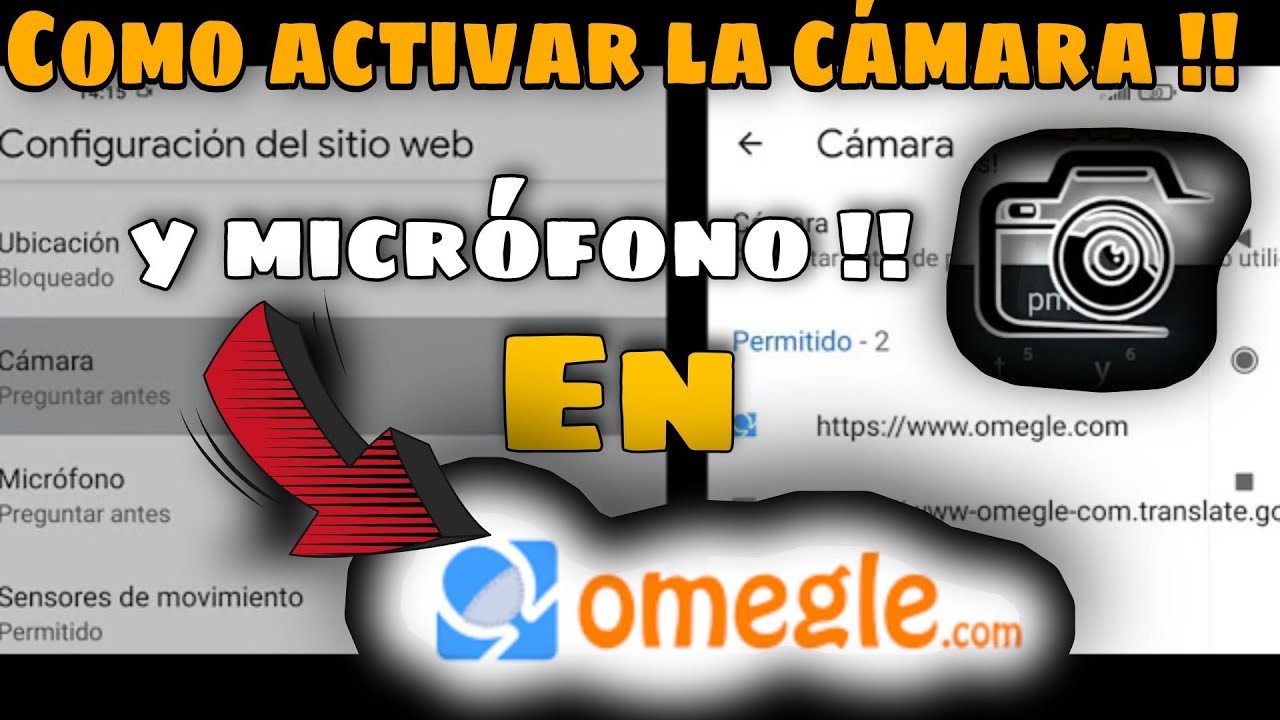
Hay varias razones por las que esto puede ocurrir. Primero, verifica los permisos de tu navegador. Omegle necesita permiso para usar tu cámara y micrófono. La mayoría de los navegadores te preguntan la primera vez, pero quizás lo bloqueaste accidentalmente. Busca en la configuración de tu navegador la sección de permisos de sitios web y asegúrate de que Omegle tenga acceso a la cámara.
Segundo, asegúrate de que tu cámara esté funcionando correctamente con otras aplicaciones. Abre otra aplicación que use la cámara, como Zoom, Skype o incluso la aplicación de cámara predeterminada de tu sistema operativo. Si no funciona allí tampoco, el problema podría ser con la cámara misma, los controladores (drivers) de la cámara (quizás necesiten actualizarse) o la conexión física (asegúrate de que esté conectada correctamente).
Must Read
Tercero, cierra otras aplicaciones que puedan estar usando la cámara. Sólo una aplicación puede usar la cámara a la vez. Si Zoom está abierto en segundo plano, por ejemplo, puede estar impidiendo que Omegle acceda a la cámara.

Cuarto, actualiza tu navegador. Una versión obsoleta del navegador puede causar problemas de compatibilidad. Limpia el caché y las cookies también.
Aplicaciones prácticas: Si eres estudiante y usas Omegle para practicar idiomas, este problema te impedirá comunicarte visualmente. Si lo usas para conocer gente nueva, la falta de video afecta la interacción. Saber cómo solucionar estos problemas te permite aprovechar al máximo la plataforma. Imagina que eres un profesor usando Omegle para interactuar con estudiantes en el extranjero, la solución de este problema es crucial para una clase interactiva. Revisar los permisos de la cámara antes de cada sesión de Omegle se convierte en una buena práctica.