Outlook 365 Principales Utilidades Correo Calendario Contactos Y Tareas
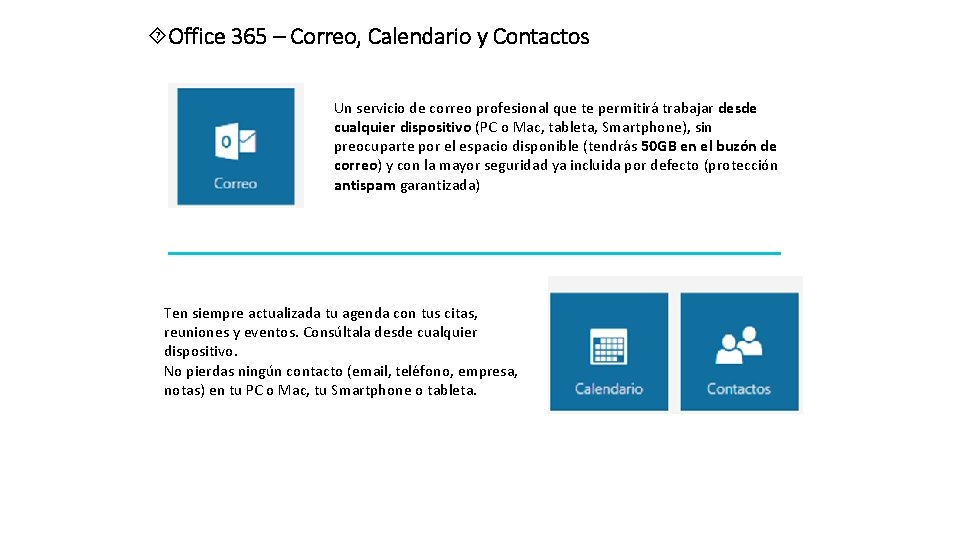
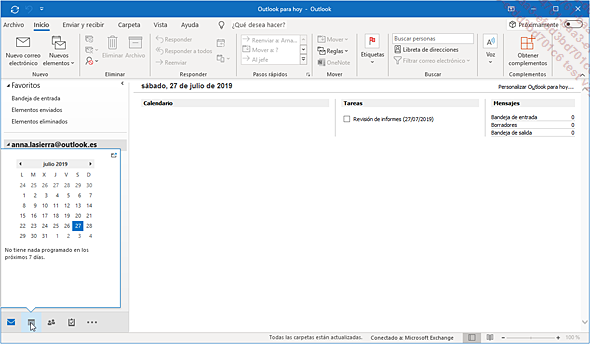
Outlook 365 es una potente herramienta de productividad que integra la gestión de correo electrónico, calendario, contactos y tareas en una sola aplicación. Esencialmente, es tu centro de operaciones digital.
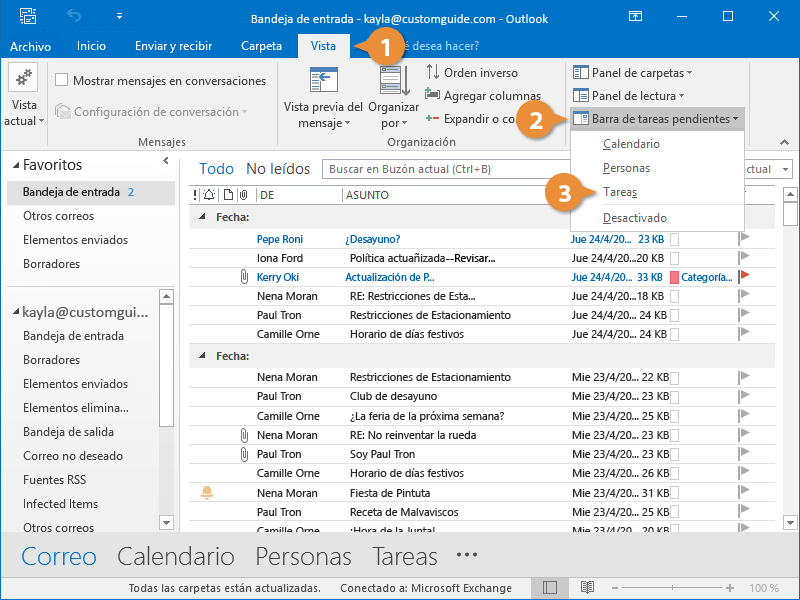
Correo Electrónico: Para usarlo, abre Outlook 365 y haz clic en el icono de sobre. Para enviar un correo, haz clic en "Nuevo mensaje". Introduce la dirección de correo del destinatario en el campo "Para", el asunto en "Asunto" y el cuerpo del mensaje. Ejemplo: Para: [email protected], Asunto: Reunión semanal, Mensaje: Hola Juan, recordatorio de la reunión. Finalmente, haz clic en "Enviar". Puedes organizar tus correos en carpetas creadas con el botón derecho en "Bandeja de Entrada" y "Nueva Carpeta".
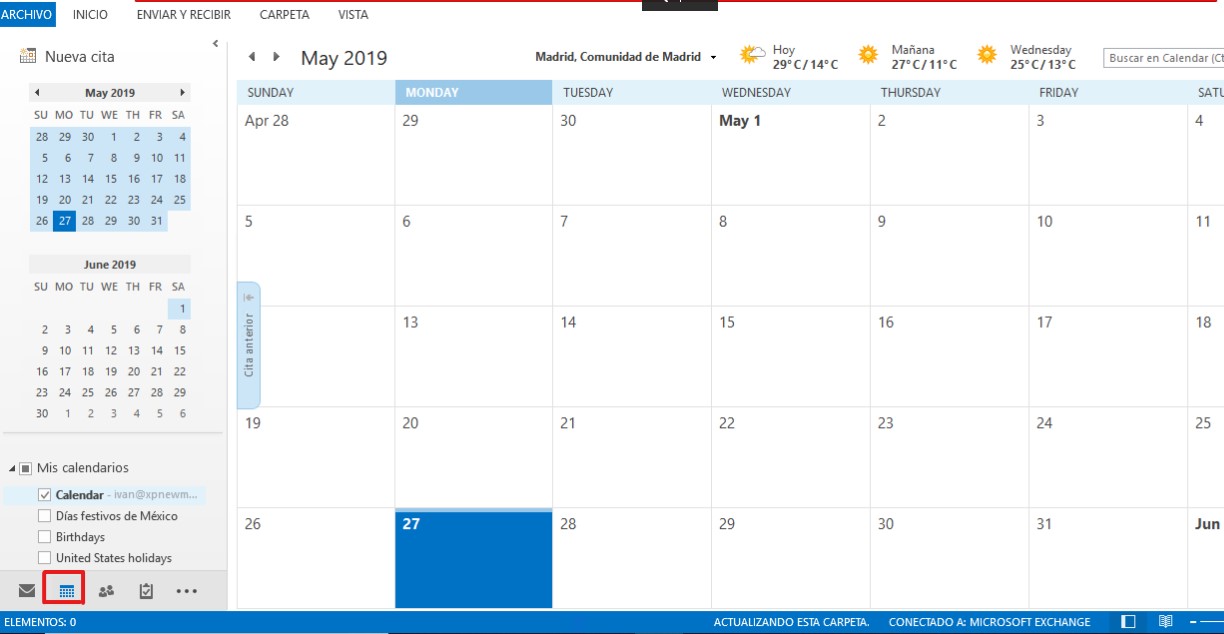
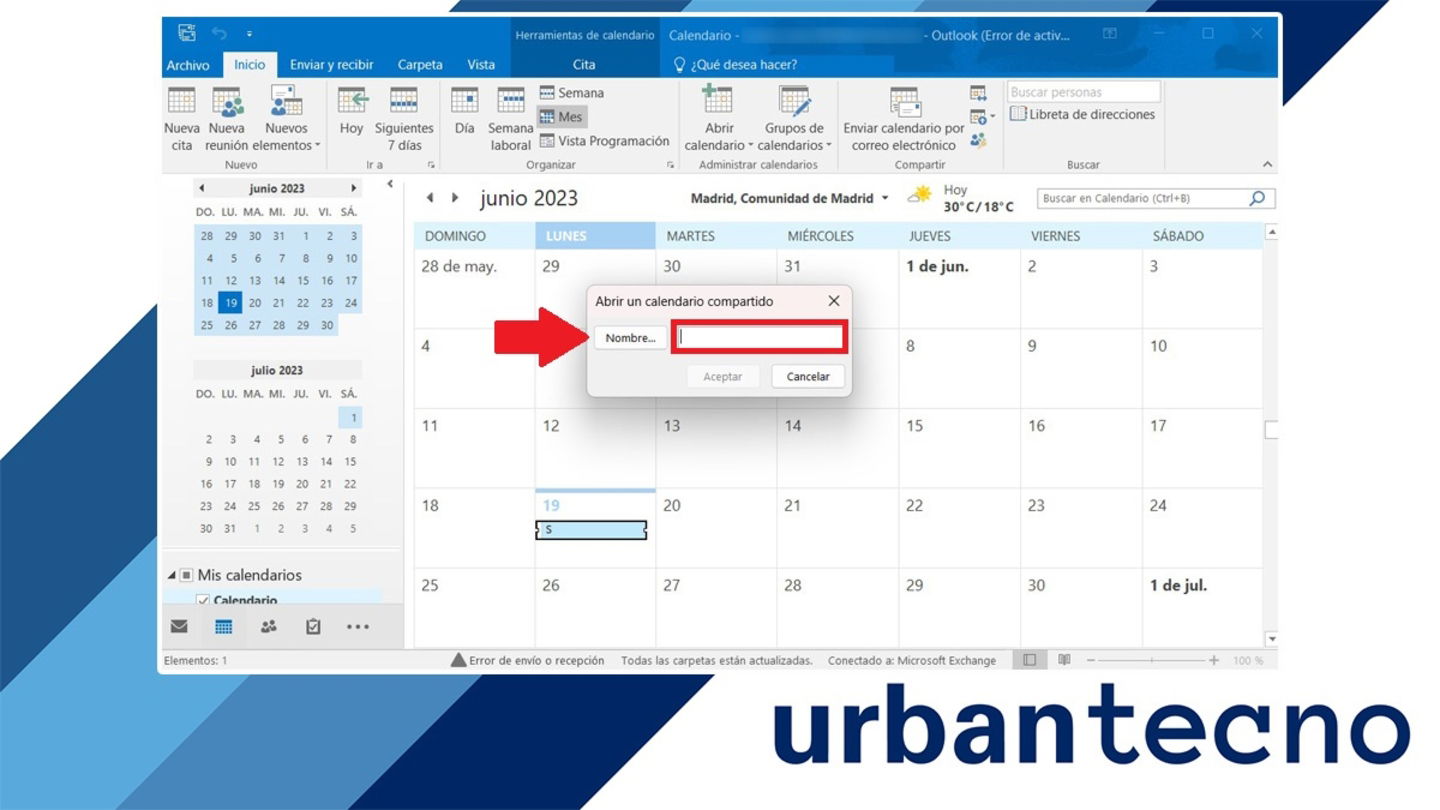
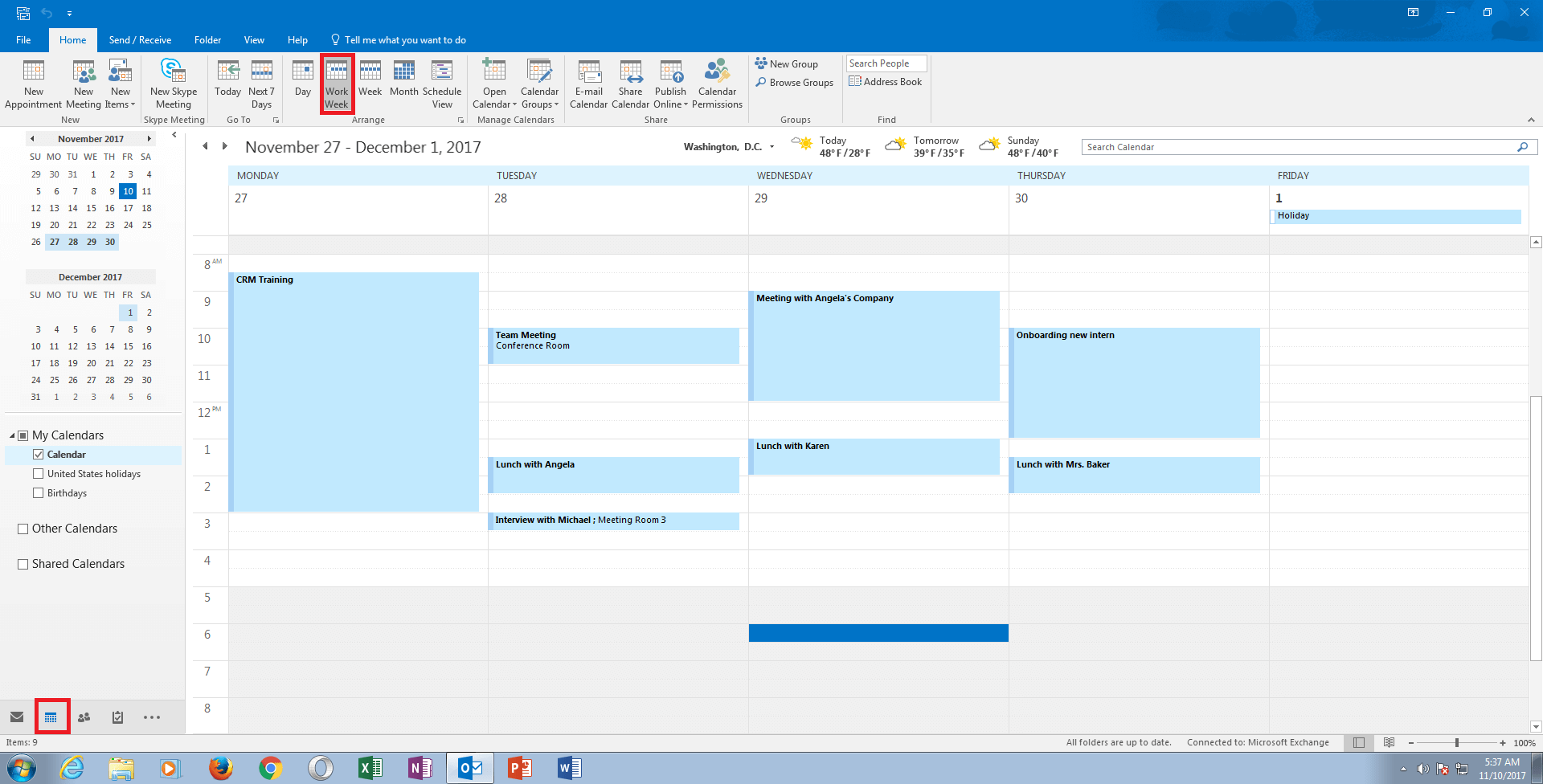
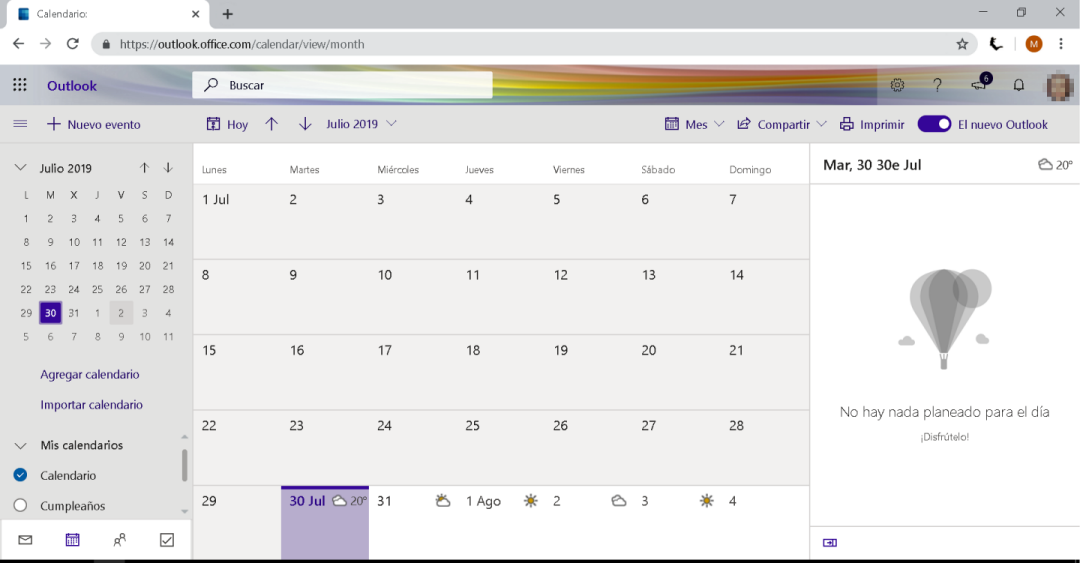
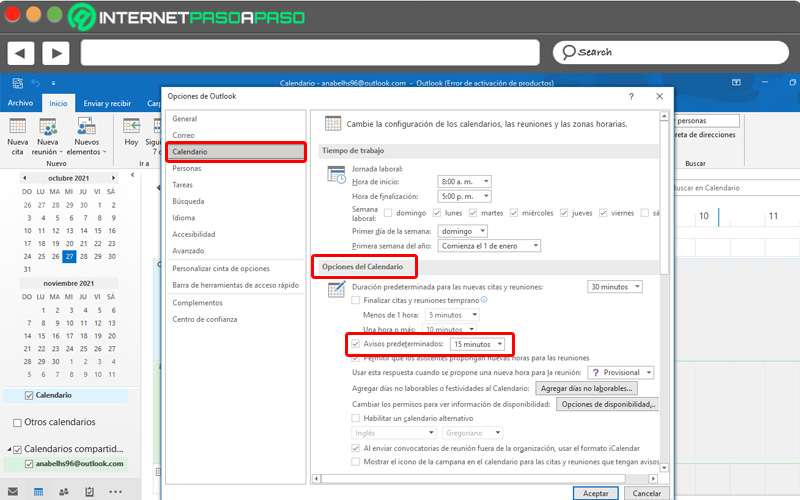
Calendario: Haz clic en el icono de calendario para acceder. Para crear un evento, haz clic en "Nueva cita" o "Nueva reunión". Completa la información: título, fecha, hora, ubicación y asistentes (si es una reunión). Ejemplo: Título: Reunión de proyecto, Fecha: 2024-02-29, Hora: 10:00 AM, Ubicación: Sala de conferencias. Puedes configurar recordatorios para no olvidar tus eventos.
Must Read
Contactos: Accede a tus contactos haciendo clic en el icono de personas. Para añadir un nuevo contacto, haz clic en "Nuevo contacto". Completa la información: nombre, dirección de correo electrónico, número de teléfono, etc. Ejemplo: Nombre: María Gómez, Correo: [email protected], Teléfono: 555-123-4567. Puedes crear listas de distribución para enviar correos masivos.
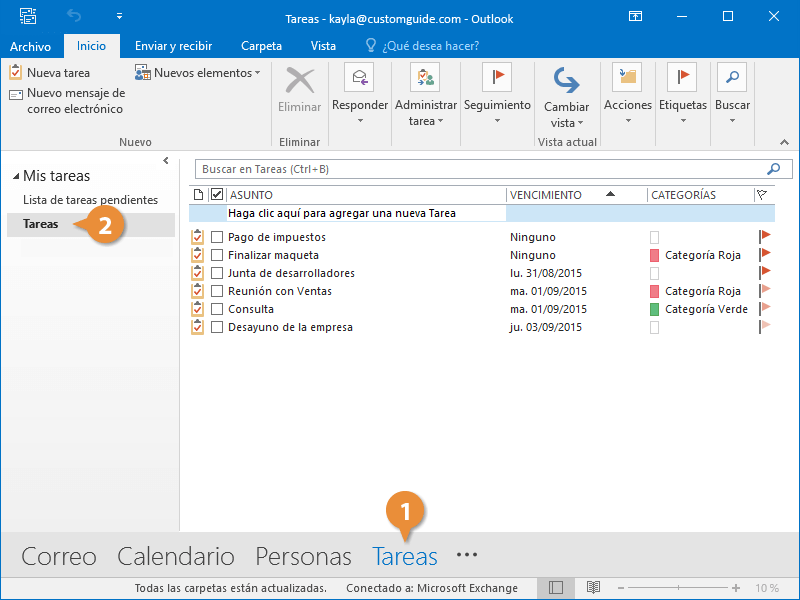
Tareas: Haz clic en el icono de tareas (generalmente un icono de lista de verificación). Para añadir una nueva tarea, haz clic en "Nueva tarea". Describe la tarea, establece una fecha de vencimiento y asigna una prioridad. Ejemplo: Tarea: Revisar informe financiero, Fecha de vencimiento: 2024-03-05, Prioridad: Alta. Puedes marcar las tareas como completadas al terminarlas.
Importancia: Outlook 365 centraliza tu comunicación y organización. Una gestión eficiente del calendario evita conflictos de agenda y asegura que no te pierdas eventos importantes. Un correcto manejo de los contactos facilita la comunicación con clientes y colaboradores. La organización de tareas ayuda a cumplir plazos y mejorar la productividad.