Pantalla De Inicio De Word 2010
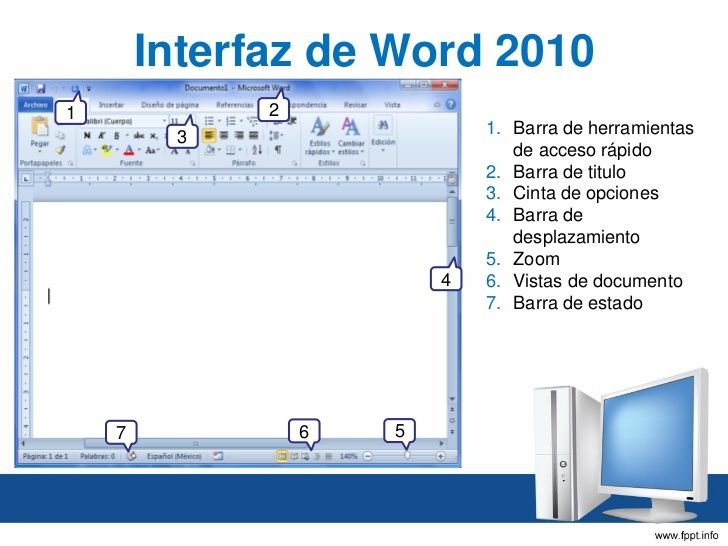
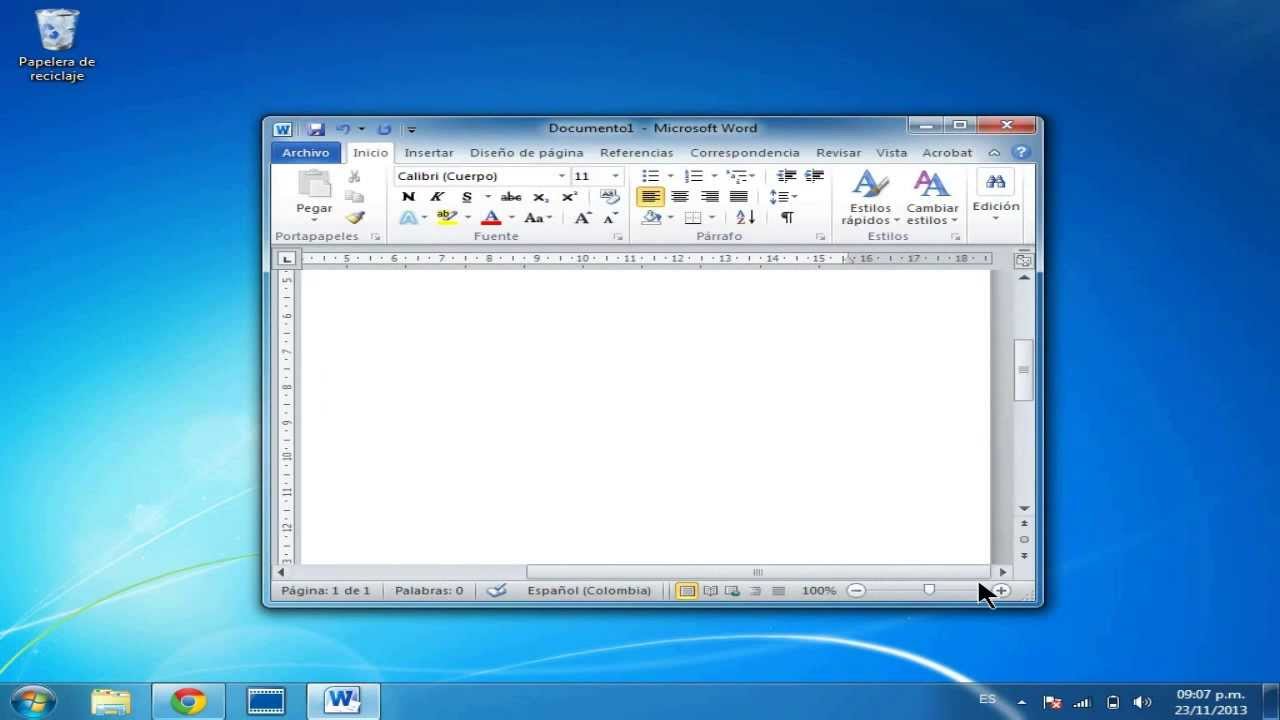
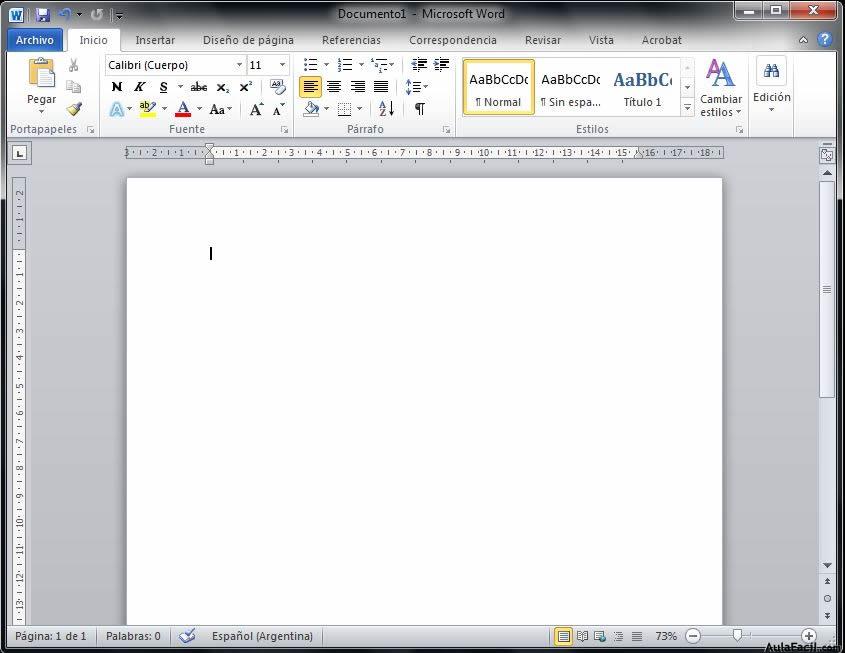
La pantalla de inicio de Word 2010 es lo que ves justo después de abrir el programa. Es tu punto de partida para crear, abrir y gestionar documentos. Piensa en ella como la sala de control de tu trabajo en Word.
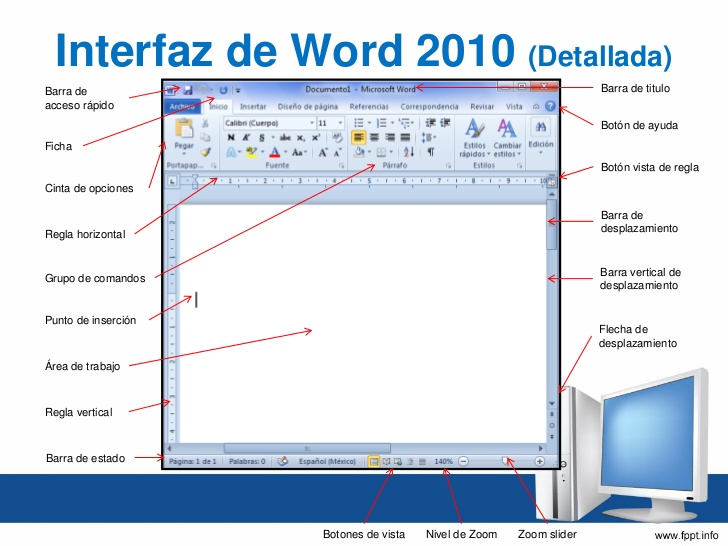
Las principales áreas de la pantalla de inicio son:
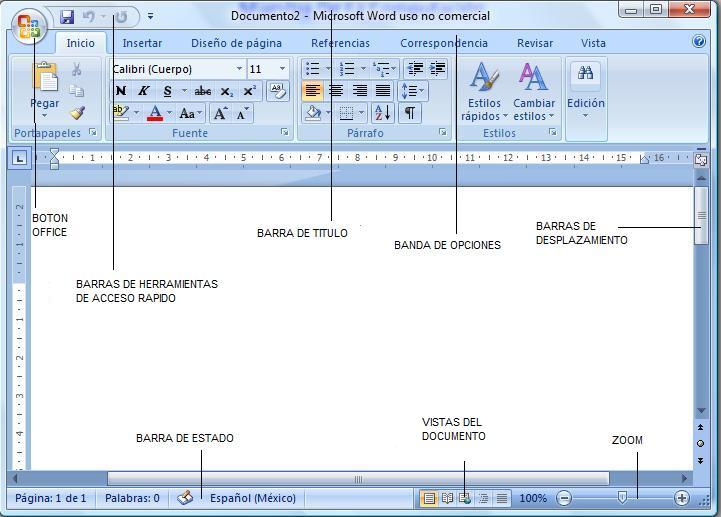
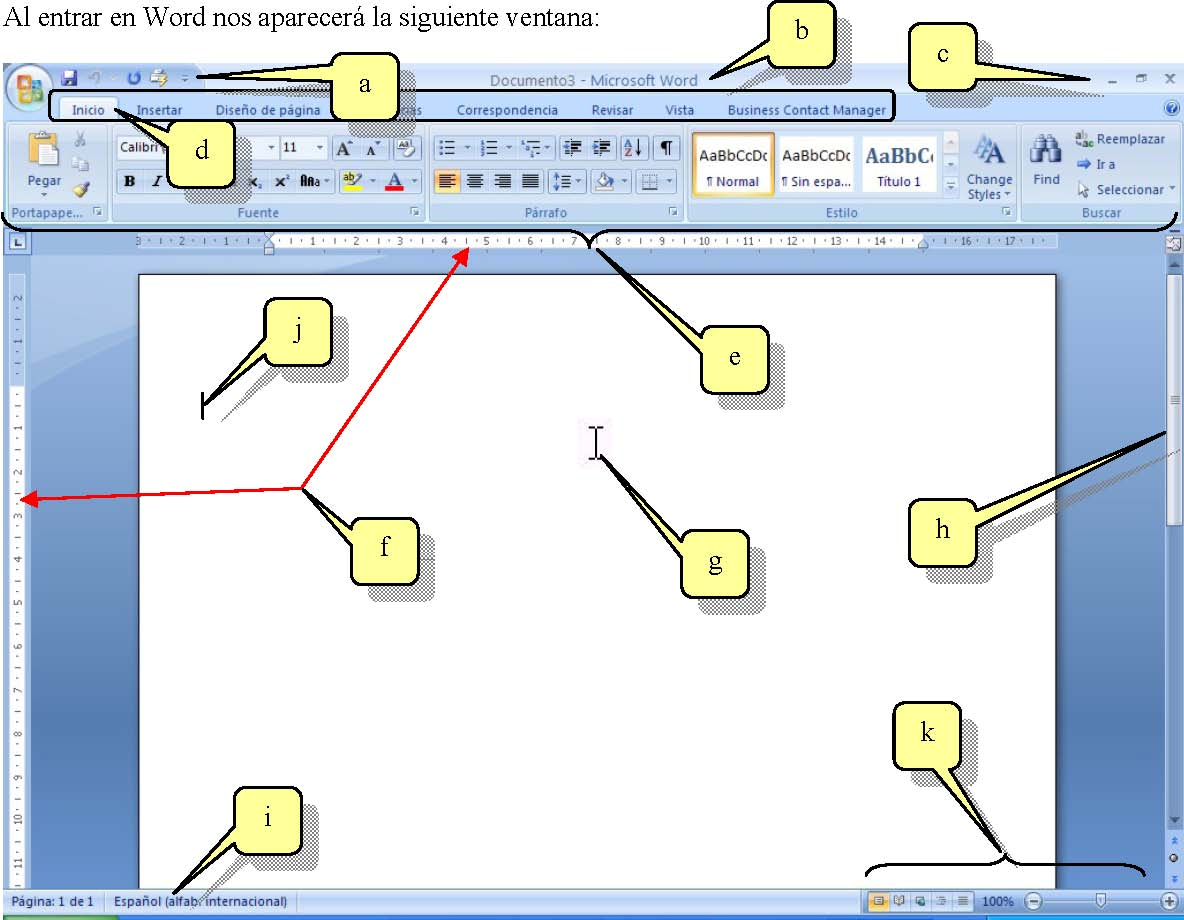
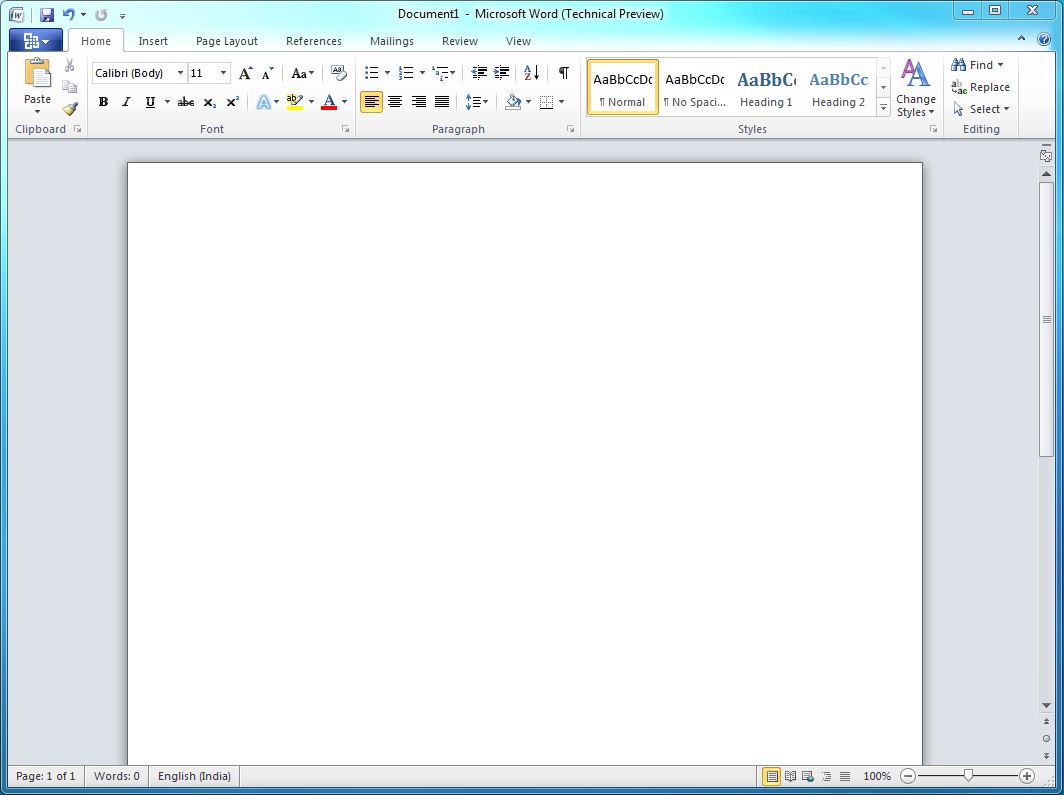
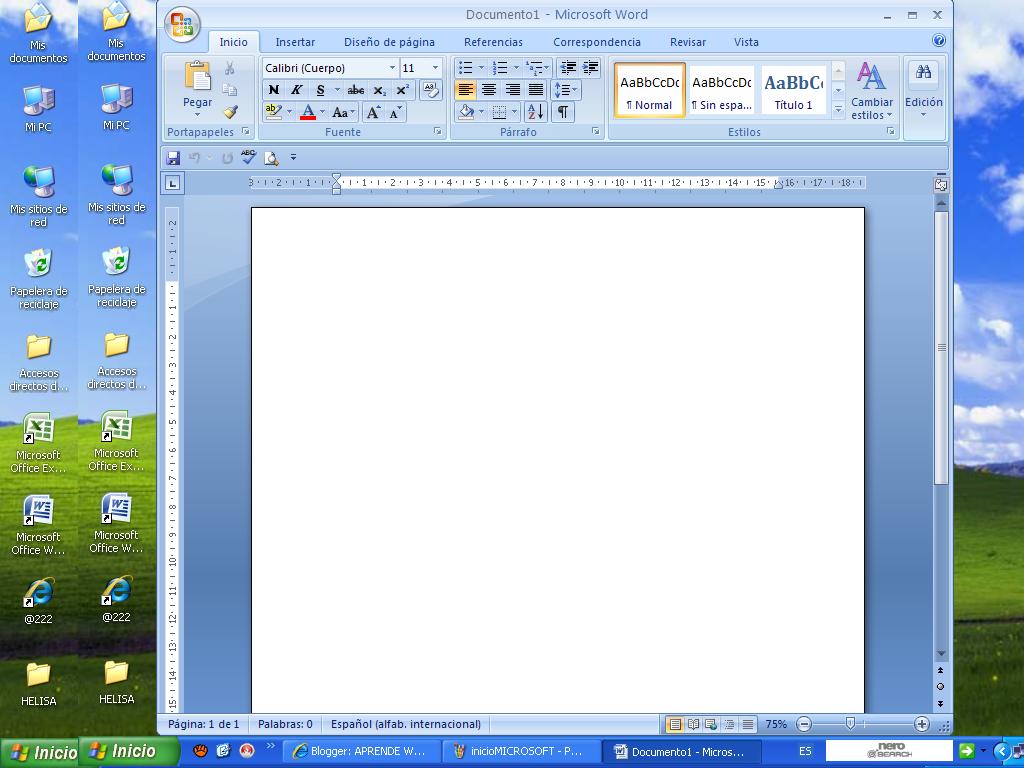
- La Cinta de Opciones: Esta es la barra que está en la parte superior y contiene pestañas como "Archivo", "Inicio", "Insertar", etc. Cada pestaña te da acceso a diferentes herramientas y funciones. Por ejemplo, dentro de la pestaña "Inicio" encontrarás opciones para cambiar la fuente, el tamaño del texto, el estilo del párrafo y mucho más.
- La Pestaña Archivo: Al hacer clic en la pestaña "Archivo" (a veces llamada "Botón de Office"), accedes a un menú con opciones para crear un nuevo documento, abrir uno existente, guardar, imprimir, compartir y cambiar la configuración de Word. Es como la puerta principal a todas las acciones importantes relacionadas con la gestión de archivos.
- La Barra de Acceso Rápido: Esta pequeña barra se encuentra generalmente en la esquina superior izquierda y te permite añadir los comandos que más usas para tenerlos siempre a mano. Por defecto, suele tener "Guardar", "Deshacer" y "Rehacer". Puedes personalizarla para incluir, por ejemplo, "Imprimir" si lo haces frecuentemente.
- El Área de Documento: Es el espacio en blanco principal donde realmente escribes y editas tu documento. Piensa en ella como tu lienzo en blanco listo para recibir tus ideas.
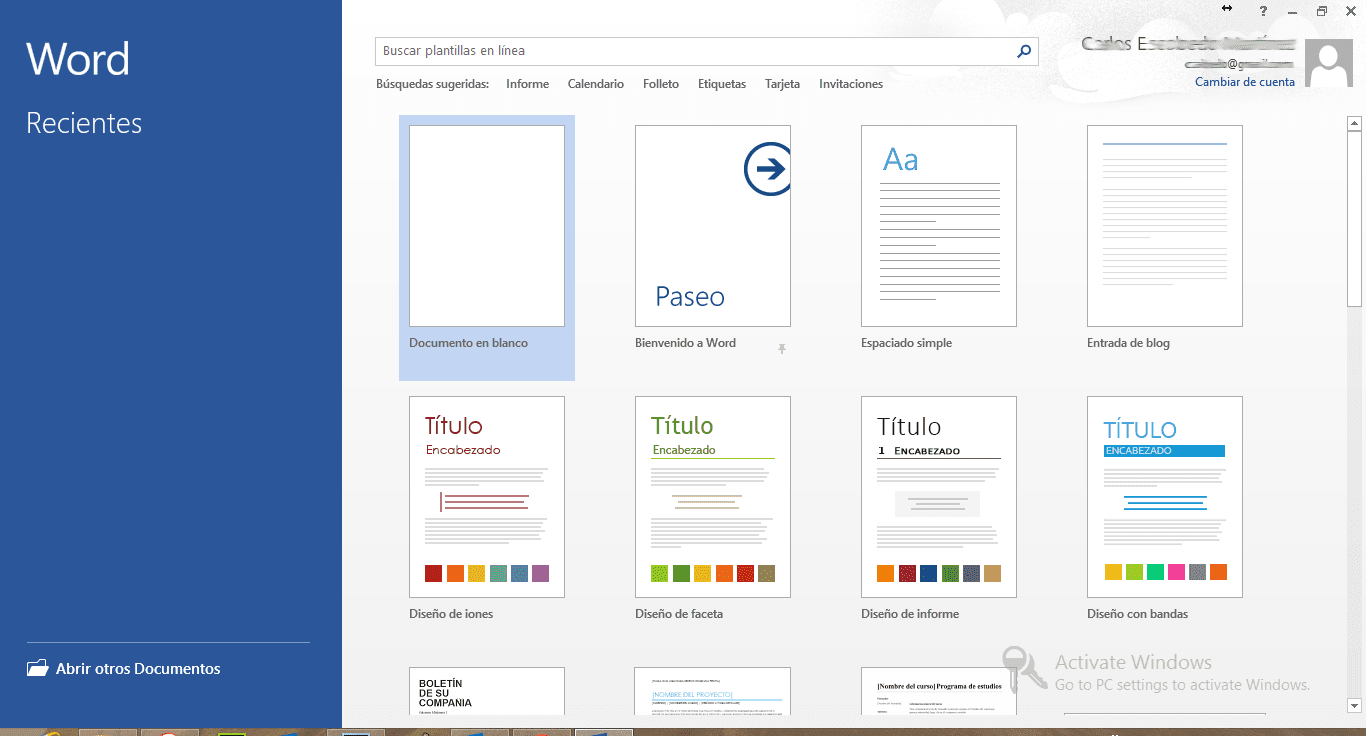
Ejemplo práctico: Imagina que quieres crear un nuevo currículum vitae. Abrirías Word 2010, lo que te llevaría a la pantalla de inicio. Luego, irías a la pestaña "Archivo" y seleccionarías "Nuevo". Allí, podrías elegir una plantilla de currículum prediseñada o empezar con un documento en blanco. Una vez que elijas una plantilla o un documento, comenzarás a escribir y editar en el área de documento.
Must Read
La pantalla de inicio de Word 2010 es fundamental para cualquier tarea que realices en este programa. Familiarizarte con sus componentes y cómo funcionan te ayudará a trabajar de manera más eficiente y a aprovechar al máximo las herramientas que Word ofrece. No tengas miedo de explorar y experimentar con las diferentes opciones para descubrir todo lo que puedes hacer.