Pantalla Principal De Excel Con Sus Elementos

Vamos a explorar la pantalla principal de Excel y sus elementos. Desglosaremos la información en partes manejables.
Cinta de Opciones
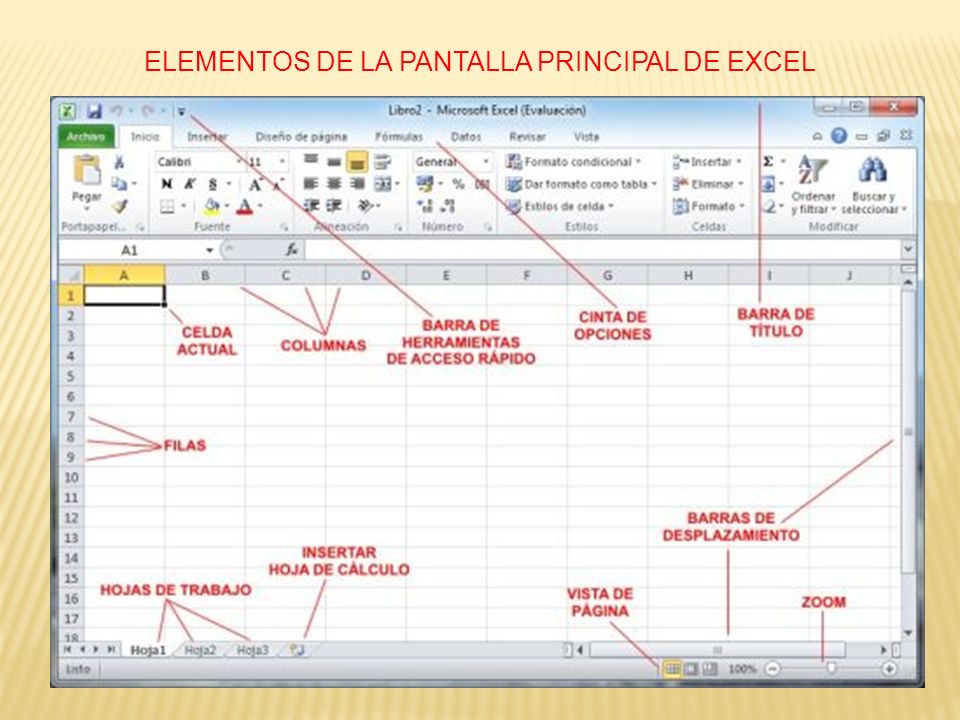
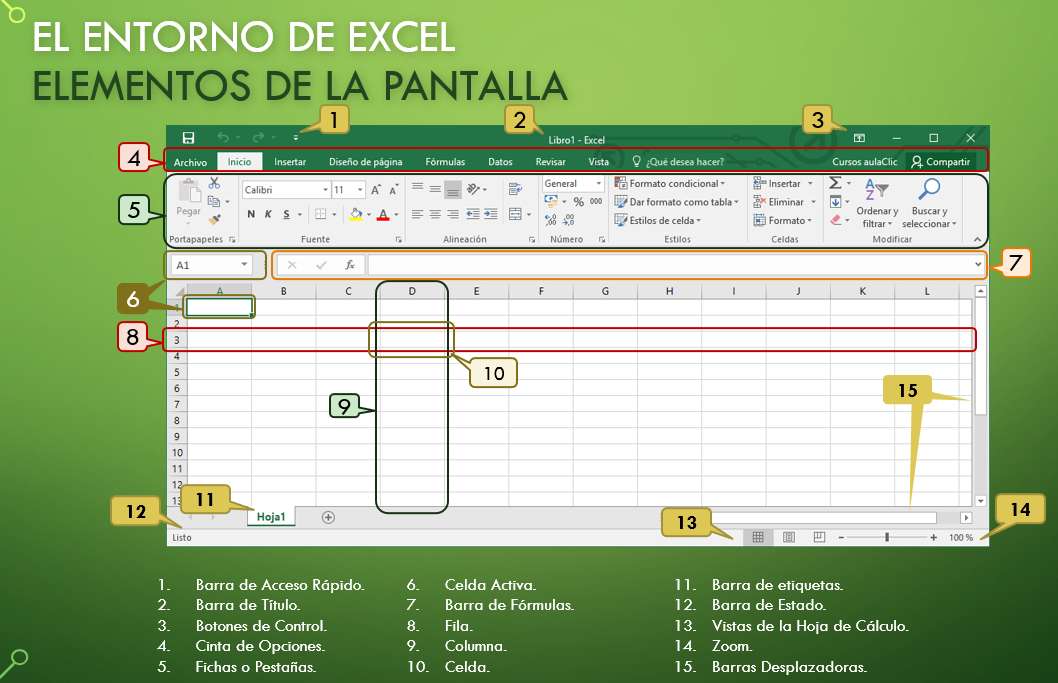
Primero, examinaremos la Cinta de Opciones. Es la barra que se encuentra en la parte superior. Contiene las pestañas principales: Archivo, Inicio, Insertar, Diseño de página, Fórmulas, Datos, Revisar, y Vista.
Cada pestaña agrupa comandos relacionados. La pestaña Inicio tiene funciones básicas. Esto incluye formato de celda, fuente y alineación.
Must Read
Dentro de cada pestaña, los comandos se organizan en grupos. Por ejemplo, el grupo Fuente controla el tipo de letra. También, el tamaño, el color y otros atributos de texto.
Barra de Acceso Rápido
La Barra de Acceso Rápido está ubicada en la esquina superior izquierda. Es personalizable.
Por defecto, muestra los comandos Guardar, Deshacer y Rehacer. Puedes agregar más comandos según tus necesidades.
Para personalizarla, haz clic en la flecha desplegable. Luego, selecciona los comandos que deseas agregar.

La Barra de Fórmulas
La Barra de Fórmulas se encuentra debajo de la Cinta de Opciones. Muestra el contenido de la celda activa.
Puedes editar el contenido directamente en la barra. También puedes escribir fórmulas complejas.
A la izquierda, verás el Cuadro de Nombres. Este muestra la referencia de la celda seleccionada.
La Hoja de Cálculo
La Hoja de Cálculo es el área principal de trabajo. Está compuesta por celdas.
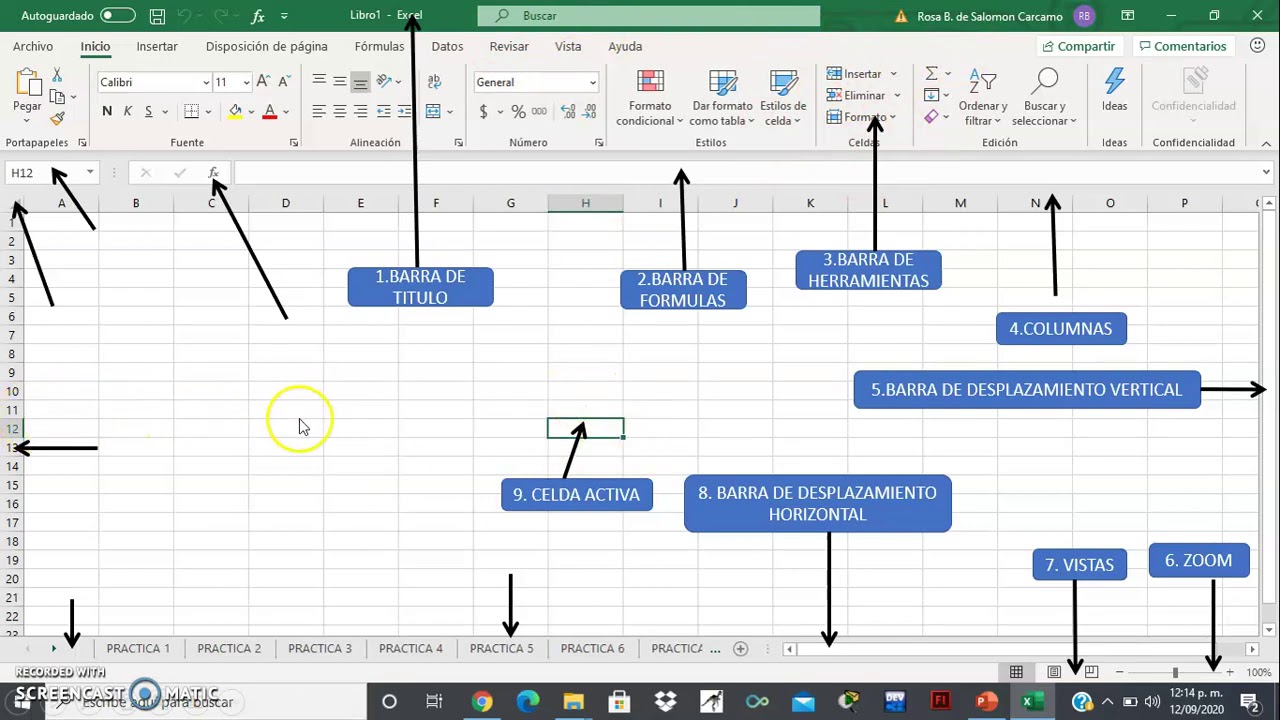
Las celdas se organizan en filas y columnas. Las filas se identifican con números. Las columnas se identifican con letras.
Cada celda tiene una dirección única. Por ejemplo, A1 es la celda en la primera columna y la primera fila.
Las Pestañas de Hojas
En la parte inferior, encontrarás las Pestañas de Hojas. Cada pestaña representa una hoja de cálculo diferente dentro del libro.
Puedes agregar nuevas hojas haciendo clic en el botón con el símbolo "+". Puedes cambiar el nombre de las hojas haciendo clic derecho sobre la pestaña y seleccionando "Cambiar nombre".

También puedes mover o copiar hojas. Arrastra la pestaña a la posición deseada. O usa las opciones del menú contextual.
La Barra de Estado
La Barra de Estado se encuentra en la parte inferior de la pantalla. Muestra información útil.
Incluye opciones de visualización. También el zoom y la disponibilidad de algunas funciones.
Cuando seleccionas un rango de celdas numéricas, muestra el promedio, la suma y el recuento automáticamente.

Elementos Adicionales
La Barra de Desplazamiento Vertical permite navegar por las filas. La Barra de Desplazamiento Horizontal permite navegar por las columnas.
El Control de Zoom permite acercar o alejar la vista de la hoja.
El Botón de Vista permite cambiar entre diferentes vistas de la hoja. Por ejemplo, la vista normal, diseño de página o salto de página.
Conocer estos elementos te permitirá trabajar de forma más eficiente en Excel. Practica identificando cada elemento. Así, dominarás la interfaz.