Pantalla Principal De Power Point Y Sus Partes
Vamos a explorar la Pantalla Principal de PowerPoint, la interfaz que usarás para crear presentaciones impactantes. Conocer sus partes es fundamental para navegar y utilizar PowerPoint de forma eficiente. Imagina que es el panel de control de tu nave espacial de presentaciones.
La Cinta de Opciones
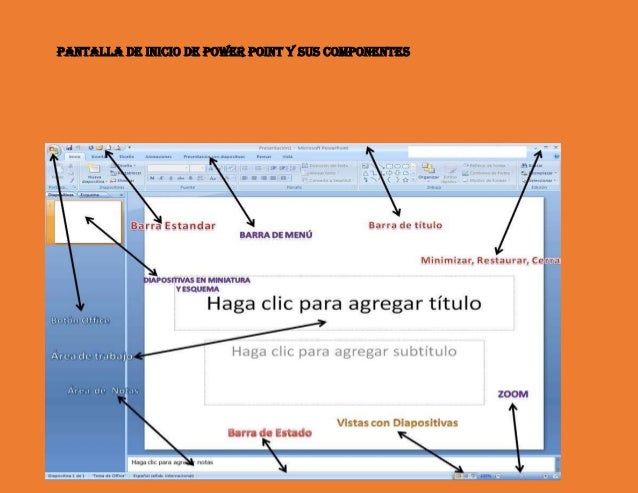
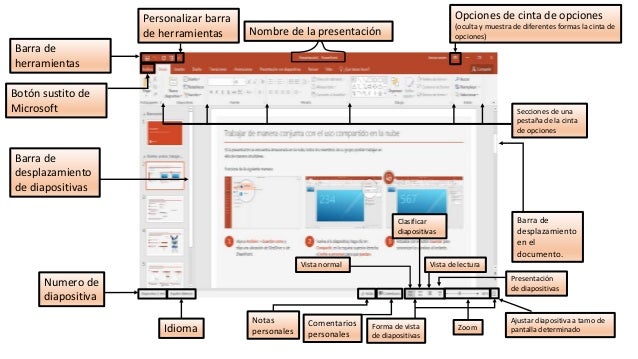
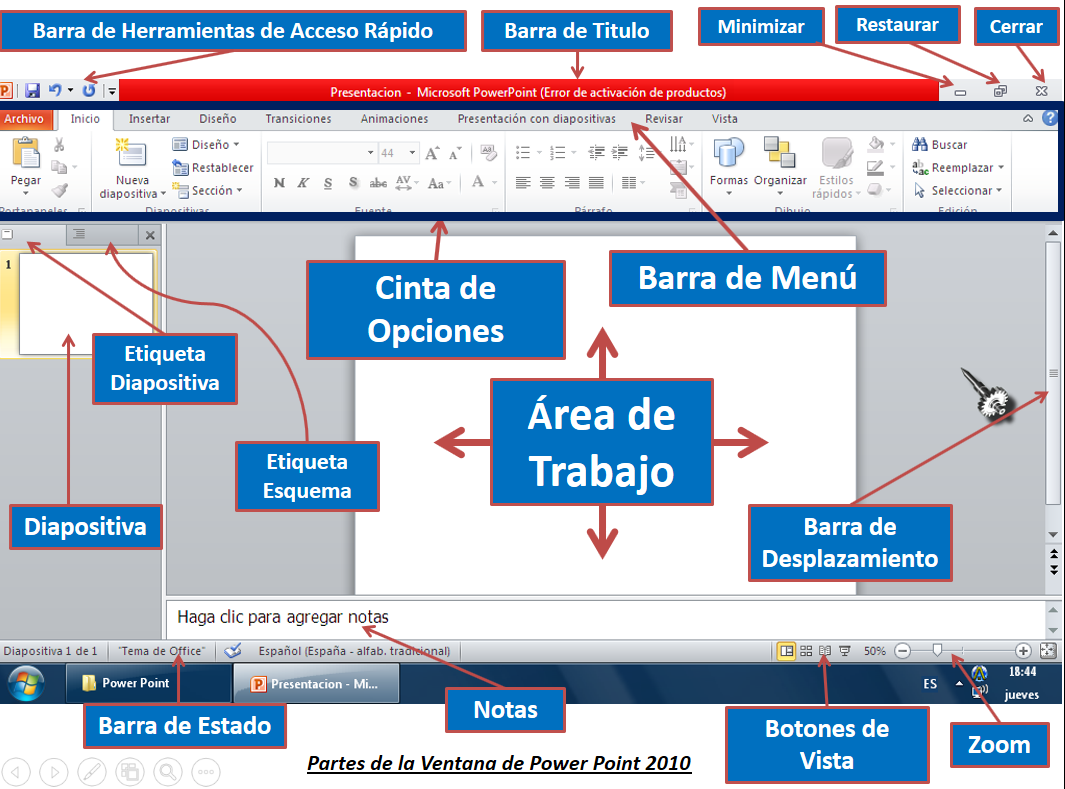
La Cinta de Opciones se encuentra en la parte superior de la pantalla. Es como un menú gigante y dinámico. Está organizada en pestañas, como "Archivo", "Inicio", "Insertar", "Diseño", "Transiciones", "Animaciones", "Presentación con diapositivas", "Revisar", "Vista" y "Ayuda".
Cada pestaña agrupa comandos relacionados. Por ejemplo, la pestaña "Inicio" contiene herramientas para formatear el texto, como cambiar la fuente, el tamaño y el color. La pestaña "Insertar" te permite agregar imágenes, formas y videos. Piensa en cada pestaña como una sección de herramientas especializadas.
Must Read
Dentro de cada pestaña, los comandos se organizan en grupos. En la pestaña "Inicio", encontrarás grupos como "Portapapeles", "Fuente", "Párrafo", "Dibujo" y "Edición". Esto hace que sea más fácil encontrar la herramienta que necesitas. Observa que los nombres de los grupos dan una idea de su contenido.
La Barra de Acceso Rápido
La Barra de Acceso Rápido se encuentra generalmente en la esquina superior izquierda de la ventana. Contiene los comandos que usas con más frecuencia. Por defecto, suele incluir "Guardar", "Deshacer" y "Rehacer". Pero puedes personalizarla.

Puedes agregar o quitar comandos a la Barra de Acceso Rápido según tus necesidades. Esto te permite tener tus herramientas favoritas siempre a mano. Imagina tener tus atajos personalizados para el trabajo.
El Panel de Diapositivas/Esquema
El Panel de Diapositivas/Esquema se encuentra generalmente en el lado izquierdo de la pantalla. Muestra una vista en miniatura de todas las diapositivas de tu presentación. Puedes cambiar entre la vista de "Diapositivas" y la vista de "Esquema".

En la vista de "Diapositivas", puedes ver y seleccionar fácilmente las diapositivas. Puedes reordenarlas, duplicarlas o eliminarlas. En la vista de "Esquema", puedes ver el texto de tus diapositivas en formato de esquema, lo que facilita la edición y la organización del contenido. Es como un índice interactivo de tu presentación.
El Área de Diapositiva
El Área de Diapositiva es la parte central de la pantalla. Es donde se crea y edita la diapositiva actual. Aquí puedes agregar texto, imágenes, formas y otros elementos. Es el lienzo donde se materializa tu presentación.
Esta área es donde pasas la mayor parte del tiempo cuando trabajas en PowerPoint. Aquí puedes ver cómo se verá tu diapositiva cuando la presentes. Utiliza las herramientas de la Cinta de Opciones para dar forma y estilo a tu diapositiva.

La Barra de Estado
La Barra de Estado se encuentra en la parte inferior de la pantalla. Muestra información útil, como el número de diapositiva actual, el tema que estás utilizando y las opciones de vista. También te permite acceder rápidamente a las notas del orador y las opciones de zoom.
Desde la Barra de Estado puedes cambiar la vista de tu presentación (Normal, Clasificador de Diapositivas, Vista de Lectura, Presentación con Diapositivas). También tienes controles para ajustar el zoom. Además, puedes agregar notas que solo tú verás durante la presentación.

Las Vistas de PowerPoint
PowerPoint ofrece diferentes vistas para ayudarte en diferentes etapas de tu trabajo. La vista Normal es la que hemos estado describiendo hasta ahora. La vista Clasificador de Diapositivas te permite ver todas tus diapositivas en miniatura, facilitando la reordenación. La vista Presentación con Diapositivas muestra tu presentación a pantalla completa.
La vista Vista de Lectura te muestra la presentación en una ventana, con controles para navegar. Cada vista está diseñada para optimizar un aspecto diferente de tu flujo de trabajo.
Conocer la Pantalla Principal de PowerPoint te permite trabajar de forma más eficiente y creativa. ¡Explora y experimenta con cada una de sus partes para descubrir todo su potencial!