Para Que Sirve El Fx En Excel

¡Hola a todos! Prepárense para dominar el mundo de Excel. Hoy, vamos a explorar un componente crucial: el botón Fx, también conocido como el Insertar Función.
¿Qué es el Fx en Excel?
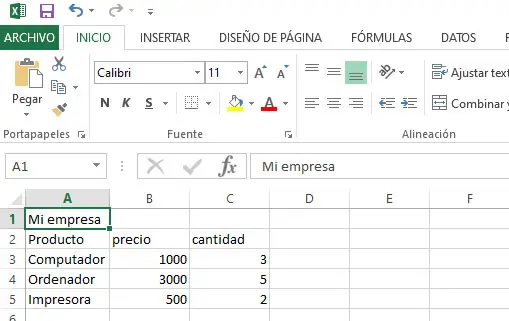
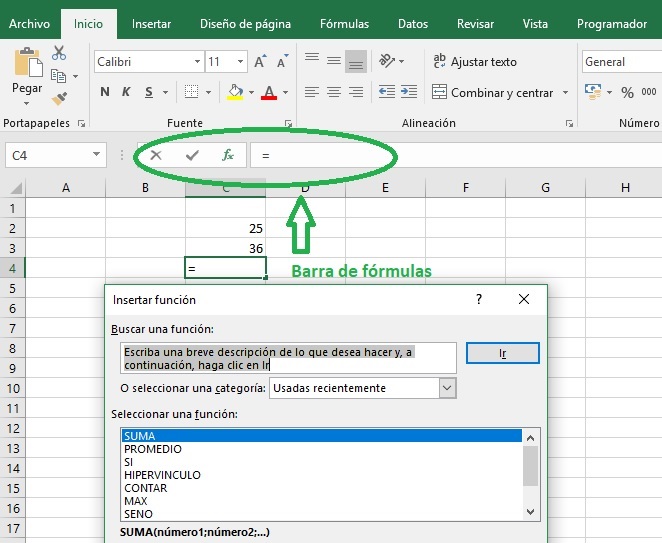
El Fx, que significa Función de Excel, es un botón que te ayuda a encontrar y usar funciones dentro de Excel. Lo encuentras en la barra de fórmulas, justo a la izquierda de donde escribes la fórmula. Piénsalo como tu asistente personal para las funciones de Excel. Es accesible y muy útil para todos los niveles de usuarios.
¿Para Qué Sirve el Fx en Excel?
La principal función del botón Fx es simplificar el proceso de insertar y construir funciones en tus hojas de cálculo. En lugar de tener que recordar la sintaxis exacta de cada función, el Fx te guía paso a paso. Esto reduce errores y te ahorra tiempo considerable.
Must Read
Además, el Fx te proporciona una descripción detallada de cada función. Esto te ayuda a entender qué hace la función y cómo debes usarla. También ofrece ejemplos, lo que facilita aún más su comprensión. ¡Es como tener un manual de Excel integrado!
Cómo Usar el Fx Paso a Paso
Usar el botón Fx es muy sencillo. Primero, selecciona la celda donde quieres que aparezca el resultado de la función. Luego, haz clic en el botón Fx en la barra de fórmulas. Se abrirá una ventana llamada "Insertar Función".

En esta ventana, puedes buscar funciones por categoría o escribir una descripción de lo que quieres hacer en el cuadro de búsqueda. Por ejemplo, si quieres calcular el promedio, puedes escribir "promedio" y Excel te mostrará las funciones relacionadas. Selecciona la función deseada (por ejemplo, PROMEDIO) y haz clic en "Aceptar".
Aparecerá una nueva ventana llamada "Argumentos de función". Aquí, Excel te pedirá que introduzcas los argumentos necesarios para la función. Estos argumentos pueden ser rangos de celdas, números, o texto. Excel te mostrará una breve descripción de cada argumento para que sepas qué debes ingresar. Una vez que hayas ingresado todos los argumentos, haz clic en "Aceptar". ¡Y voilà, el resultado aparecerá en la celda que seleccionaste!

Ejemplos Prácticos con el Fx
Imagina que tienes una lista de calificaciones en las celdas A1 hasta A10. Quieres calcular el promedio de esas calificaciones. Selecciona una celda vacía, haz clic en el Fx, busca la función PROMEDIO, y en la ventana de "Argumentos de función" ingresa el rango A1:A10. ¡Listo, tienes el promedio!
Otro ejemplo: quieres encontrar el valor máximo en un rango de celdas. Usa el Fx, busca la función MAX, e ingresa el rango de celdas. El Fx te ayudará a hacerlo sin errores.

¿Necesitas sumar valores condicionalmente? El Fx te guiará a través de la función SUMAR.SI. Entenderás cada argumento y cómo aplicarlo a tu problema.
Consejos Adicionales
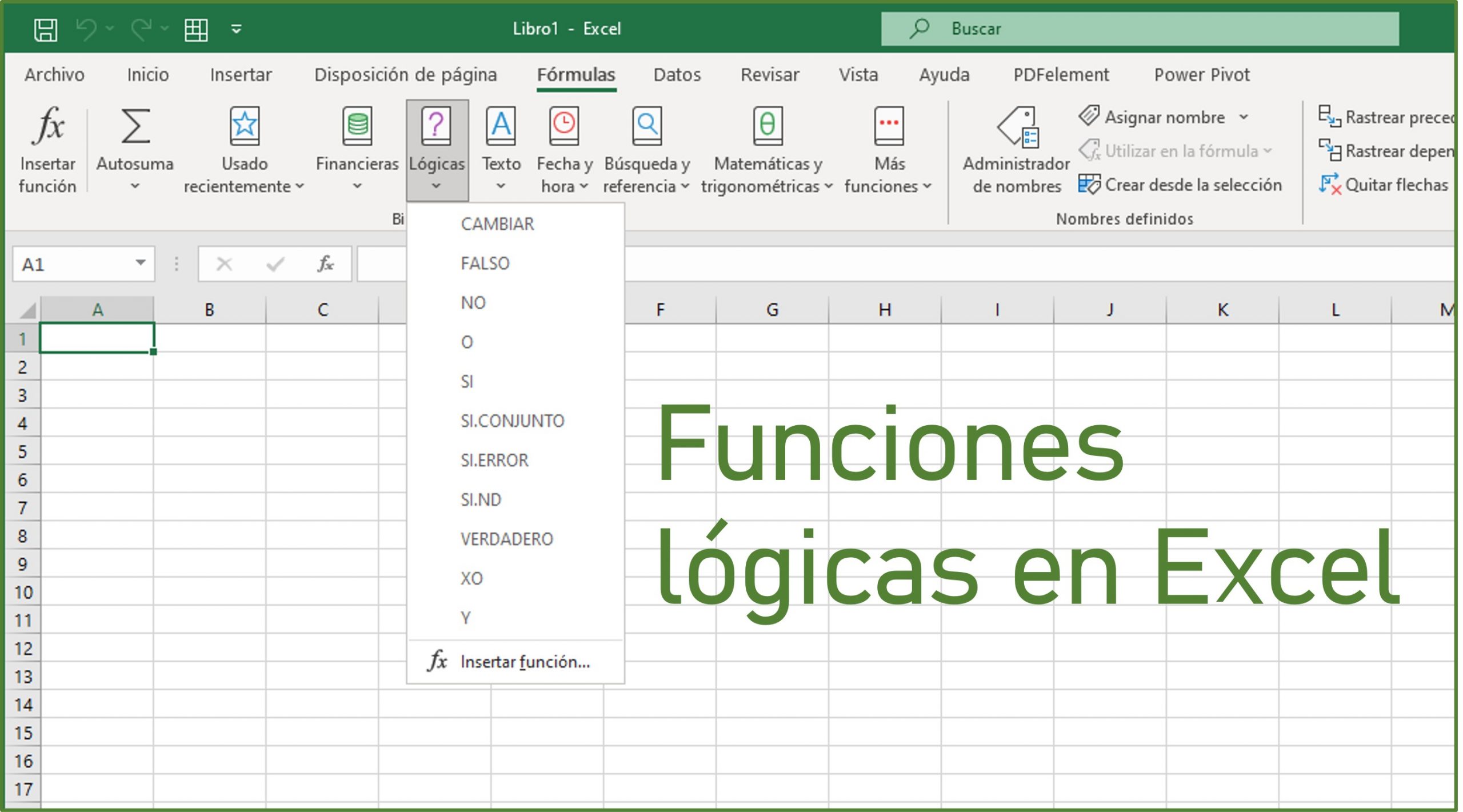
No tengas miedo de explorar las diferentes categorías de funciones en el Fx. Descubrirás herramientas poderosas para análisis financiero, estadístico, y mucho más. Cuanto más explores, más dominarás Excel.
Usa la ayuda integrada del Fx. Cada función tiene una descripción detallada y ejemplos. Aprovecha esta información para comprender mejor cómo funcionan las funciones.
Resumen
El botón Fx es una herramienta esencial en Excel. Te ayuda a insertar funciones, entender su sintaxis, y evitar errores. Utilízalo para simplificar tus cálculos y aprovechar al máximo las capacidades de Excel.
¡Sigan practicando y pronto serán expertos en Excel! ¡Ánimo con el estudio!