Para Que Sirve Procesador De Texto

Un procesador de texto es una herramienta digital esencial que te permite crear, editar y formatear documentos de texto en tu computadora o dispositivo móvil. Piensa en él como una versión digital de una máquina de escribir, pero con esteroides. Su principal función es facilitar la creación y manipulación de texto, permitiéndote escribir cartas, informes, currículums, novelas, y prácticamente cualquier documento que requiera palabras escritas. Su gran utilidad radica en su capacidad para corregir errores, mejorar la presentación y organizar la información de manera efectiva. Es una herramienta fundamental para estudiantes, profesionales y cualquier persona que necesite comunicarse por escrito.
Aplicaciones Comunes de un Procesador de Texto
- Creación de Documentos: Desde cartas informales hasta informes profesionales.
- Edición y Formateo: Cambiar fuentes, tamaños, colores, márgenes y crear listas.
- Corrección Ortográfica y Gramatical: Identificar y corregir errores de escritura.
- Organización de la Información: Utilizar tablas, viñetas y encabezados para estructurar el texto.
- Impresión de Documentos: Preparar el documento para su impresión física.
Guía Rápida: Tareas Comunes y Cómo Hacerlas
A continuación, te mostramos cómo realizar algunas tareas básicas en un procesador de texto:
Paso 1: Abrir un Nuevo Documento
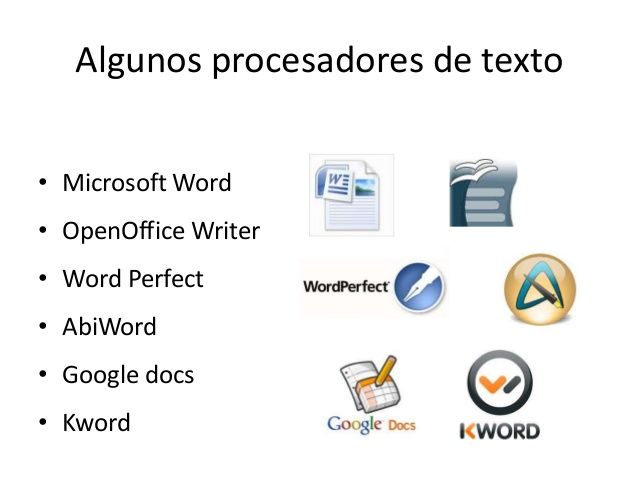
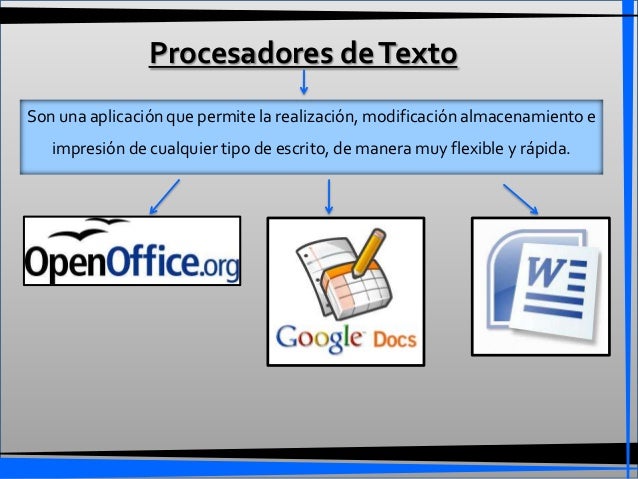
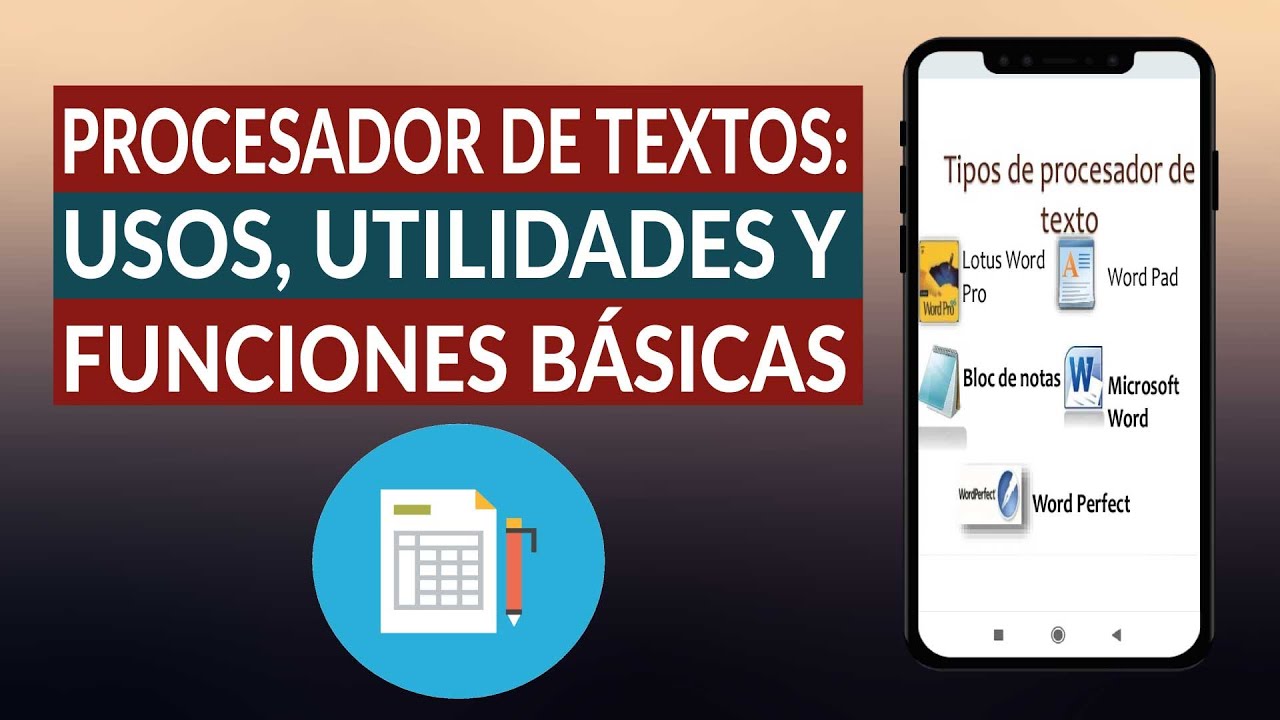
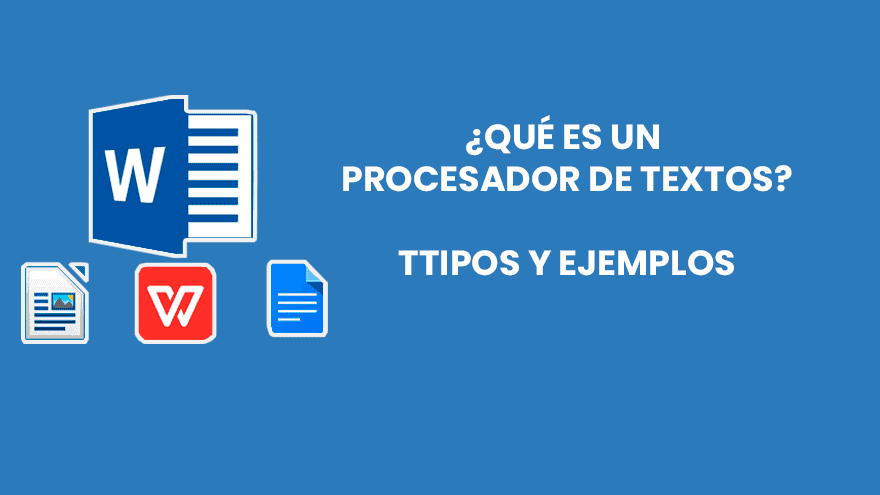
- Localiza el programa: Busca el icono de tu procesador de texto (Word, Google Docs, LibreOffice Writer, etc.) en tu computadora o dispositivo.
- Nuevo documento: Haz clic en "Archivo" y luego en "Nuevo" o "Nuevo Documento". Esto abrirá una página en blanco lista para escribir.
Paso 2: Escribir y Editar Texto
- Comienza a escribir: Simplemente teclea el texto que deseas incluir en tu documento.
- Edición básica: Utiliza las teclas "Retroceso" (Backspace) o "Suprimir" (Delete) para eliminar texto. Selecciona texto con el ratón y escribe para reemplazarlo.
- Copiar y pegar: Selecciona el texto, haz clic derecho y elige "Copiar". Luego, haz clic donde quieres pegarlo, haz clic derecho y elige "Pegar".
Paso 3: Formatear el Texto
- Cambiar la fuente: Selecciona el texto, busca la opción de "Fuente" en la barra de herramientas y elige una nueva.
- Aumentar o disminuir el tamaño: Selecciona el texto, busca la opción de "Tamaño de fuente" y elige un nuevo tamaño.
- Aplicar estilos: Utiliza las opciones de "Negrita" (B), "Cursiva" (I) o "Subrayado" (U) para dar énfasis al texto.
Paso 4: Guardar tu Trabajo
- Guarda tu documento: Haz clic en "Archivo" y luego en "Guardar" o "Guardar Como".
- Elige un nombre y ubicación: Dale un nombre descriptivo a tu archivo y elige la carpeta donde quieres guardarlo.
- Selecciona el formato: Guarda tu documento en un formato compatible como ".docx" (para Word) o ".pdf" (para compartir).
Recuerda que cada procesador de texto tiene sus propias particularidades, pero los principios básicos son los mismos. ¡Experimenta y descubre todas las posibilidades que te ofrece esta poderosa herramienta!