Partes De La Pantalla De Word
¿Qué son las partes de la pantalla de Word? Básicamente, son los distintos elementos visuales que conforman la interfaz del programa Microsoft Word. Conocer estas partes te ayudará a navegar y usar Word de manera más eficiente. Piensa en ellas como los controles de un coche: saber dónde está el volante, los pedales y el panel de instrumentos te permite conducir mejor.
Aquí te presentamos las partes más importantes:
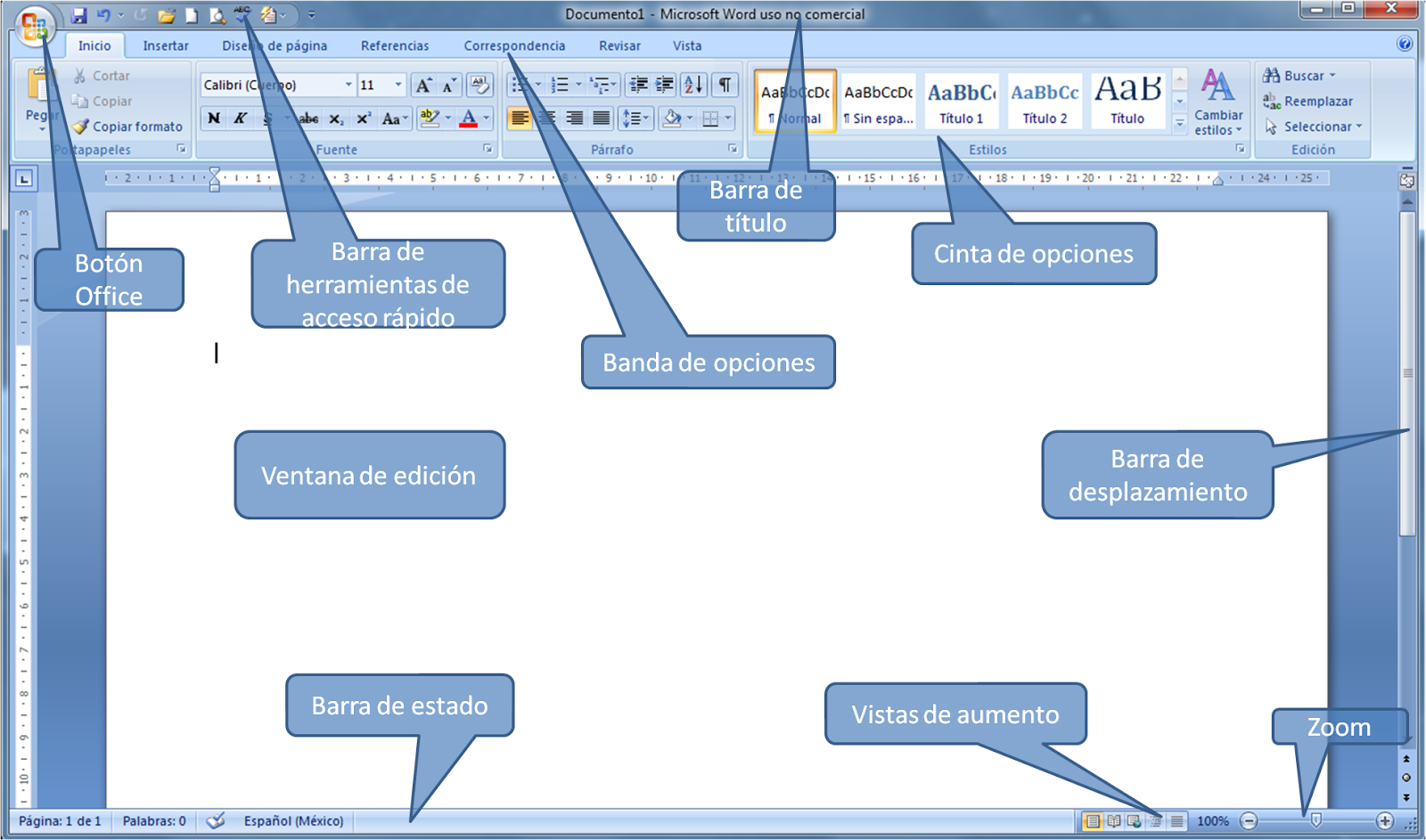
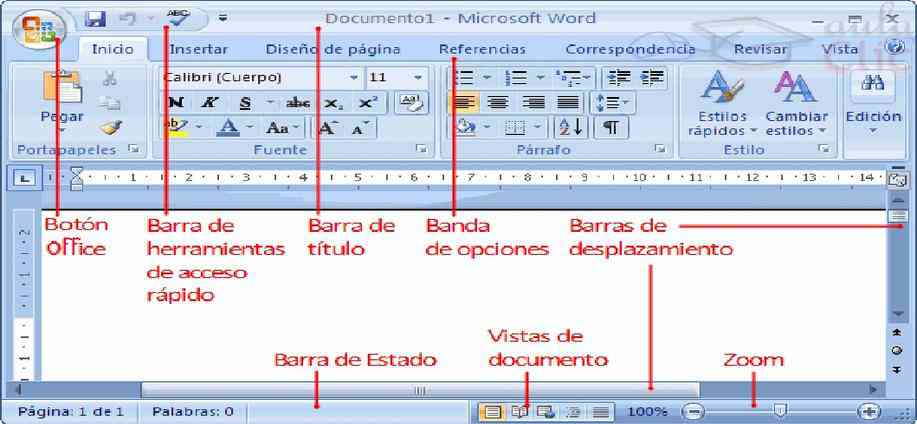
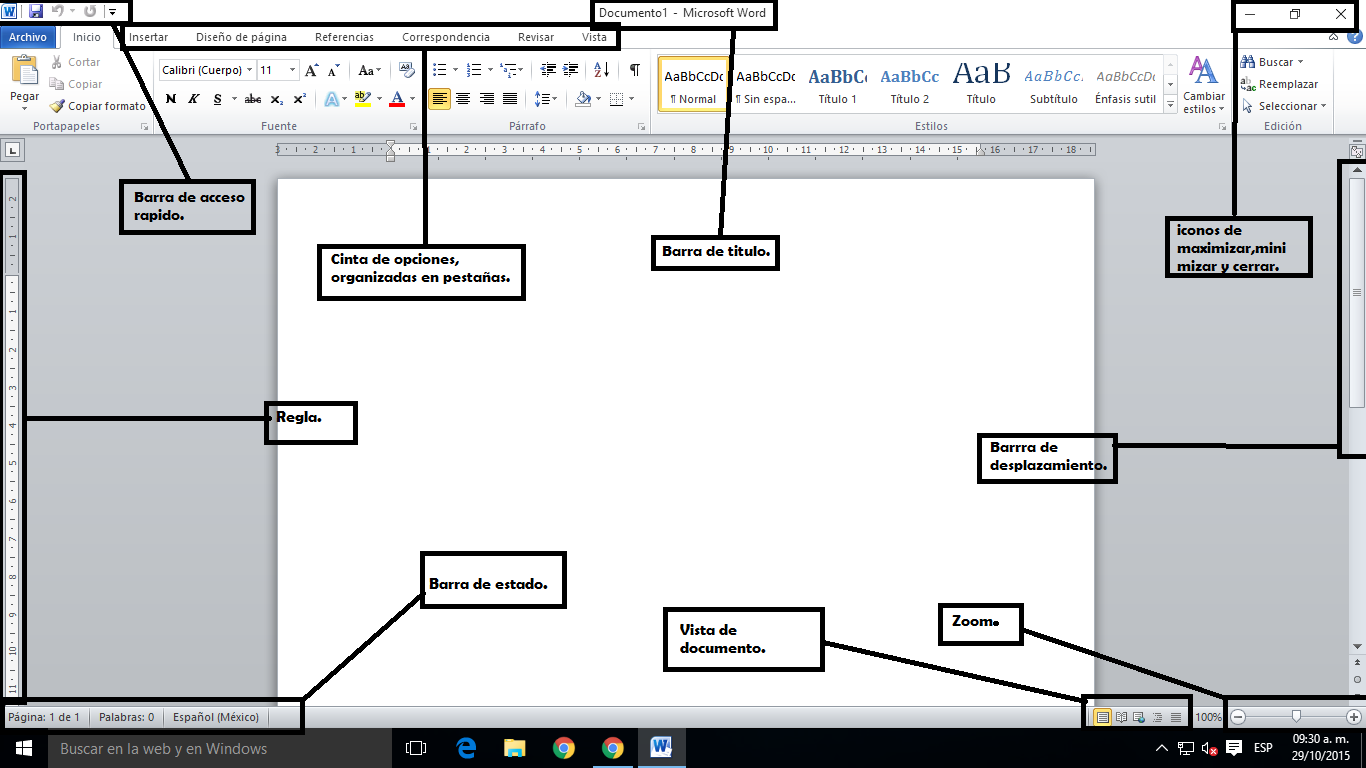
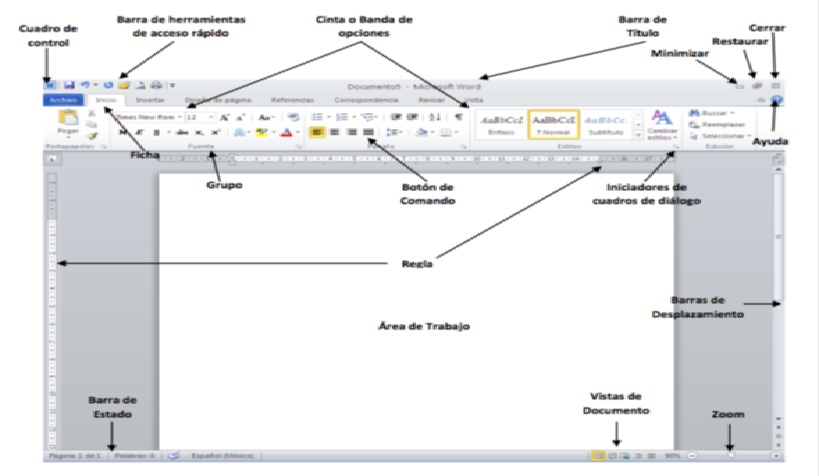
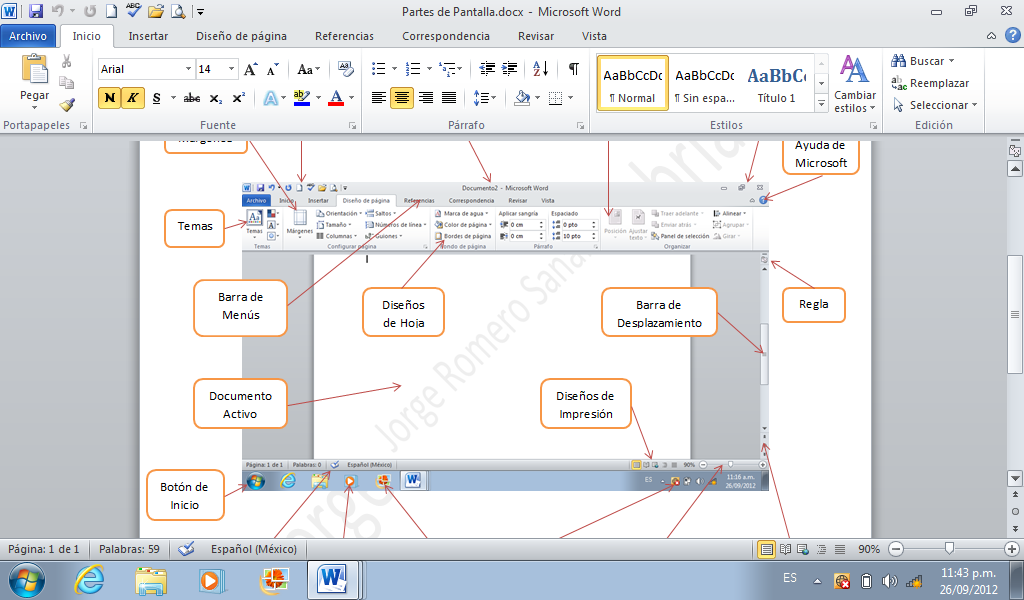
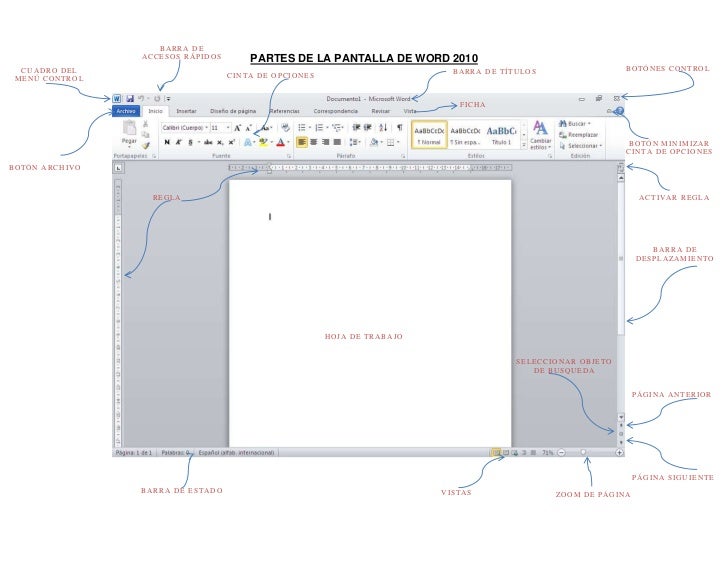
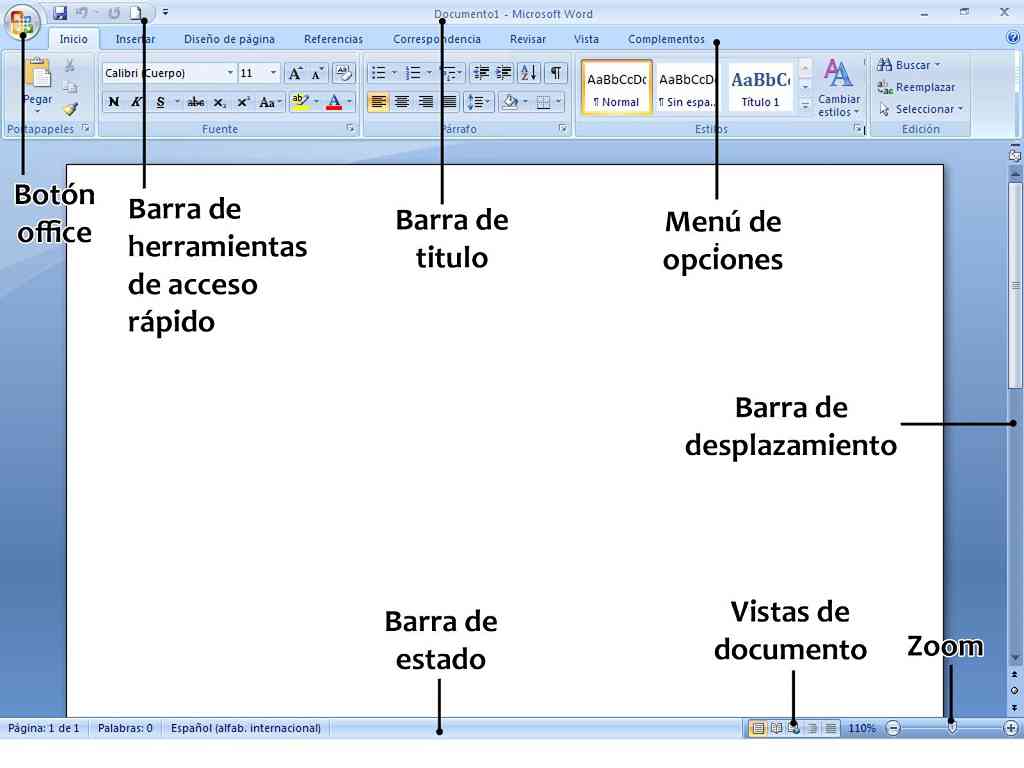
- Cinta de opciones (Ribbon): Es la banda horizontal que se encuentra en la parte superior. Contiene las pestañas principales como "Archivo", "Inicio", "Insertar", "Diseño", etc. Cada pestaña, a su vez, tiene grupos de comandos relacionados. Por ejemplo, la pestaña "Inicio" tiene grupos para "Fuente", "Párrafo" y "Estilos".
- Barra de acceso rápido: Ubicada generalmente en la esquina superior izquierda, te permite acceder rápidamente a funciones comunes como "Guardar", "Deshacer" y "Rehacer". Puedes personalizarla para añadir tus comandos favoritos.
- Barra de título: Muestra el nombre del documento actual y el nombre del programa (Word).
- Botones de control de la ventana: En la esquina superior derecha (en Windows) o superior izquierda (en macOS) encontrarás los botones para "Minimizar", "Maximizar/Restaurar" y "Cerrar" la ventana de Word.
- Área de documento: Es el espacio principal donde escribes y editas tu documento.
- Barra de estado: Ubicada en la parte inferior de la ventana, te muestra información como el número de página, el número de palabras, el idioma y las vistas del documento.
- Regla: Muestra la medida horizontal y vertical del área de documento. Útil para alinear elementos.
- Barra de desplazamiento: Permite moverte vertical u horizontalmente a través del documento.
¿Cómo puedes usar este conocimiento? Imagina que necesitas cambiar la fuente de tu texto a Arial. Sabiendo que la configuración de fuente está en la pestaña "Inicio" y dentro del grupo "Fuente", puedes encontrarlo rápidamente. O quizás quieres saber cuántas palabras has escrito; mira la barra de estado en la parte inferior de la ventana. Dominar las partes de la pantalla de Word te permite trabajar de forma más intuitiva y aprovechar al máximo las funcionalidades del programa, ahorrando tiempo y esfuerzo.