Partes Del Mause De La Computadora

El mouse de la computadora es un dispositivo esencial que permite interactuar con la interfaz gráfica de tu ordenador. En lugar de teclear comandos, mueves el mouse para controlar un cursor en la pantalla, permitiéndote seleccionar, arrastrar y activar elementos. Se usa para navegar por internet, crear documentos, jugar videojuegos y realizar muchísimas otras tareas. Si estás teniendo problemas con tu mouse, entender sus partes básicas puede ayudarte a identificar la causa.
Partes Fundamentales del Mouse
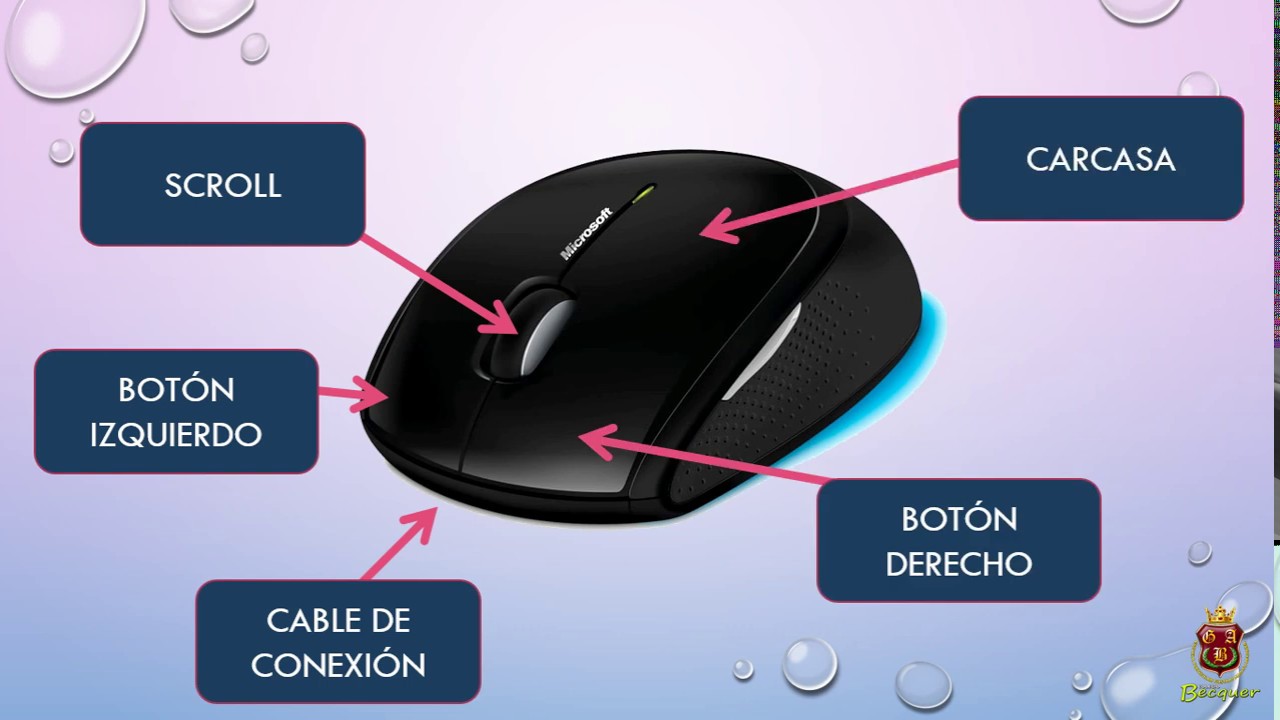
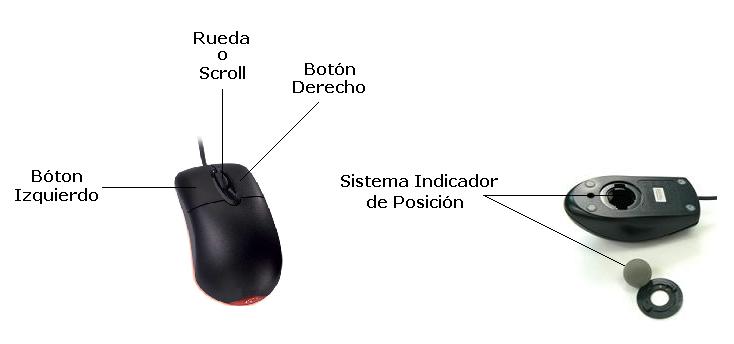
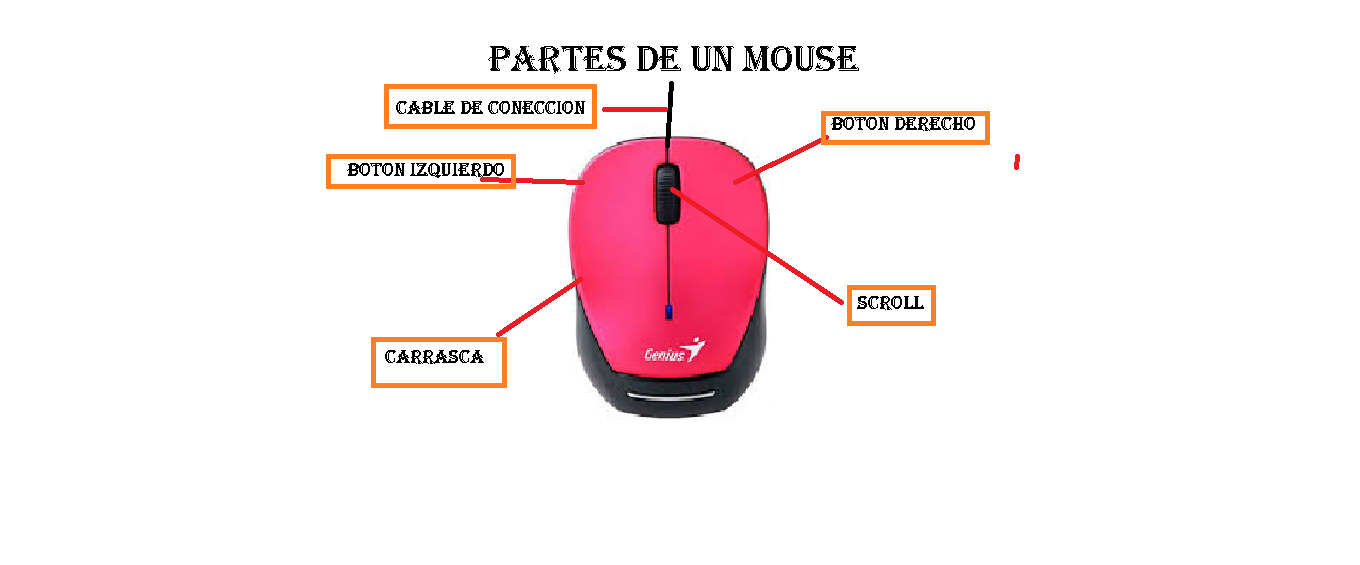
Aquí te presentamos las partes clave de un mouse y cómo cada una contribuye a su funcionamiento:
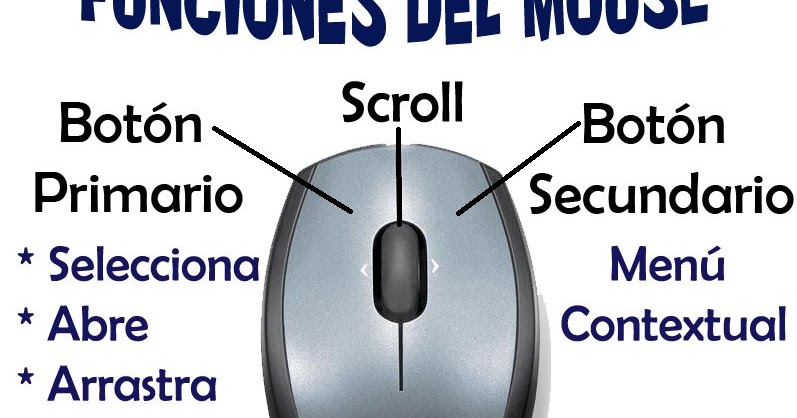
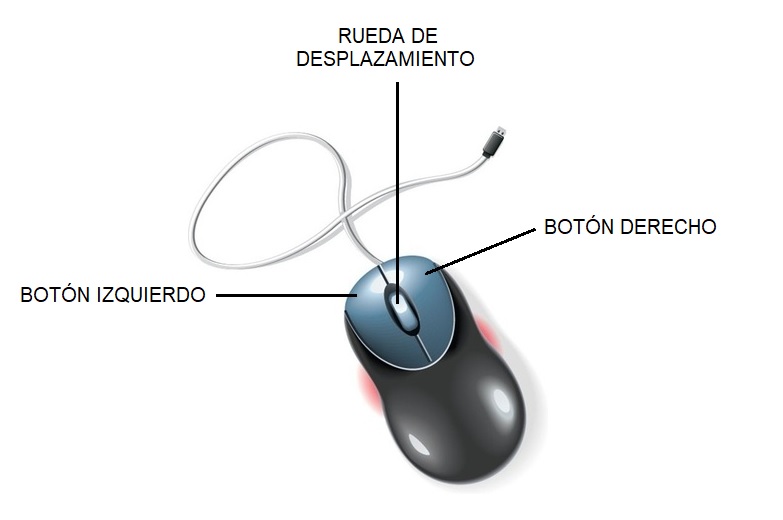
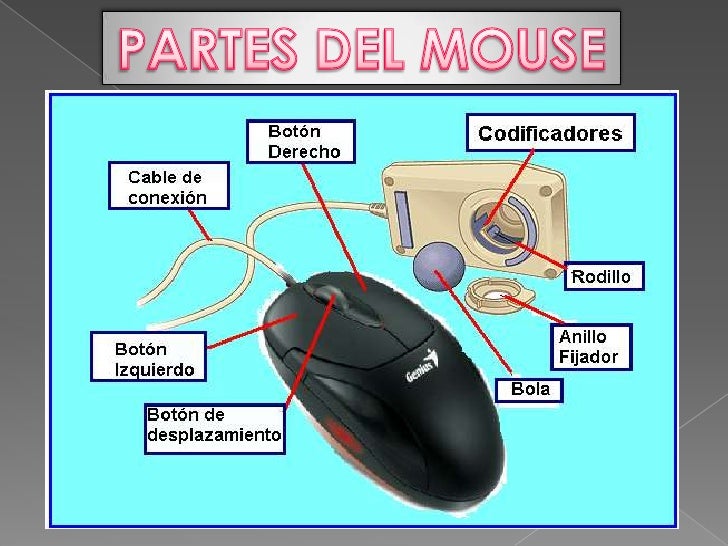
- Botón Izquierdo: El botón más usado. Se utiliza principalmente para seleccionar elementos, abrir programas, hacer clic en enlaces y realizar acciones primarias. Es tu principal herramienta de interacción.
- Botón Derecho: Ofrece opciones contextuales. Al hacer clic derecho, aparece un menú con opciones específicas para el elemento sobre el que estás haciendo clic. Por ejemplo, copiar, pegar, renombrar, etc.
- Rueda de Desplazamiento (Scroll Wheel): Facilita la navegación vertical. Permite desplazarte hacia arriba y hacia abajo en documentos largos, páginas web y otras interfaces. También puede funcionar como un tercer botón si la presionas.
- Sensor: Detecta el movimiento. En los modelos más antiguos, usaba una bola que hacía girar unos rodillos. Los modelos modernos utilizan sensores ópticos o láser para detectar el movimiento sobre la superficie.
- Cable o Receptor Inalámbrico: Conexión con la computadora. Los mouses con cable se conectan directamente al puerto USB. Los inalámbricos utilizan un pequeño receptor USB que se conecta a la computadora para establecer la comunicación.
Solución Rápida de Problemas
Si tu mouse no funciona correctamente, revisa lo siguiente:
Must Read
- El sensor: Asegúrate de que el sensor esté limpio y libre de polvo o suciedad. Una superficie limpia mejora la precisión.
- La conexión: Verifica que el cable esté bien conectado al puerto USB o que el receptor inalámbrico esté correctamente insertado. Prueba con otro puerto si es necesario.
- Las baterías (Inalámbrico): Si es un mouse inalámbrico, comprueba que las baterías tengan carga suficiente.
- Drivers (Controladores): Asegúrate de que los controladores del mouse estén instalados correctamente en tu computadora. Puedes revisar esto en el administrador de dispositivos.
Entender estas partes y seguir estos consejos básicos te ayudará a solucionar problemas comunes y a mantener tu mouse funcionando sin problemas.
![🖱 EL MOUSE, [SUS PARTES y SUS FUNCIONE] - YouTube](https://i.ytimg.com/vi/XuADSxh80yk/maxresdefault.jpg)