Pasos Para Desfragmentar El Disco Duro En Windows 7

¿Tu computadora con Windows 7 se siente lenta? Una posible causa es la fragmentación del disco duro. Pero, ¿qué significa eso realmente?
¿Qué es la Fragmentación?
Imagina tu disco duro como una biblioteca. Cuando guardas un archivo (un libro), el sistema lo coloca en el primer espacio disponible. Al borrar o modificar archivos, dejas "huecos" entre los libros. Al guardar un nuevo archivo, éste podría quedar dividido en partes para llenar esos huecos. Esto es la fragmentación.
Mientras más fragmentado esté el disco, más tiempo le toma a la computadora encontrar todas las partes de un archivo y abrirlo. Esto se traduce en lentitud al iniciar programas, abrir archivos y en general, al usar tu PC.
Must Read
¿Por qué es importante Desfragmentar?
Desfragmentar el disco duro es como reorganizar esa biblioteca. El proceso une las partes de los archivos y los coloca en bloques contiguos, eliminando los "huecos". Esto permite que la computadora acceda a la información más rápido, mejorando el rendimiento general.
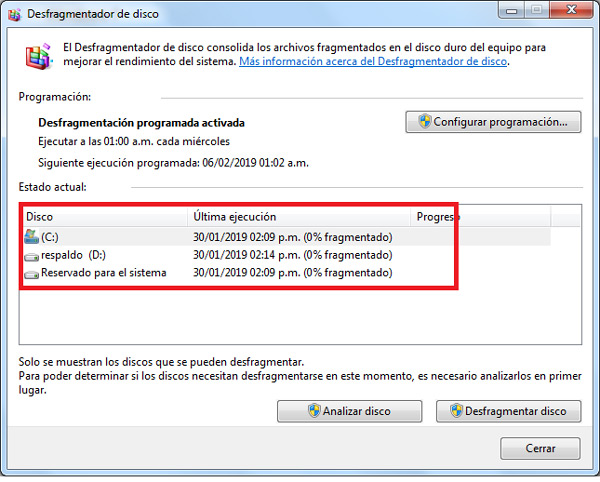
Pasos para Desfragmentar el Disco Duro en Windows 7
Windows 7 incluye una herramienta para desfragmentar el disco de forma sencilla. Sigue estos pasos:
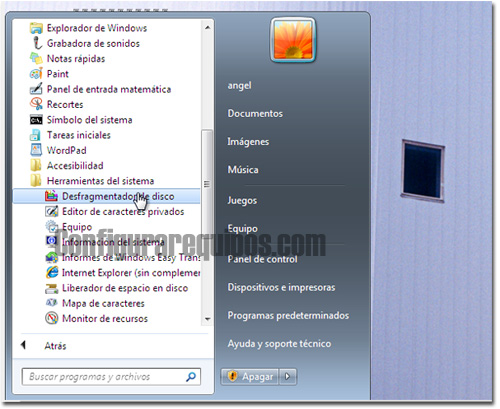
- Accede al Desfragmentador: Haz clic en el botón de Inicio. En el cuadro de búsqueda, escribe "desfragmentador" y presiona Enter. Otra opción es ir a Inicio -> Todos los programas -> Accesorios -> Herramientas del sistema -> Desfragmentador de disco.
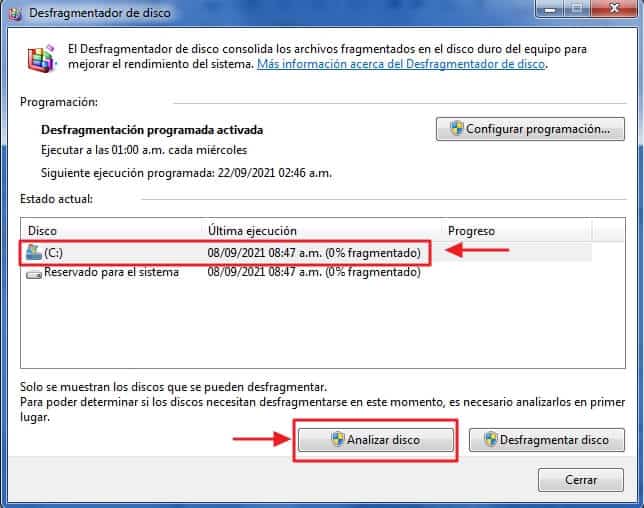
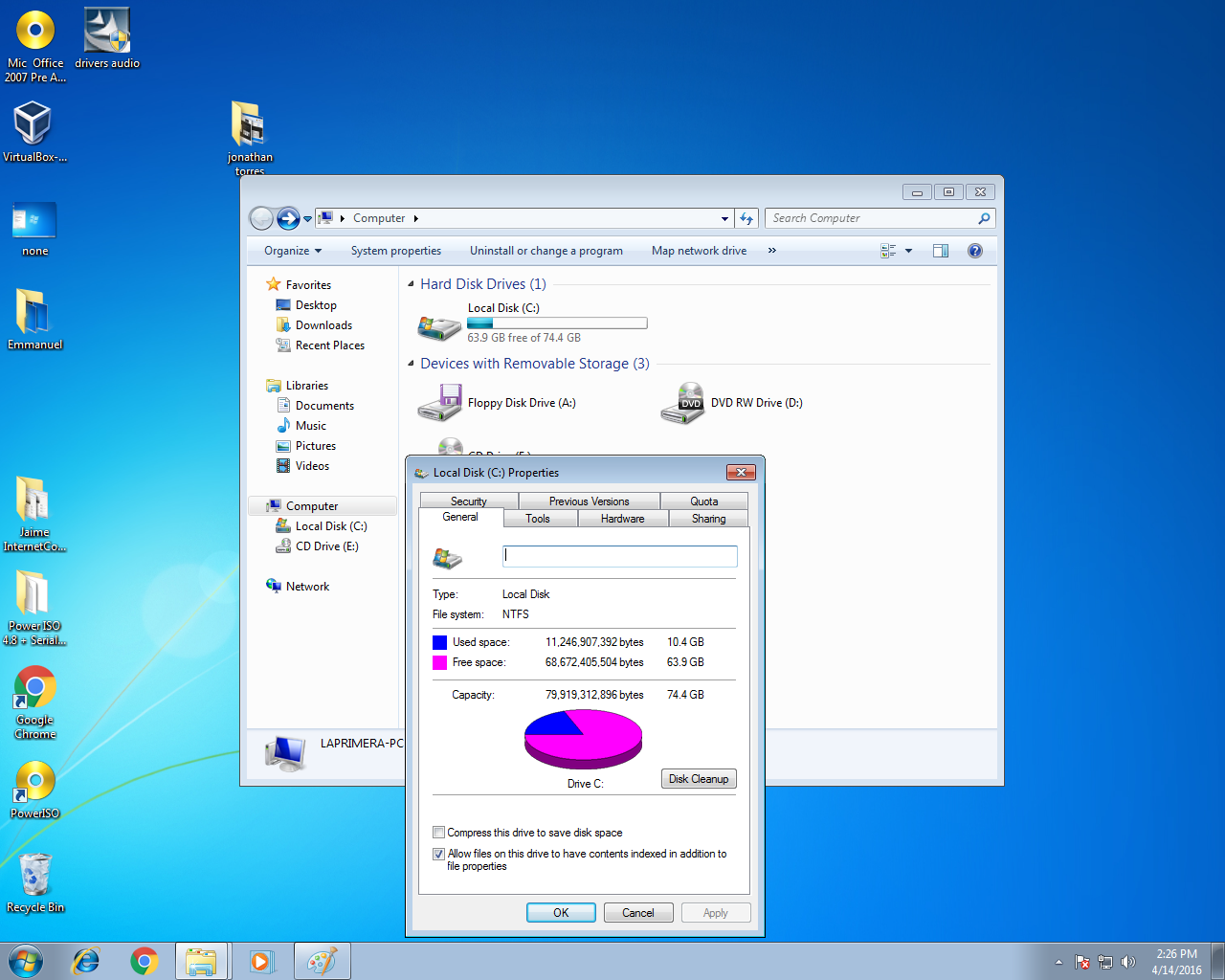
- Selecciona el Disco Duro: En la ventana del desfragmentador, verás la lista de tus discos duros. Selecciona el disco que deseas desfragmentar. Generalmente, es el disco (C:).
- Analiza el Disco (Opcional pero Recomendado): Antes de desfragmentar, es una buena idea analizar el disco. Haz clic en el botón "Analizar disco". Esto te dará una idea de cuán fragmentado está el disco. Windows te mostrará un porcentaje. Si es alto (por encima del 10%), definitivamente necesitas desfragmentar.
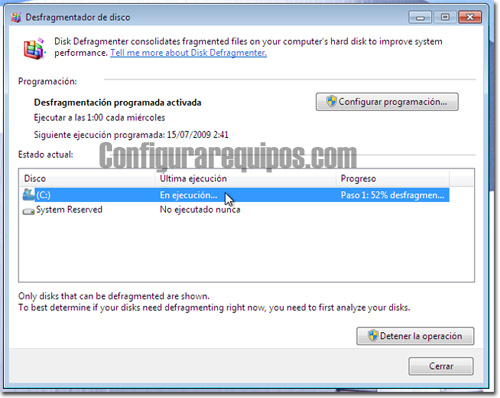
- Desfragmenta el Disco: Una vez analizado (o si decides omitir el análisis), haz clic en el botón "Desfragmentar disco". El proceso comenzará.
- Espera Pacientemente: La desfragmentación puede tardar desde unos pocos minutos hasta varias horas, dependiendo del tamaño del disco y el grado de fragmentación. Durante este tiempo, es mejor no usar la computadora intensivamente.
- Programación (Opcional): El desfragmentador de Windows 7 te permite programar la desfragmentación para que se realice automáticamente de forma regular. Puedes programar una desfragmentación semanal o mensual. Haz clic en "Configurar programación" para ajustar las opciones.
Consejos Adicionales
- Cierra todos los programas antes de desfragmentar.
- Asegúrate de tener suficiente espacio libre en el disco duro (al menos el 15%) para que la desfragmentación sea efectiva.
- Si tienes un disco de estado sólido (SSD), no es recomendable desfragmentarlo, ya que puede reducir su vida útil. Windows 7 detecta los SSD y no los desfragmenta por defecto.
Siguiendo estos pasos, podrás mantener tu disco duro organizado y tu computadora funcionando de manera más rápida y eficiente. ¡La desfragmentación es una herramienta útil para el mantenimiento regular de tu PC con Windows 7!