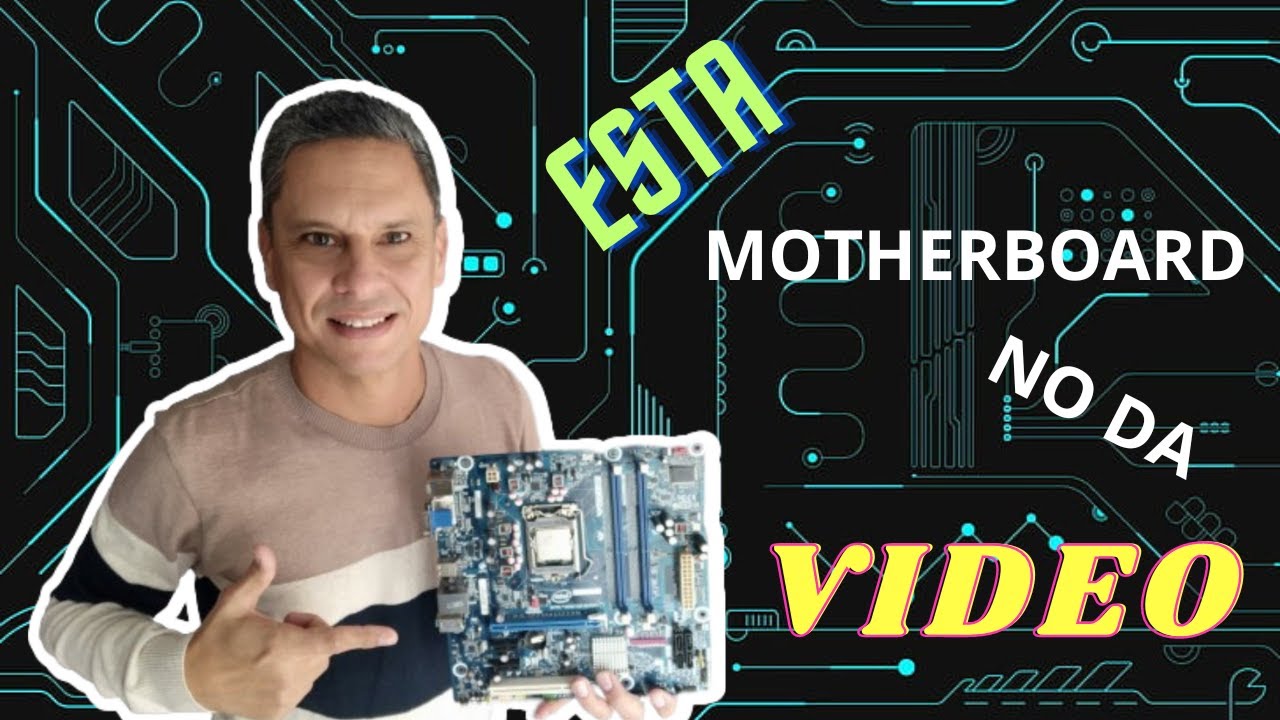
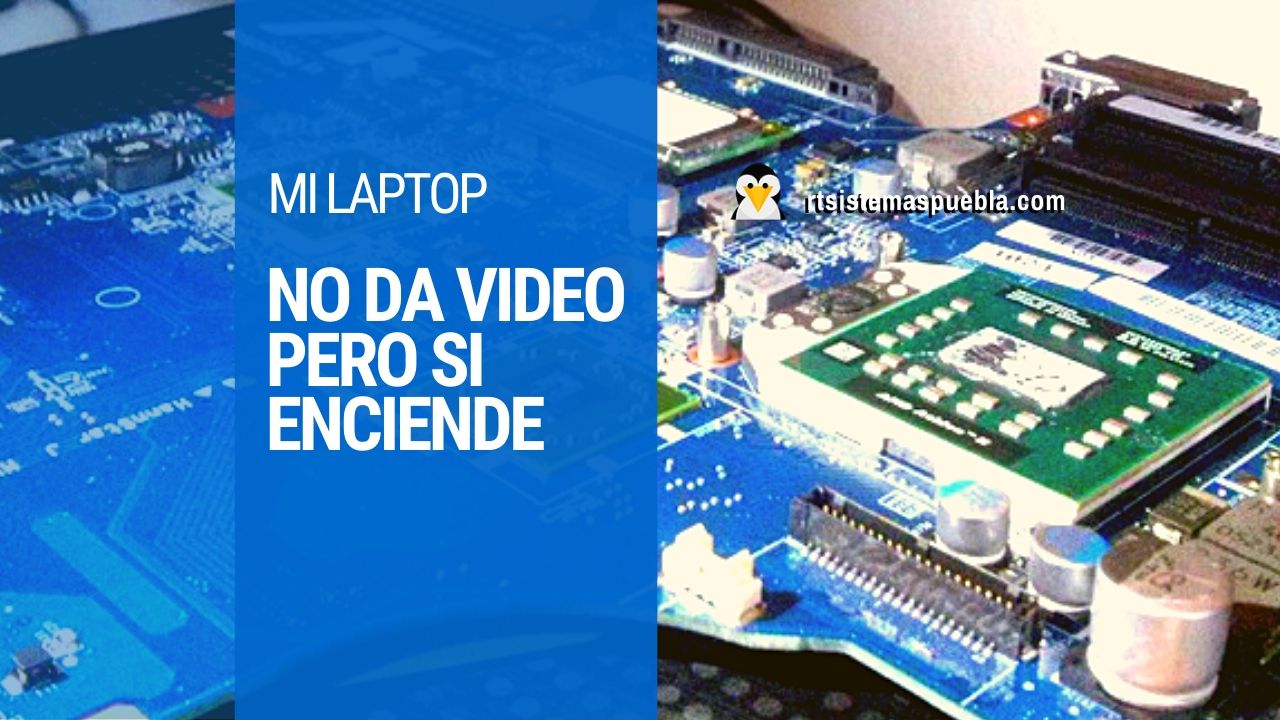
Placa Enciende Pero No Da Video

Cuando una computadora "enciende pero no da video", significa que el sistema recibe energía y los ventiladores giran, pero la pantalla permanece negra o muestra un mensaje de "sin señal". Esta es una de las fallas más comunes y frustrantes que enfrentan los usuarios de computadoras.
El problema puede residir en varios componentes del sistema, desde la tarjeta de video hasta la memoria RAM. Para diagnosticarlo, es crucial entender cada una de las partes que intervienen en el proceso de mostrar una imagen en la pantalla. La resolución del problema requiere un enfoque sistemático y paciencia.
Definiciones Clave
Para entender la falla, es necesario definir algunos términos importantes:
Must Read
BIOS (Sistema Básico de Entrada/Salida): Es el primer software que se ejecuta al encender la computadora. Su función es inicializar el hardware y cargar el sistema operativo. Cualquier problema con el BIOS puede impedir que la computadora muestre video. El BIOS realiza un test inicial llamado POST (Power-On Self-Test).
POST (Power-On Self-Test): Es un conjunto de pruebas que realiza el BIOS al encender la computadora para verificar que todos los componentes funcionen correctamente. Si el POST detecta un error, puede emitir pitidos (beeps) o mostrar un mensaje en la pantalla (si es que puede mostrar algo). La ausencia de pitidos no siempre significa que todo está bien.
Tarjeta de Video (GPU): Es el componente encargado de procesar la información gráfica y enviarla a la pantalla. Puede ser integrada (parte de la placa madre) o dedicada (una tarjeta separada). Una tarjeta de video defectuosa es una causa común de la falla "enciende pero no da video".
Monitor: El dispositivo que muestra la imagen. Es importante descartar que el problema no sea simplemente un monitor apagado o un cable desconectado. Verifica que el monitor esté encendido y conectado correctamente.

Cables de Video: Conectan la tarjeta de video al monitor. Los más comunes son HDMI, DisplayPort, DVI y VGA. Un cable dañado puede impedir la transmisión de la señal de video. Verifica la integridad del cable y prueba con otro si es posible.
Memoria RAM (Memoria de Acceso Aleatorio): Se utiliza para almacenar datos temporalmente mientras la computadora está en funcionamiento. Si la memoria RAM está defectuosa o no está correctamente instalada, puede causar problemas de video, entre otros fallos del sistema. La memoria RAM es esencial para el arranque del sistema.
Posibles Causas y Soluciones
1. Problemas con el Monitor o Cable:
Causa: El monitor está apagado, el cable está desconectado o dañado.
Solución: Verifica que el monitor esté encendido y conectado correctamente. Prueba con otro cable y monitor para descartar que el problema esté en ellos. La mayoría de los monitores tienen indicadores LED de encendido, asegurate que esté encendido.
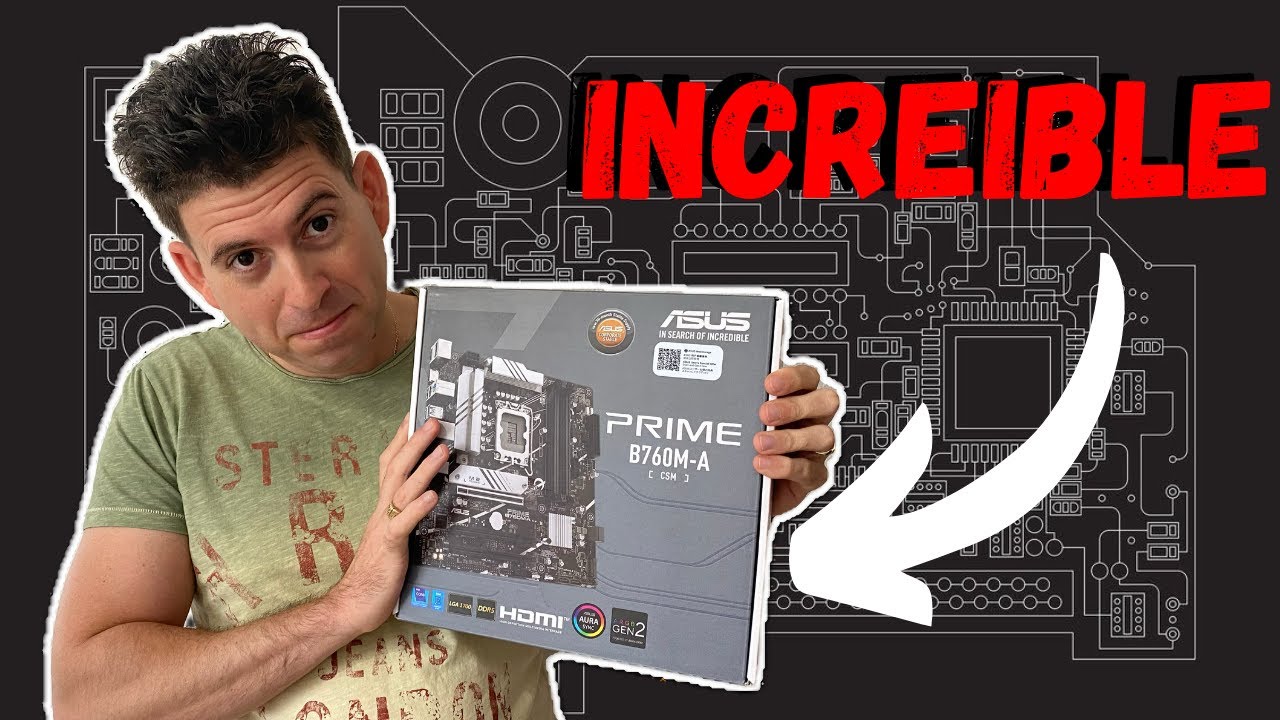
2. Tarjeta de Video Defectuosa o Mal Conectada:
Causa: La tarjeta de video está dañada o no está correctamente instalada en la placa madre.
Solución: Si tienes una tarjeta de video dedicada, retírala y vuelve a insertarla asegurándote de que esté bien encajada en la ranura. Si tienes una tarjeta de video integrada, verifica si la placa madre tiene una salida de video adicional (además de la salida de la tarjeta dedicada) y pruébala. En algunos casos, es posible que debas deshabilitar la tarjeta de video integrada en el BIOS para que la tarjeta dedicada funcione correctamente. También, prueba la tarjeta en otra computadora si es posible.
3. Problemas con la Memoria RAM:
Causa: La memoria RAM está defectuosa o no está correctamente instalada.

Solución: Asegúrate de que los módulos de memoria RAM estén correctamente instalados en las ranuras de la placa madre. Si tienes varios módulos de RAM, prueba a quitar uno a la vez para ver si alguno está defectuoso. Limpia los contactos de la RAM con un borrador suave y vuelve a insertarlos.
4. Problemas con la Placa Madre:
Causa: Un fallo en la placa madre puede impedir que la computadora muestre video.
Solución: Este es un problema más complejo y puede requerir la ayuda de un técnico especializado. Verifica si hay capacitores hinchados o dañados en la placa madre. Intenta reiniciar el BIOS quitando la pila de la placa madre por unos minutos y volviéndola a colocar.
5. Problemas con la Fuente de Poder:
Causa: Una fuente de poder defectuosa puede no estar suministrando suficiente energía a la tarjeta de video o a la placa madre.
Solución: Prueba con una fuente de poder diferente para descartar que este sea el problema. Una fuente de poder de baja calidad o defectuosa puede causar inestabilidad en el sistema y fallos de video. Una forma de validar la fuente, es conectando un multímetro a los conectores de la fuente para validar que entrega el voltaje correcto.
6. Problemas con el BIOS:
Causa: Una configuración incorrecta del BIOS o un BIOS corrupto pueden impedir que la computadora muestre video.
Solución: Intenta reiniciar el BIOS a sus valores predeterminados. Esto generalmente se puede hacer accediendo al BIOS durante el inicio (presionando la tecla DEL, F2 o F12, dependiendo de la placa madre) y buscando la opción "Load Default Settings" o similar. Si el BIOS está corrupto, puede ser necesario actualizarlo o reemplazar el chip del BIOS.